Вещевой магазин: одна модель — все размеры
Пошаговое руководство на живом примере магазина «Адеми»: футболки, джинсы, худи и платья, у каждой модели свои размеры со своим остатком и своим штрихкодом. Приход ростовкой, продажа за кассой и с телефона, обмен размера, витрина по ссылке и кабинет постоянного покупателя. Все экраны настоящие, сняты в работающей программе.
Начало
Один раз
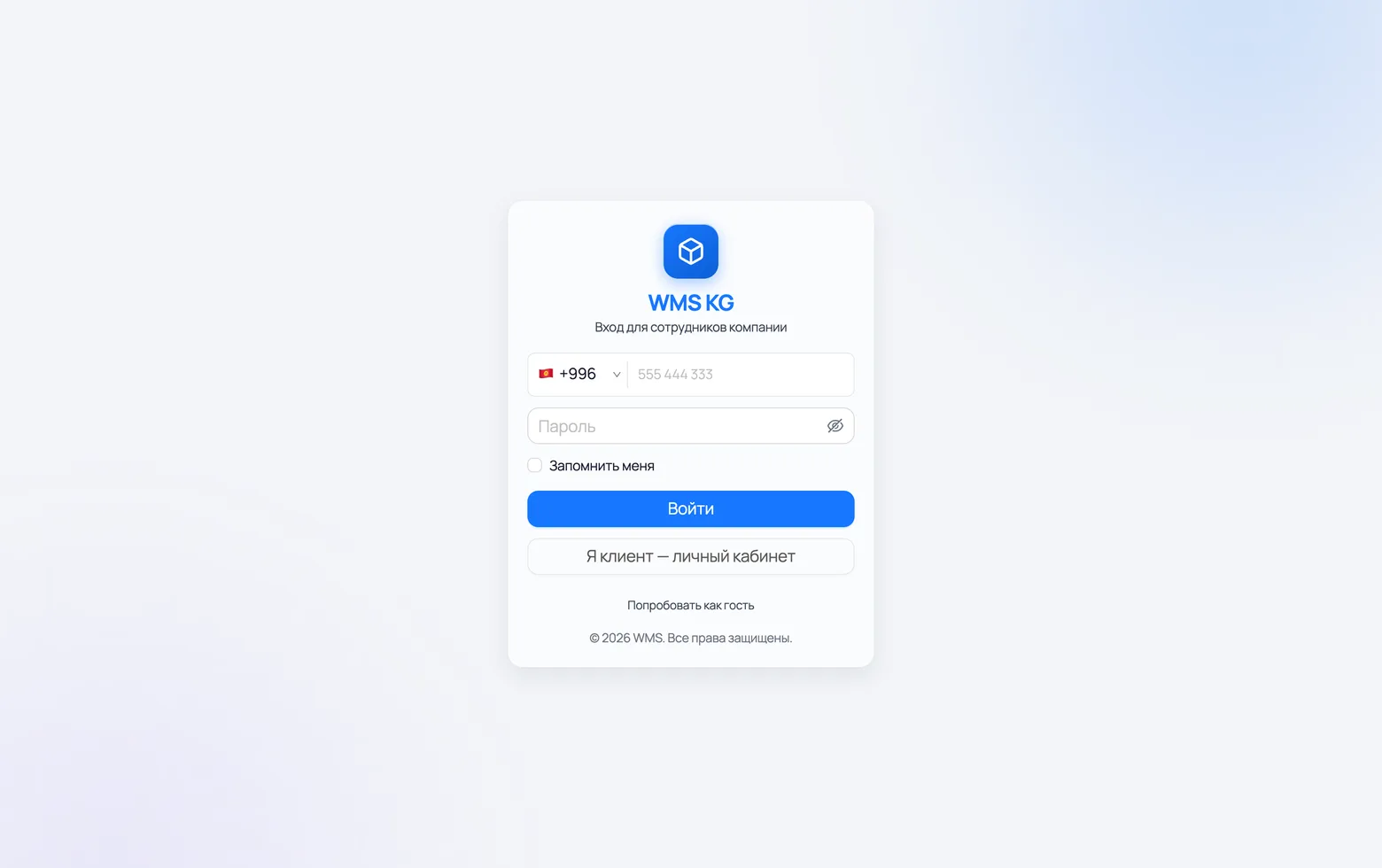
Вход в программу
Одна учётная запись — один человек. Продавцу и кассиру заводится свой вход, чтобы вы видели, кто продал вещь и кто стоял за кассой в этот день.
 1
2
3
1
2
3
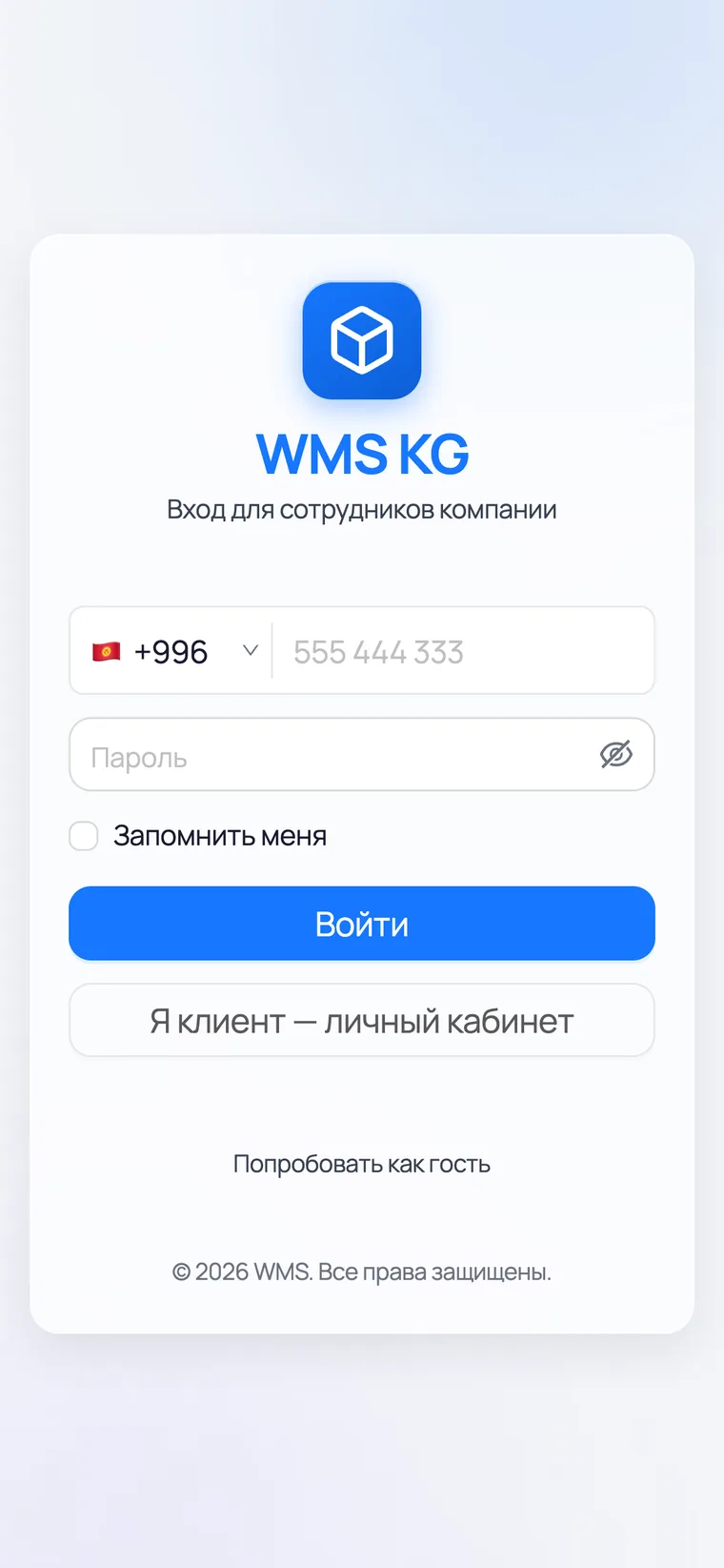
- 1Номер телефона — тот, на который зарегистрирован магазин. Код +996 уже подставлен, вводите только 9 цифр.
- 2Пароль. Галочка «Запомнить меня» сохранит вход на этом устройстве.
- 3Нажмите Войти — откроется Главная.
Настройка магазина
Четыре шага по порядку
Зал и склад — две разные полки
В вещевом всегда два места: то, что висит в зале, и то, что лежит в подсобке. Это не формальность — именно из-за них продавец говорит «сейчас посмотрю, есть ли ваш размер» и уходит за коробкой. Заведите обе локации сразу, иначе остаток будет одним числом и смотреть в нём будет нечего.
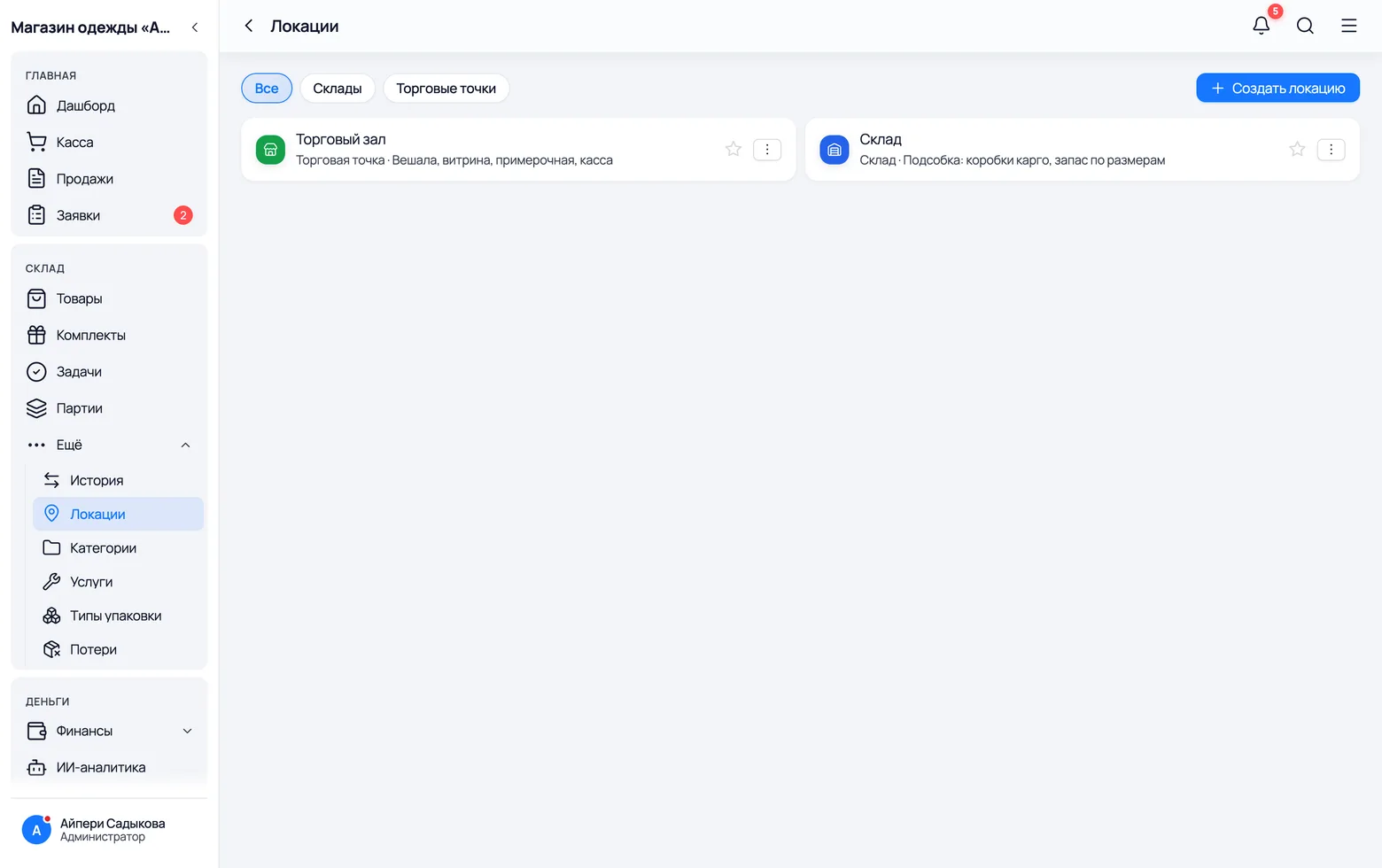
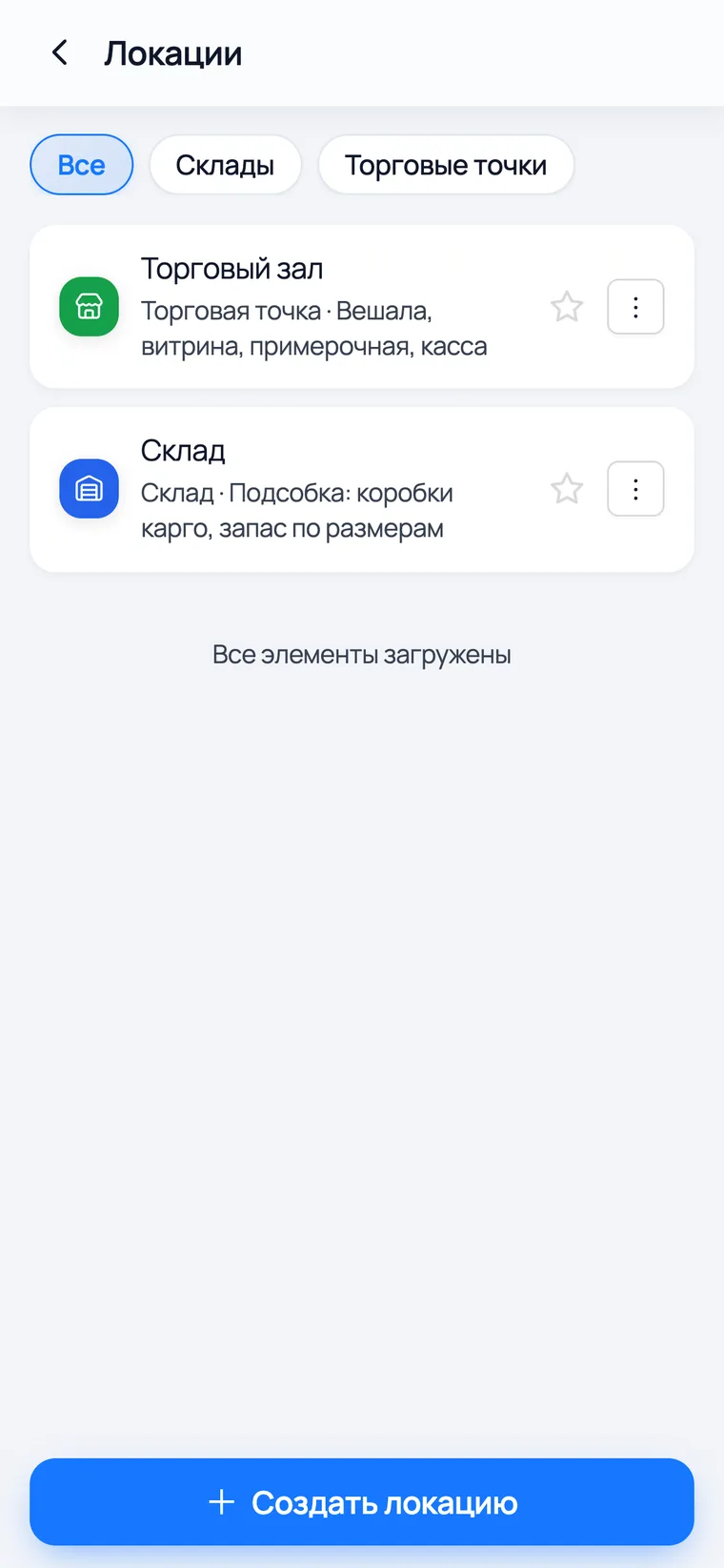
- 1Меню → Склад → Локации → Создать.
- 2«Торговый зал» — тип Точка продаж. Отсюда уходит почти каждая продажа.
- 3«Склад» — тип Склад. Сюда приходуется поставка целиком, а в зал вещи переезжают перемещением.
- Больше двух локаций нужно, только если у вас второй магазин или отдельная точка на рынке. Примерочная локацией не является — вещь из неё либо вернулась на вешалку, либо ушла в чек.
Карточка модели: одна вещь — одна карточка
Первое решение, которое придётся принять: что считать товаром. Правильный ответ — МОДЕЛЬ, а не размер. «Футболка Basic, чёрная» — одна карточка с одним фото и одной ценой. Размеры появятся под ней следующим шагом. Соблазн завести пять карточек «Футболка Basic M», «Футболка Basic L» понятен, но список товаров вырастает впятеро, фото грузится пять раз, а цену перед распродажей приходится править в пяти местах.
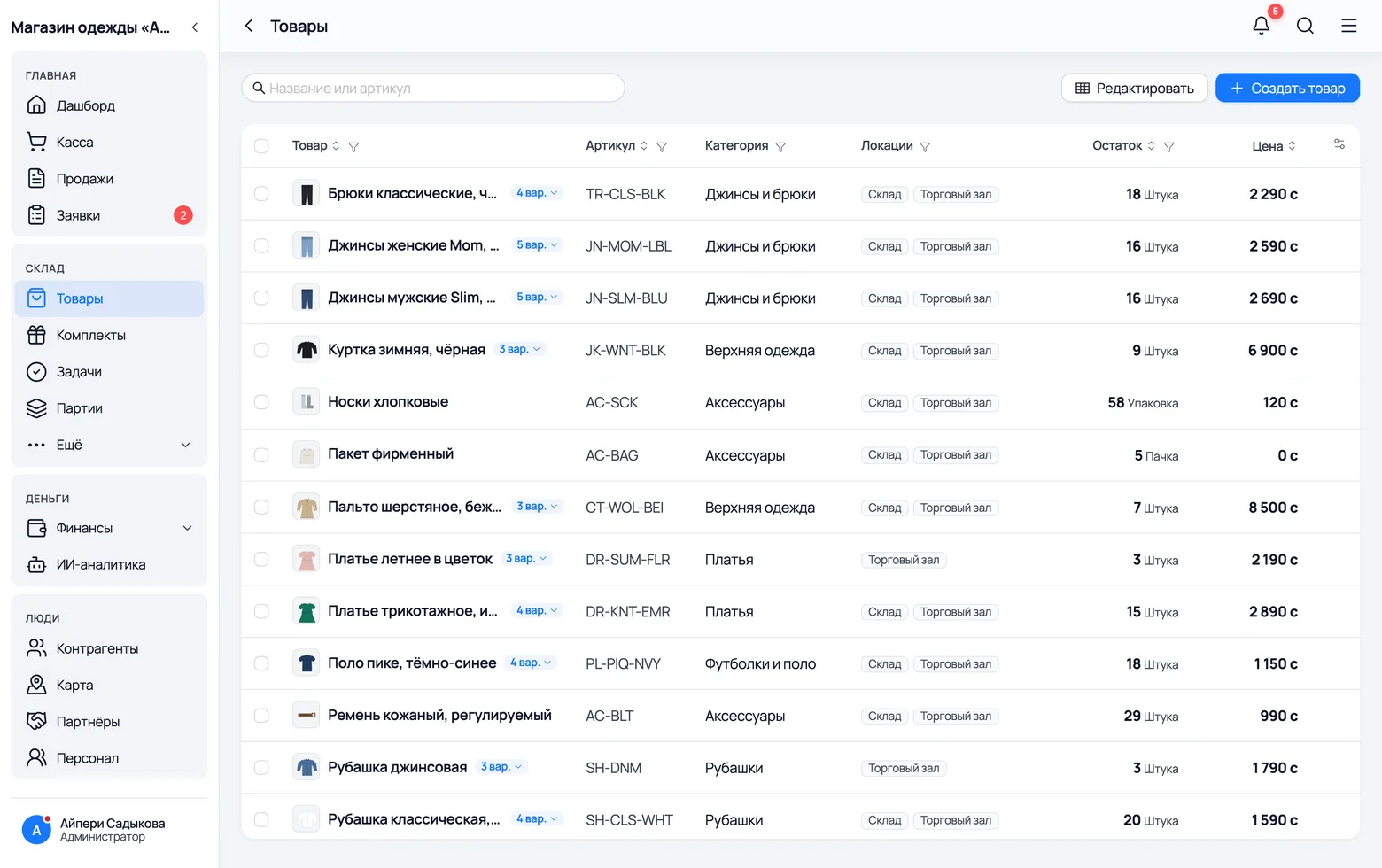
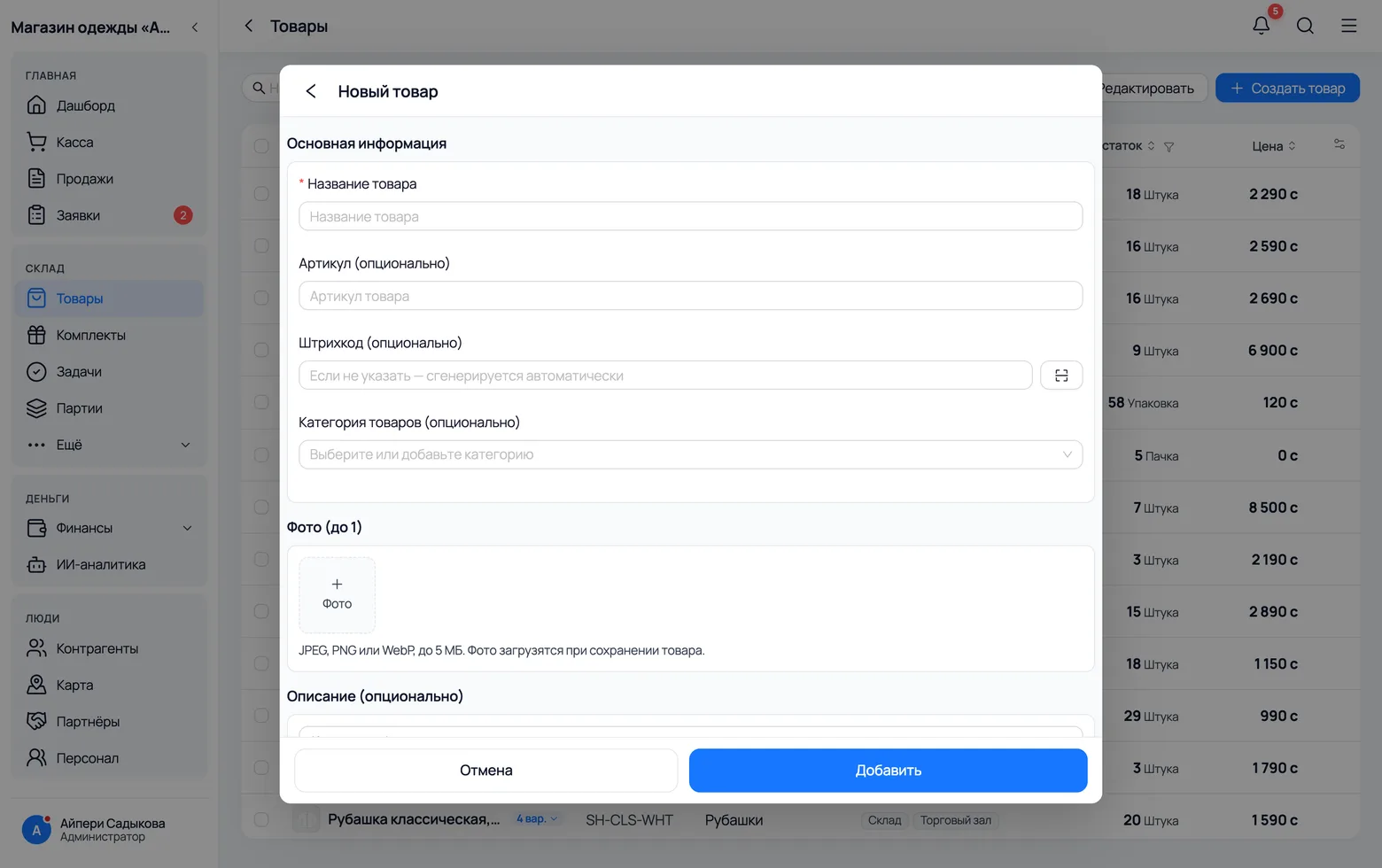
- 1Меню → Склад → Товары → Создать товар.
- 2Название — модель и цвет: «Футболка Basic, чёрная». Цвет пишется в названии, а не в размерах: две карточки на два цвета читаются проще, и на витрине это две разные вещи — чем они покупателю и являются.
- 3Категория — «Футболки и поло». По ней потом фильтруется и каталог, и печать ценников.
- 4Закупочная и продажная цена — за одну вещь. У размеров они будут те же: цена футболки не зависит от того, S она или XL.
- 5Количество не вводите. Остаток появится у размеров, а не у модели — об этом следующая глава.
Размеры: варианты под моделью
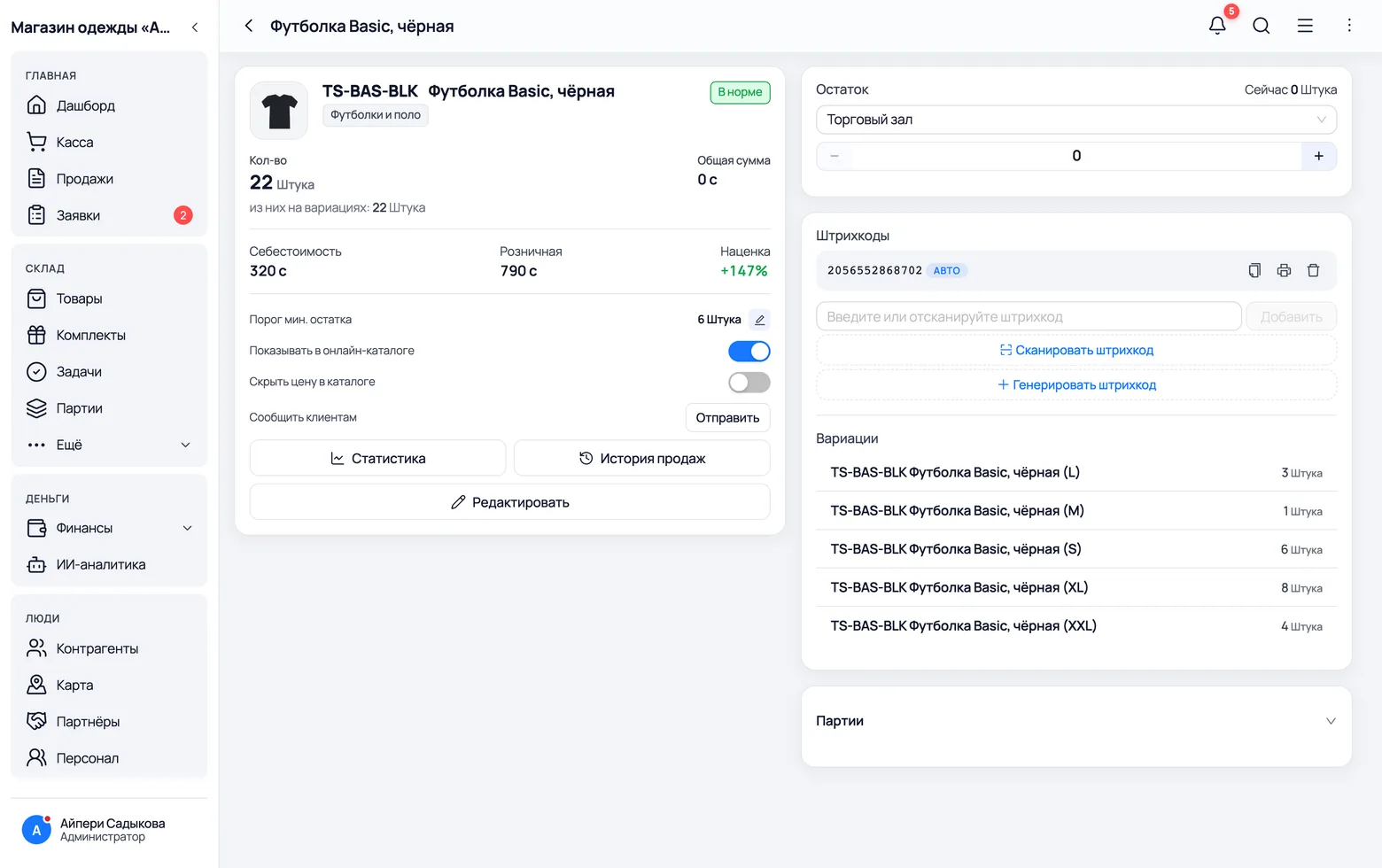
Вот то, ради чего вещевой магазин вообще заводит программу. Размер — это вариант товара: строка под карточкой модели со своим остатком и своим штрихкодом. Модель при этом не продаётся вовсе: продаётся «Футболка Basic, чёрная · M». Программа складывает размеры в общее число на карточке, но торгует и заканчивается каждый по отдельности — ровно как на вешалке.
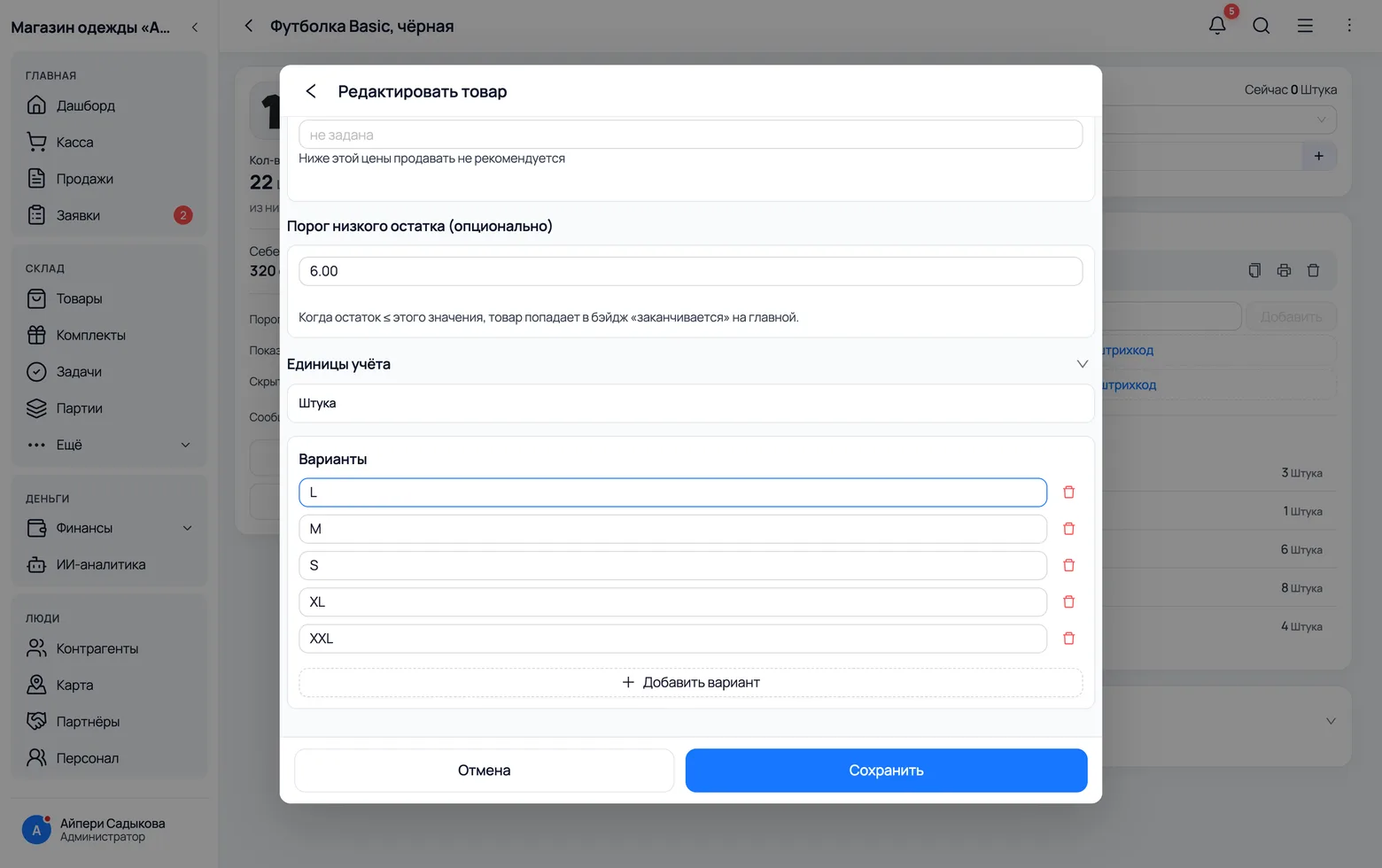
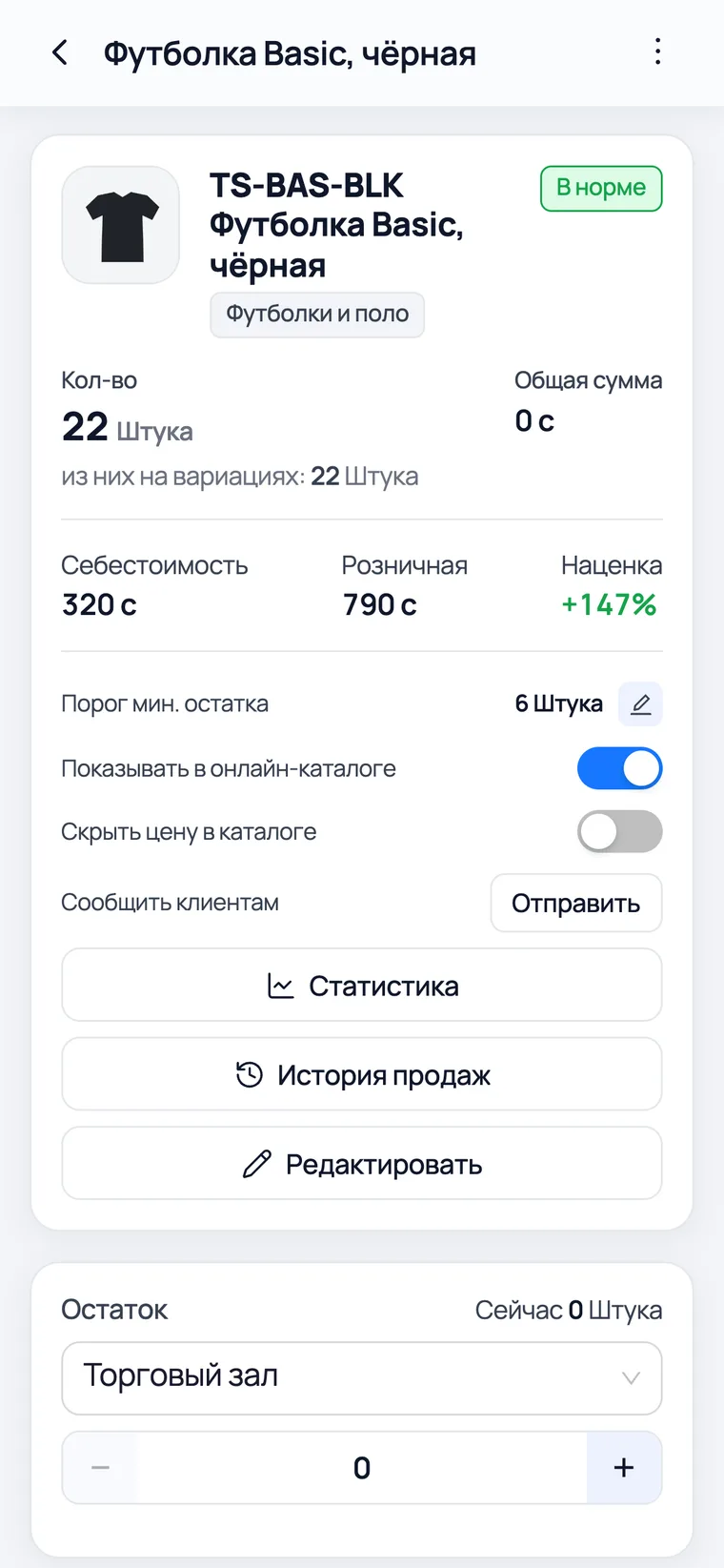
- 1Откройте карточку модели → Редактировать, пролистайте форму вниз до блока Варианты и нажмите + Добавить вариант.
- 2Впишите размеры по одному в строку:
S,M,L,XL,XXL. Поле подсказывает размеры, которые вы уже заводили раньше, — так «XL» не превратится со временем в «хl». - 3Название размера пишется так, как принято для этой вещи: у футболок — буквы, у рубашек — ворот (
39,41,43), у джинсов — свой размер (30,32,34), у детского — рост (98,104,110). Программа не навязывает шкалу: что написали, то и увидит продавец. - 4Сохраните. На карточке размеры появятся списком Вариации — каждый со своим остатком. И каждый получает свой штрихкод автоматически: на нём потом держатся и бирка, и сканер на кассе.
- Размеры заводятся ДО первого прихода. Если товар уже пришёл на карточку без размеров, программа не даст просто добавить их: сперва она попросит разнести накопленный остаток по размерам. Это честно (иначе непонятно, чего сколько), но лишняя работа — проще один раз сделать в правильном порядке.
- Цена, категория, фото и порог минимального остатка задаются у модели: править их у каждого размера не нужно. Поменяли цену на карточке — программа предложит применить её ко всем размерам разом.
- Один признак, а не два. Если модель идёт в двух цветах и пяти размерах — это две карточки по пять размеров, а не одна с десятью строками вида «чёрный/M». Так и на витрине честнее: покупатель выбирает цвет глазами, а размер — числом.
Когда размеры не нужны
Половина вещевого магазина размеров не имеет: носки, шапка, ремень, фирменный пакет. Заводить им варианты не нужно — это обычные карточки с одним остатком. Правило простое: размер нужен там, где под одним названием лежат ФИЗИЧЕСКИ РАЗНЫЕ вещи, которые покупатель не может подменить одну другой.
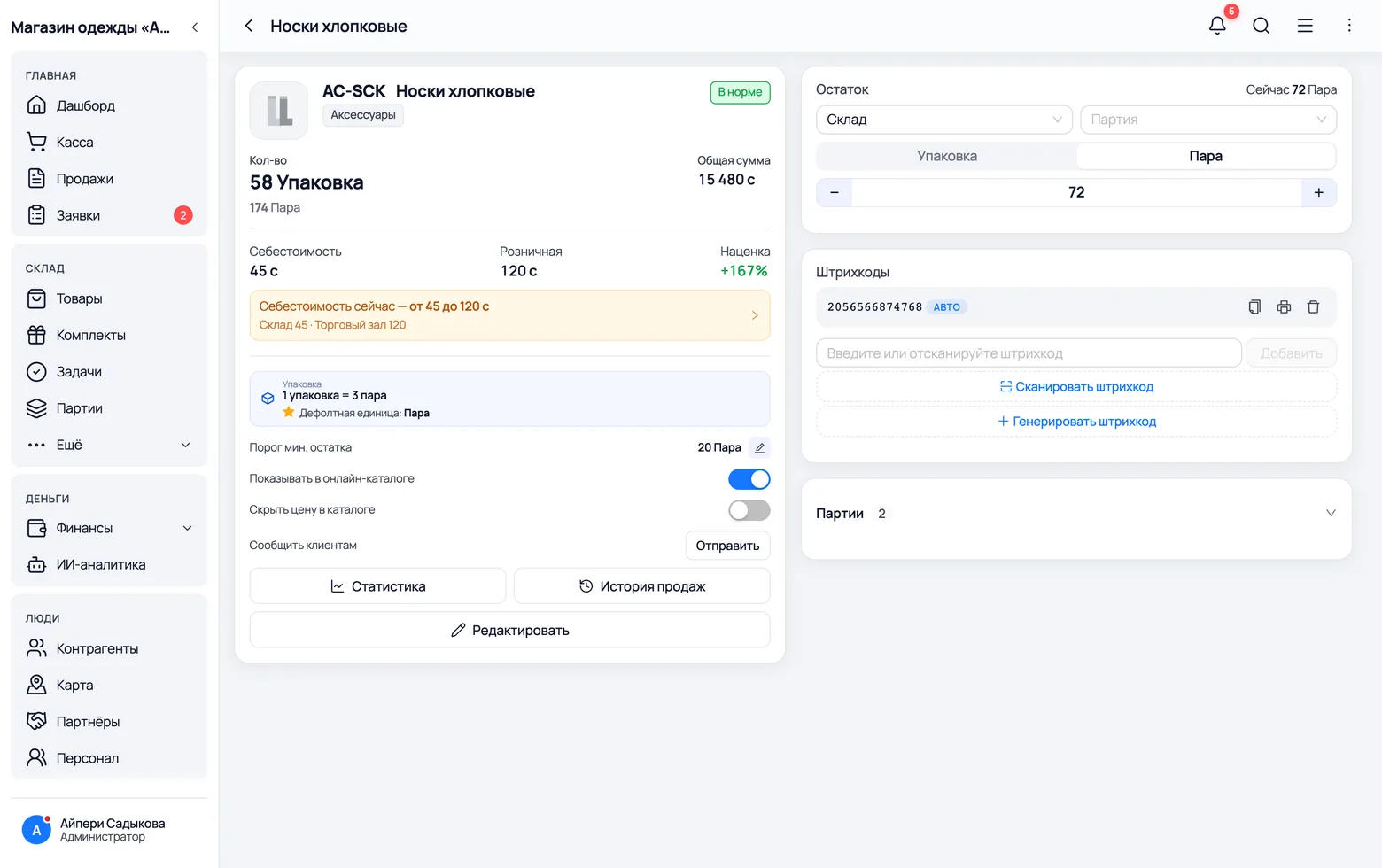
- 1Заводится как обычный товар: название, категория «Аксессуары», цена, количество.
- 2Если товар приходит упаковками, а продаётся поштучно, задайте единицы учёта: «Упаковка = 3 пары», «Пара = 1». Приходовать будете упаковками, продавать парами, а программа пересчитает сама.
- Шапка «one size» — это карточка без вариантов, а не карточка с одним вариантом «one size». Единственный вариант ничего не добавляет, а лишний шаг при продаже создаёт.
Товар в магазине
От коробки из карго до бирки на вешалке
Приход: ростовка, а не «двадцать футболок»
Коробка из карго приходуется ПО РАЗМЕРАМ. На складе лежат не «двадцать чёрных футболок», а шесть S, четырнадцать M, четырнадцать L, восемь XL и четыре XXL — ровно так вы их и заказывали, ходовых больше, крайних меньше. Поэтому одна накладная разворачивается в несколько десятков строк: это не лишняя работа программы, а то, как устроен ваш товар.
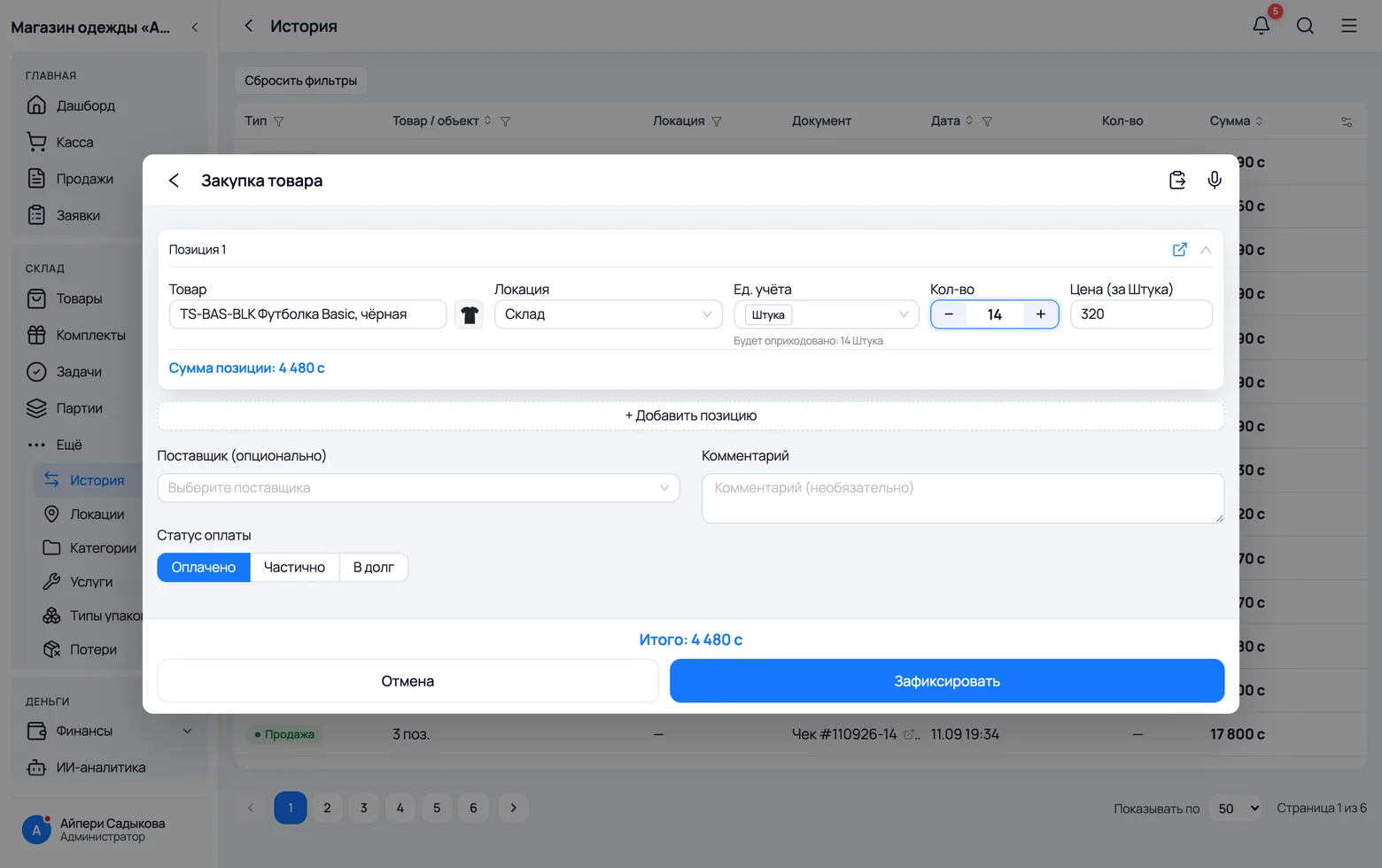
- 1Меню → История → Приход (на телефоне — кнопка + → Приход).
- 2Выберите поставщика и локацию Склад: поставка приходуется целиком в подсобку, а в зал вещи переедут потом.
- 3В строке начните набирать название модели — в подсказках появятся её размеры. Выбираете размер, ставите количество, переходите к следующему.
- 4Закупочная цена — за одну вещь, одинаковая для всех размеров. Статус оплаты — «оплачено», «частично» или «в долг»: карго обычно берут в долг, и тогда сумма ляжет в долг поставщику.
- 5Когда вещи выносят в зал, сделайте перемещение Склад → Торговый зал. Крайние размеры часто оставляют в подсобке — тогда продавец знает, что XXL есть, просто не на вешалке.
Сколько на самом деле стоила коробка
Футболка куплена по 320, но это не её себестоимость. Сверху лежит карго по весу, растаможка, иногда доставка до магазина — и на партии в полторы сотни вещей это ощутимые деньги. Каждая поставка в программе становится партией, и расходы записываются прямо на неё.
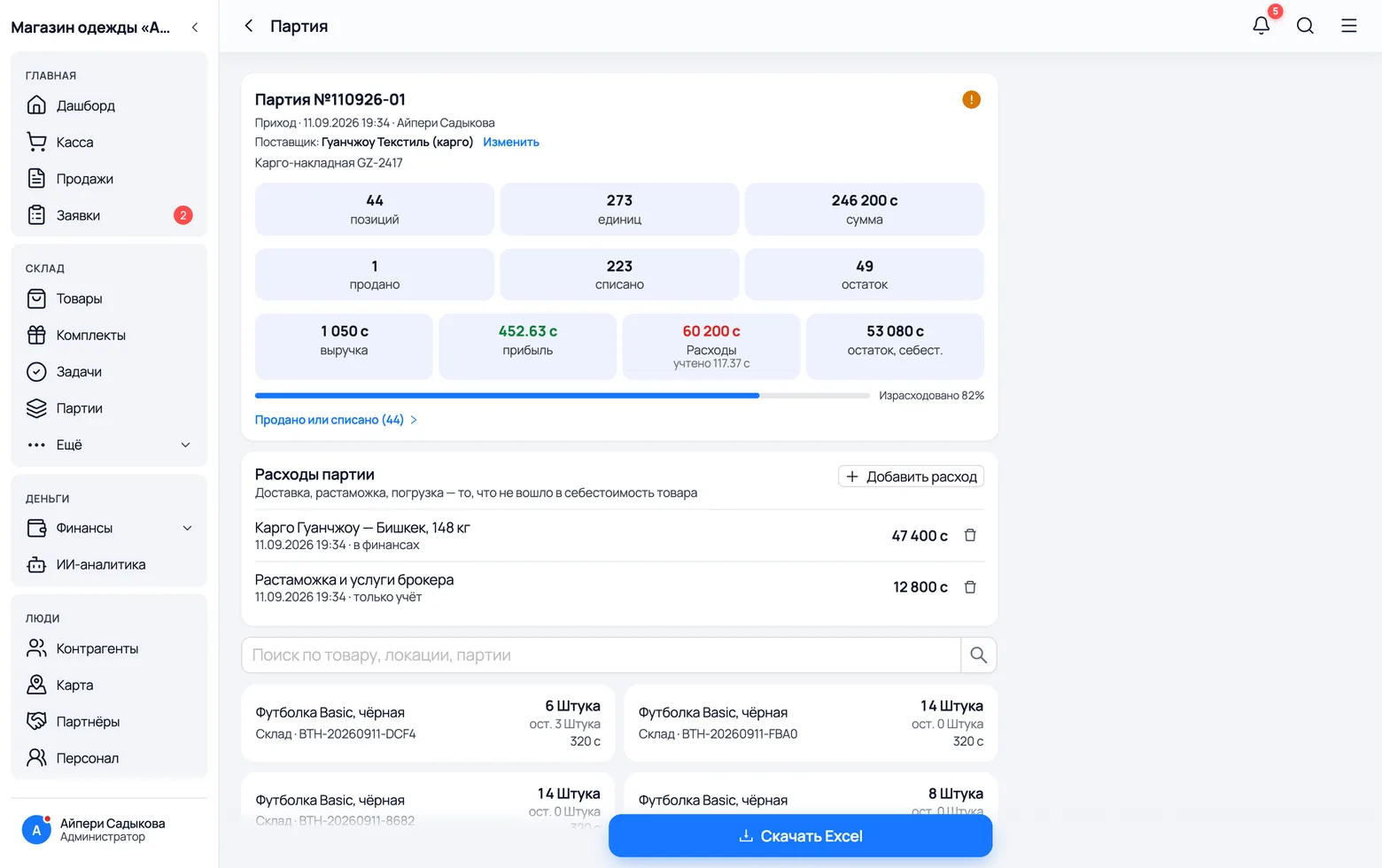
- 1Меню → Склад → Партии и откройте нужную поставку.
- 2Блок Прочие расходы → добавьте «Карго, 148 кг» и «Растаможка».
- 3Галочка «Провести в финансах» решает, ушли ли за это деньги с баланса. Если карго вы уже проводили в «Финансах» руками, галочку снимите — иначе сумма спишется дважды.
- Расходы в закупочную цену вещей НЕ размазываются, и это сделано намеренно: часть партии уже продана по старой себестоимости, и пересчёт развёл бы прибыль чека с прибылью партии. На карточке партии вычитается доля, приходящаяся на уже проданное, — поэтому свежая партия не показывает выдуманный убыток.
- Подробнее про партии, FIFO и прибыль поставки — в отдельной инструкции.
Бирка на каждый размер
Каждый размер получил свой штрихкод при создании — бирка печатается из программы и вешается на вещь. Смысл в одном: на кассе сканируют бирку, и в чек попадает именно тот размер, который держат в руках. Без бирки продавец выбирает размер из списка глазами — и ошибается, а в остатке потом не сходится ни M, ни L.
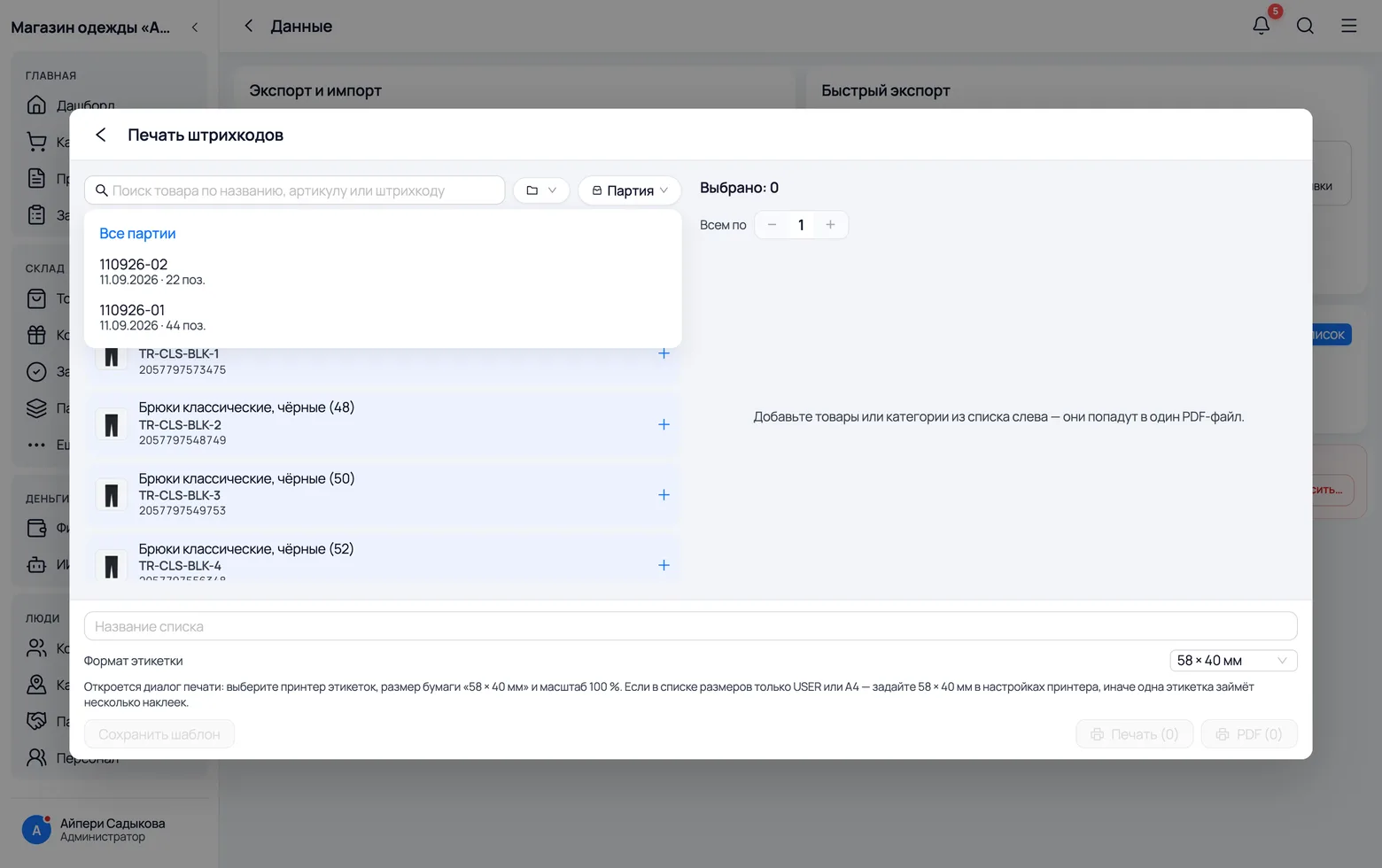
- 1Меню → Данные → Печать этикеток → Новый список.
- 2Быстрее всего — собрать список по партии: программа возьмёт всё, что пришло этой накладной, со всеми размерами и в тех же количествах.
- 3Проверьте, что на этикетке видны название модели и размер, и печатайте. Размер на бирке обязателен: без него две одинаковые чёрные футболки не различить руками.
Размеры каждый день
Главный вопрос вещевого: что кончилось, а что висит
Остаток по размерам
Через неделю торговли ростовка разъезжается, и это главное число вещевого магазина. «Чёрных футболок 22» — бесполезная цифра: если из них 8 штук XL и 6 штук S, а M остался один, то модель, считай, кончилась. Карточка показывает обе величины сразу: общий остаток сверху и разбивку по размерам списком.
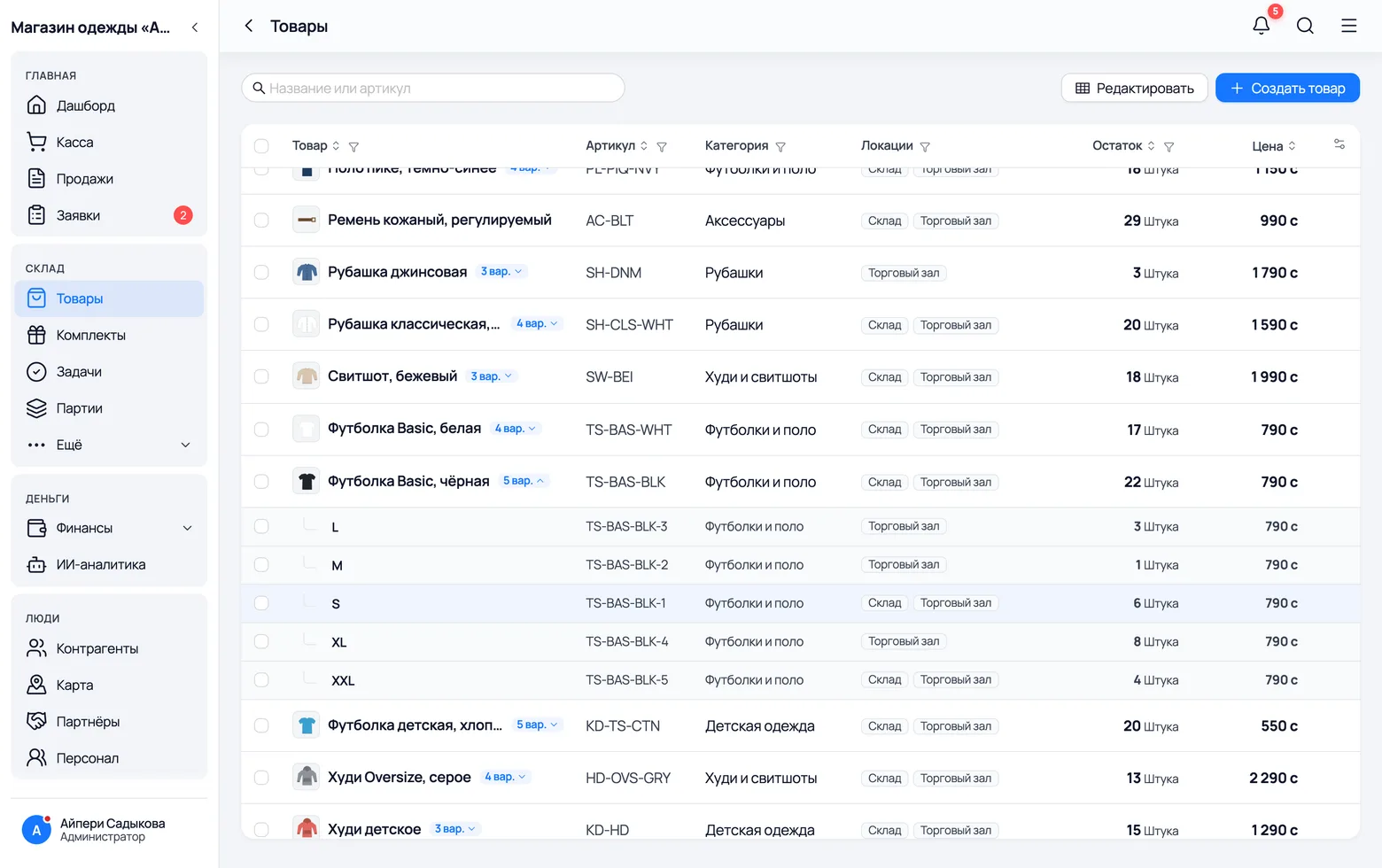
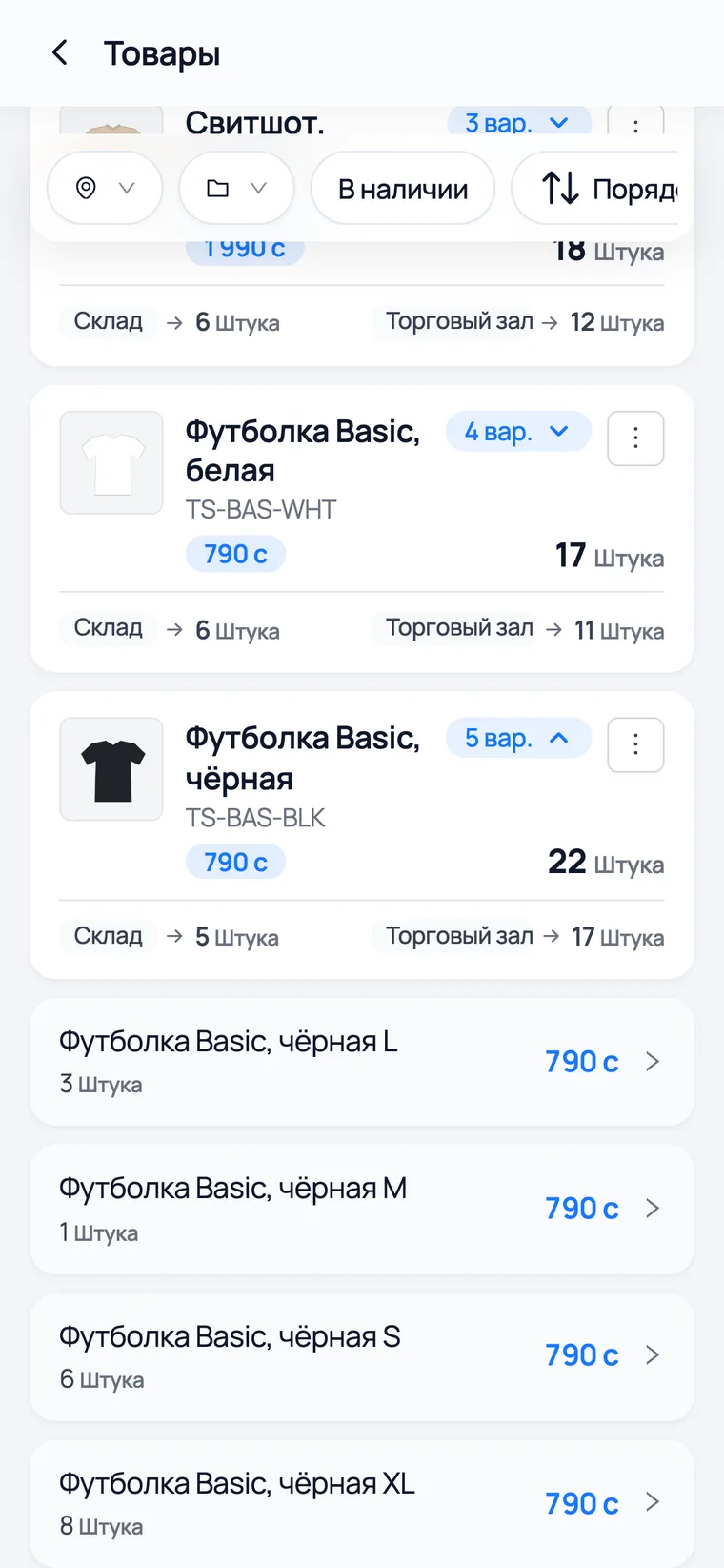
- 1Меню → Склад → Остатки — список всего, что есть, с разбивкой по локациям.
- 2Раскройте строку модели — под ней размеры. Видно и сколько висит в зале, и сколько лежит на складе: именно за этим продавец и уходит в подсобку.
- 3Размер, которого нет, помечается отдельно — он не исчезает из списка. Это важнее, чем кажется: исчезнувший размер выглядит как «такого у нас не бывает», а помеченный — как «был, кончился, надо заказать».
Что дозаказать в следующую поставку
Это тот самый вопрос, ради которого вещевой магазин ведёт учёт вообще. И вопросов на самом деле ДВА, разных. Первый: «какая вещь заканчивается целиком» — джинсовых рубашек осталось три штуки на все размеры, пора брать ещё. Второй, и для одежды он важнее: «в какой вещи кончился ходовой размер» — чёрных футболок двадцать две, но M осталась одна, и покупателю на M вы уже ничего не продадите.
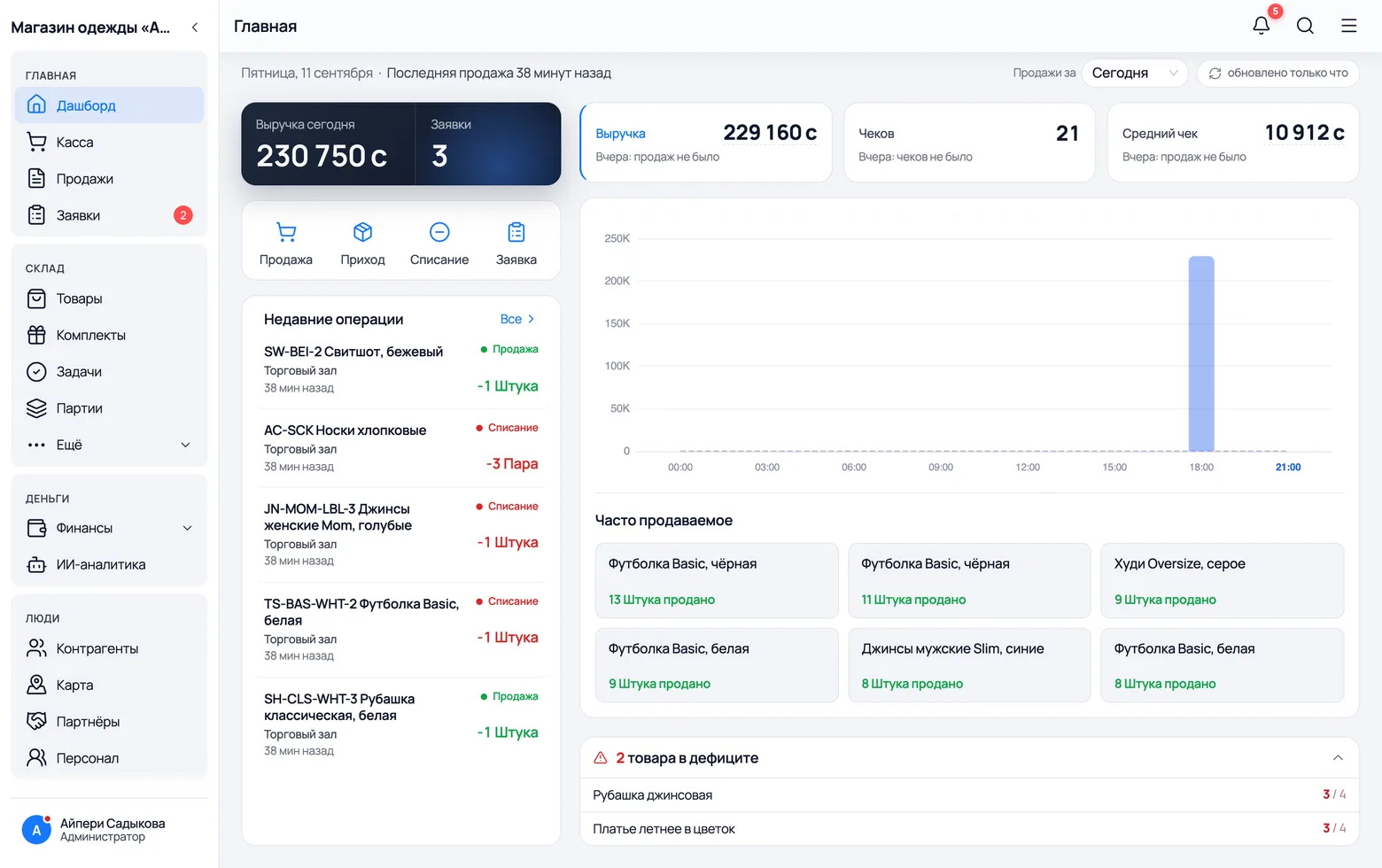
- 1На первый вопрос отвечает карточка «N товаров в дефиците» на Главной. Считает она МОДЕЛЬ ЦЕЛИКОМ — сумму всех её размеров — и сравнивает с порогом из карточки товара.
- 2Порог поэтому и ставится на всю вещь, а не на размер: 4–6 штук для ходовой модели, 2 для дорогой верхней одежды. Поле — «Порог мин. остатка» в карточке модели.
- 3На второй вопрос эта карточка не отвечает, и это надо знать. Модель с двадцатью двумя футболками в дефицит не попадёт, даже если размера M в ней не осталось вовсе. Ходовые размеры смотрят в Складе → Остатки или прямо в карточке модели — там каждый размер отдельной строкой со своим числом.
- 4Третий источник — Статистика и История продаж в карточке модели: они показывают, какие размеры действительно уходили. Это не то же самое, что «кончились»: кончиться размер может и потому, что привезли две штуки.
Продажа
С кассой и без кассы — оба способа рабочие
Продажа с телефона, без кассы
Половина вещевых магазинов работает без кассового места вовсе: продавец ходит по залу с телефоном, там же и пробивает. Это полноценный способ продажи, а не временный — чек получается тот же самый, остаток списывается так же, в отчётах он неотличим от кассового.
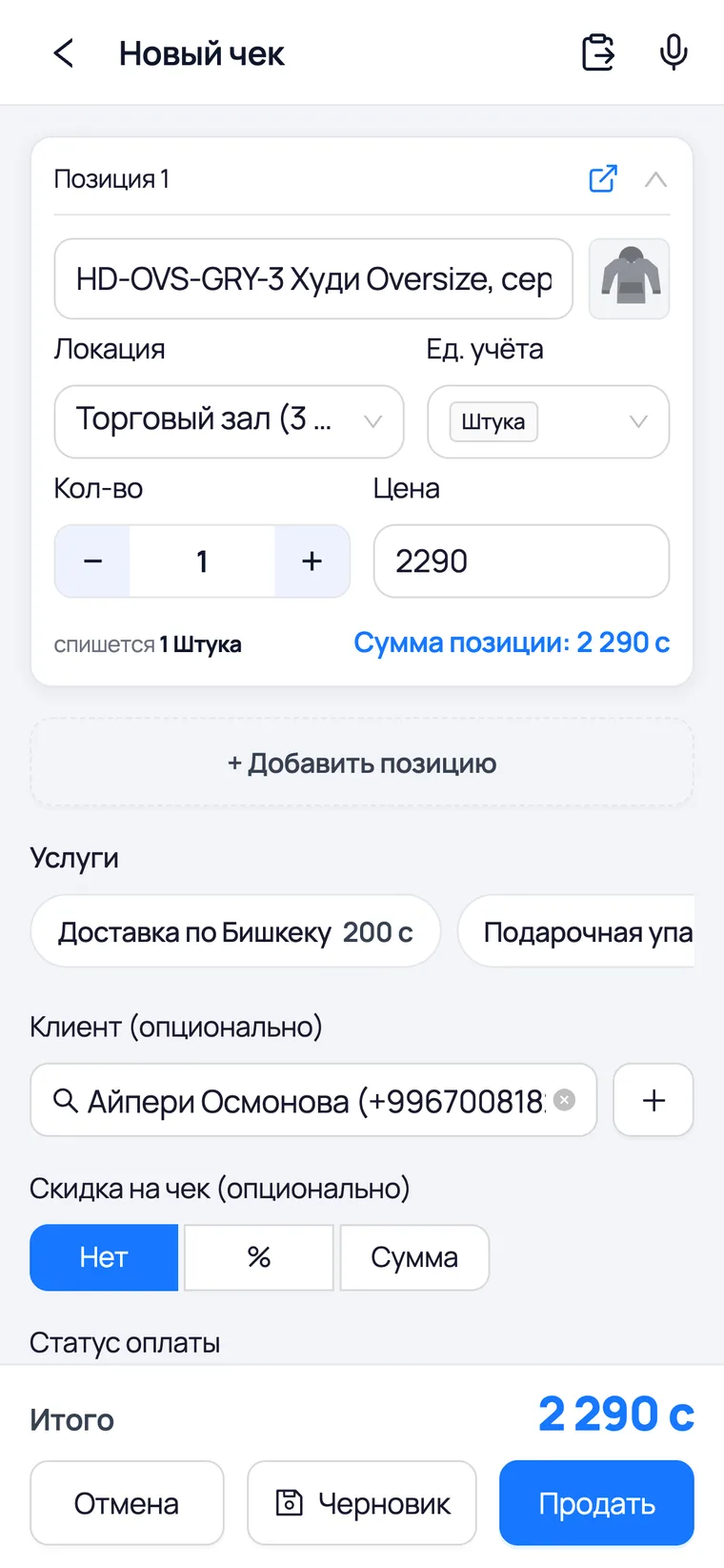
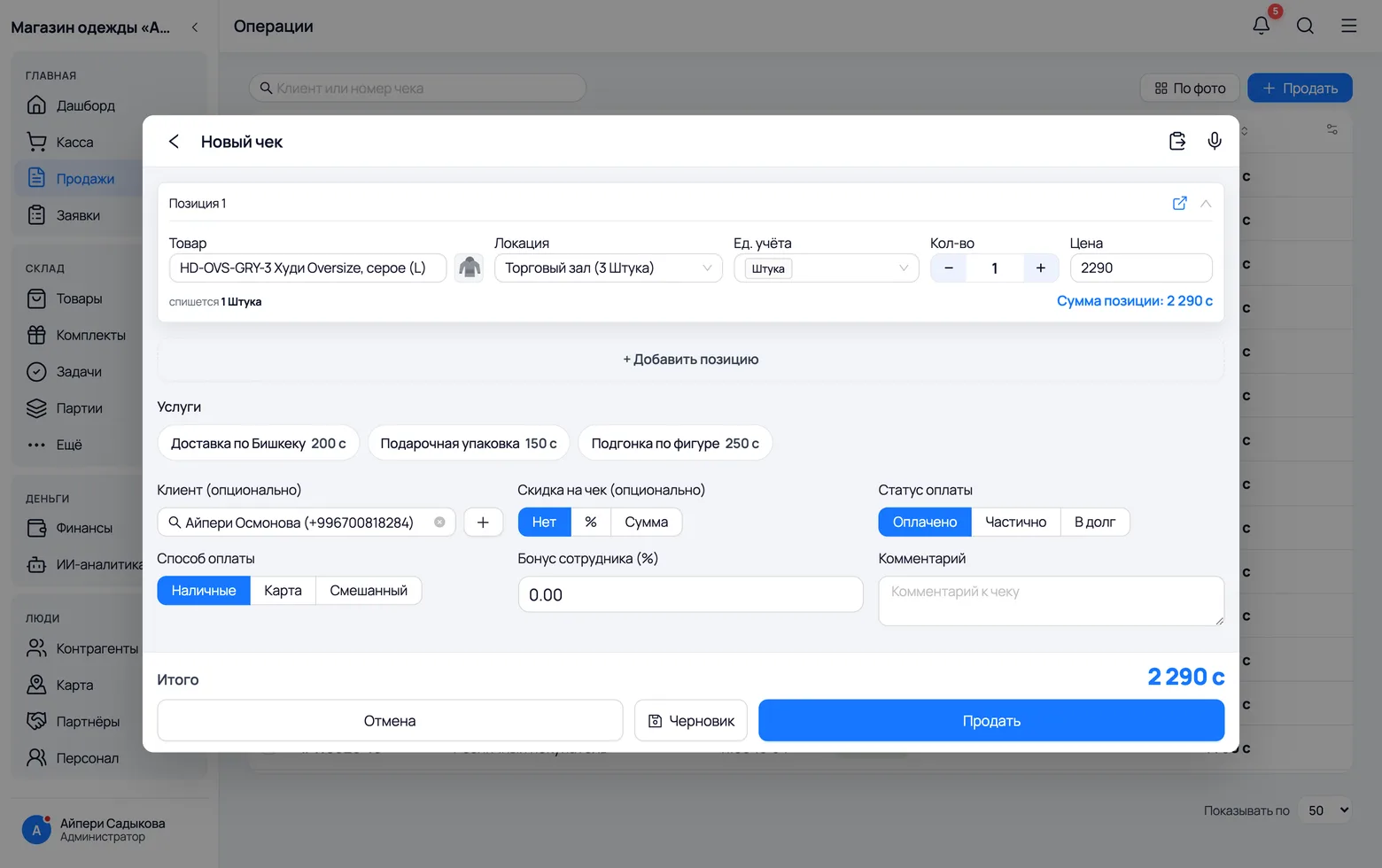
- 1Продажи → Продать (на телефоне — кнопка +).
- 2Начните набирать название модели. В подсказках придёт и сама модель, и её размеры отдельными строками — «Худи Oversize, серое — L». Выбирать надо строку с размером. У самой модели остатка нет (весь товар лежит на размерах), и выбранная по ошибке она сразу подсветит «Превышает остаток» и не даст пробить чек.
- 3Локация — Торговый зал. Если вещь принесли из подсобки, поставьте Склад: тогда остаток спишется оттуда, откуда её реально взяли.
- 4Услуга в том же чеке отдельной строкой: подгонка, подарочная упаковка, доставка. Склада у услуг нет, а в выручку они входят наравне с вещью.
- 5Оплата — наличными, картой или «в долг». Способ важен: в конце дня программа сводит кассу отдельно по наличным и по карте.
Продажа за кассой, со сканером
Вторая половина магазинов держит кассовое место: компьютер, сканер, иногда экран для покупателя. Здесь всё держится на бирке — кассир подносит вещь к сканеру, и в корзину падает именно тот размер, который висел на вешалке. Выбирать модель и размер руками не нужно вовсе, и именно поэтому касса быстрее телефона на потоке.
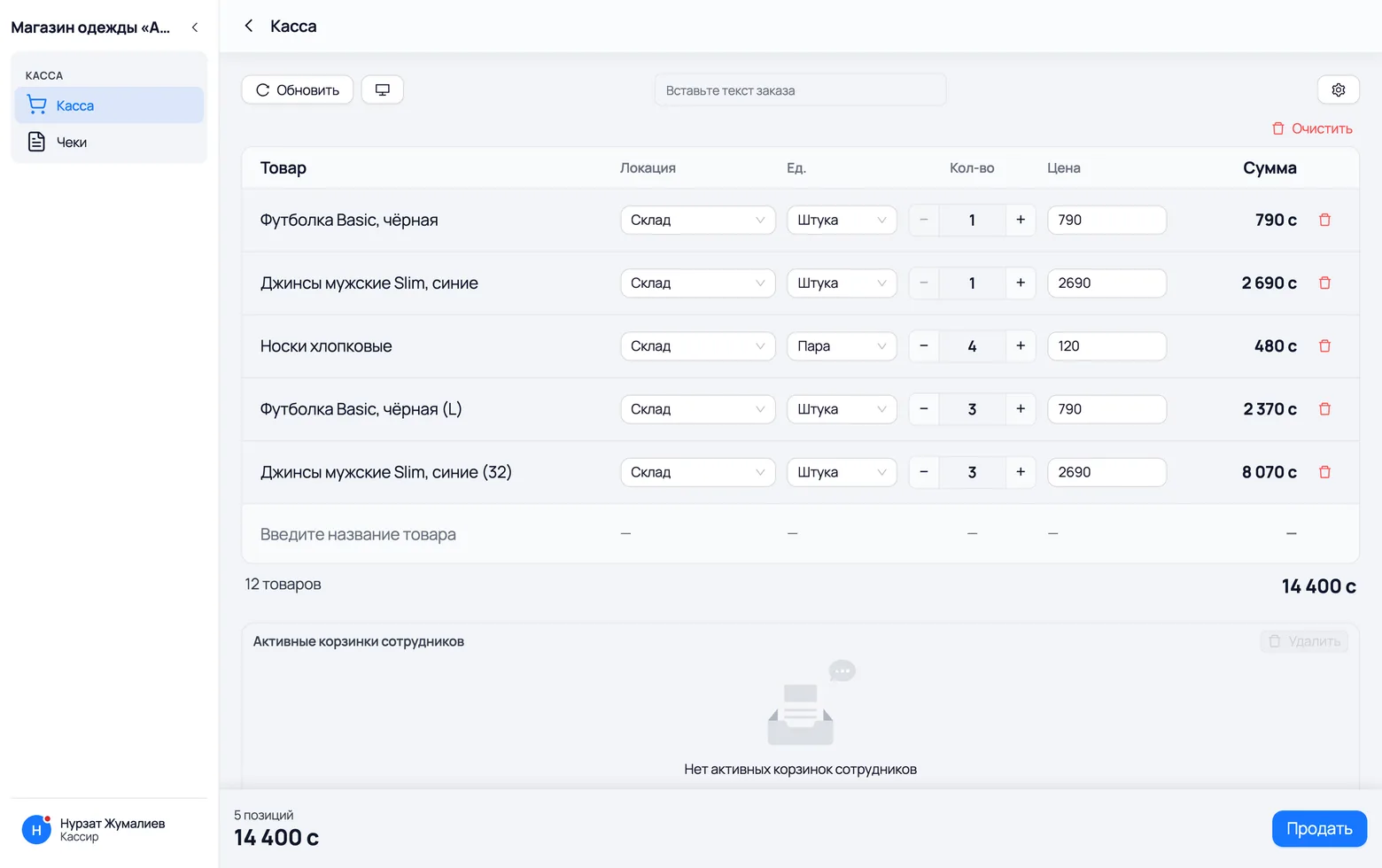
- 1Кассиру заводится отдельный вход с ролью Кассир: он видит только кассу и чеки, весь остальной склад для него закрыт.
- 2Меню → Касса. Сканируйте бирки — позиции добавляются в корзину сами, с уже проставленным размером.
- 3Оплата, сдача, печать чека — там же. Чек получается тот же, что и при продаже с телефона: в отчётах они лежат вперемешку и считаются одинаково.
«Не подошёл размер»
Самая частая история вещевого магазина. В программе обмен — это ДВА действия: возврат проданного размера и продажа нового. Соблазнительно просто поправить старый чек («поменяю L на XL, и все дела»), но это была бы неправда: деньги за L действительно вернулись в кассу, а XL действительно продали. Правка чека спрятала бы и то, и другое, и в конце дня касса не сошлась бы.
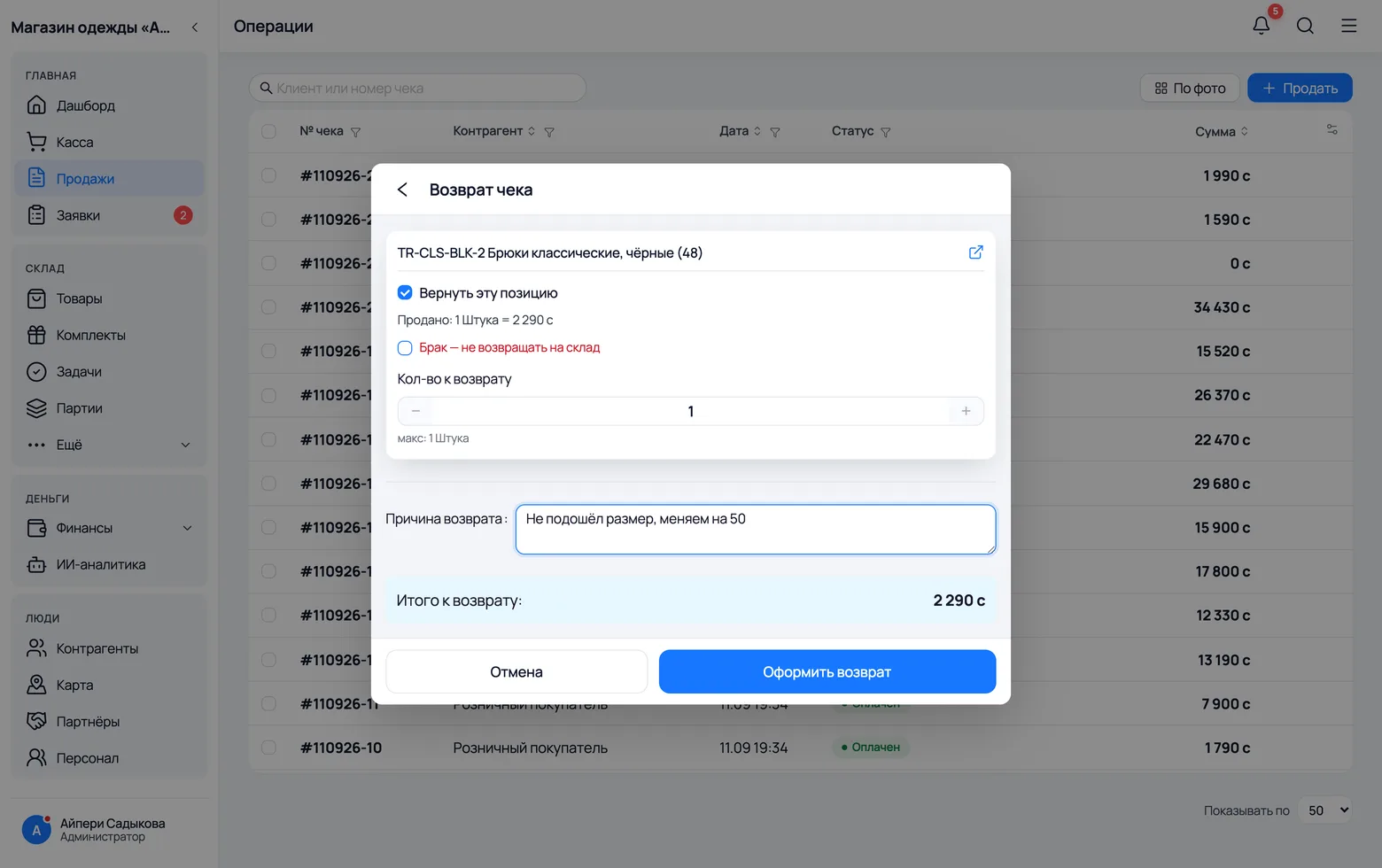
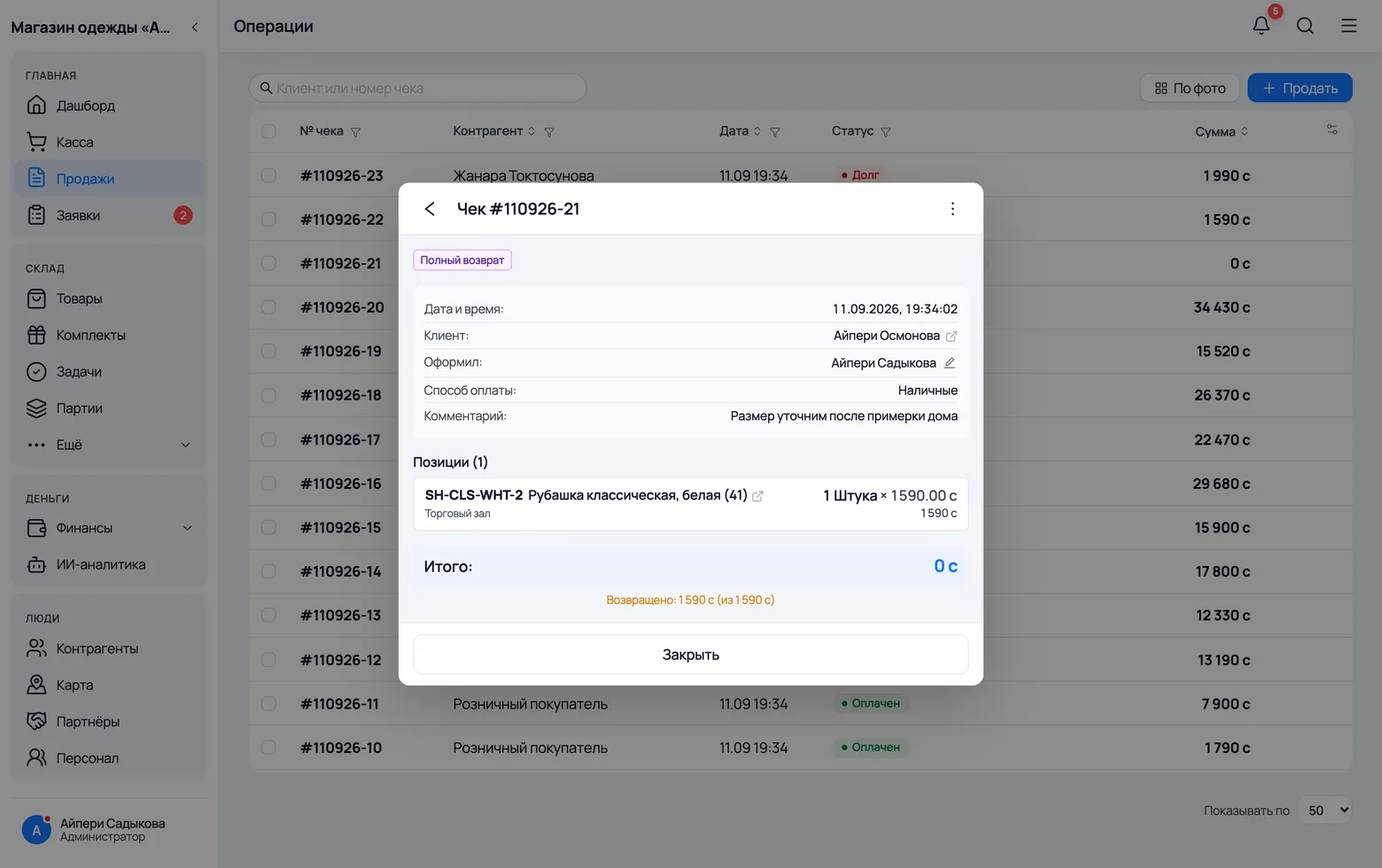
- 1Продажи → найдите чек (по клиенту, по дате или по номеру на бумажном чеке) → откройте его → меню ⋮ в шапке → Возврат.
- 2Отметьте возвращаемый размер и укажите причину — «не подошёл размер». Вещь вернётся на остаток той локации, откуда её продали, и снова станет доступной.
- 3Если вещь вернули с браком (разошёлся шов, пятно), поставьте галочку возврат браком: деньги вернутся как обычно, но вещь не встанет на полку, а уйдёт в брак.
- 4Нужный размер продайте обычным чеком. Обмен закончен: у вас в отчётах видно и возврат, и продажу, а на остатке сходятся оба размера.
- Возврат разрешён не всем сотрудникам: право на него снимается в карточке продавца (Настройки → Персонал). В магазине с потоком это обычная предосторожность — возврат достаёт деньги из кассы.
Отложили, взяли в долг, заказали
Три ситуации, в которых вещь уходит не сразу и не за полную сумму. «Отложите пальто до зарплаты» — задаток и заявка. «Запишите на меня, в конце месяца рассчитаемся» — продажа в долг. «Салону нужно восемь поло на мастеров» — корпоративный заказ, который тоже часто в долг. Все три программа умеет держать, и во всех трёх долг считается сам.
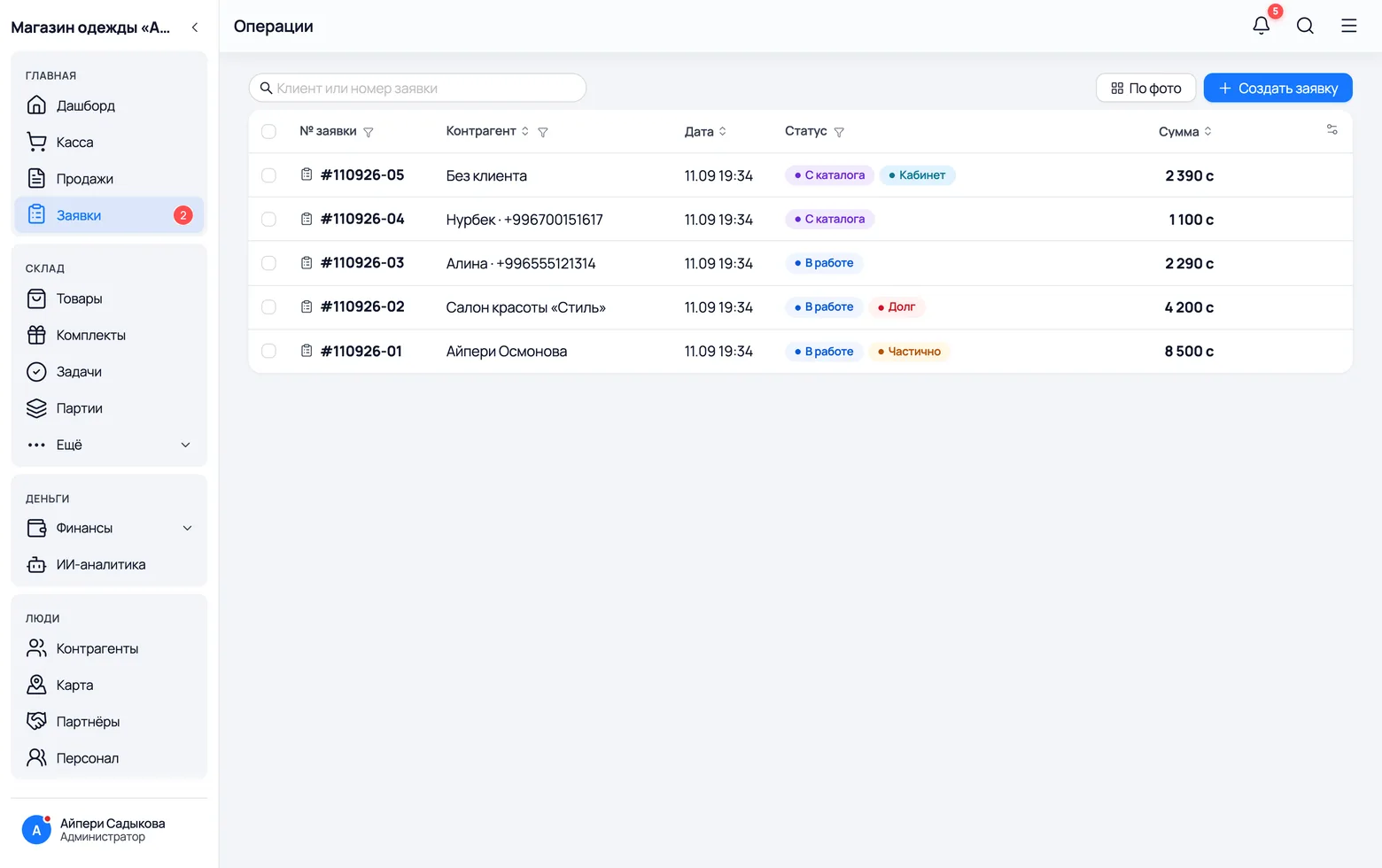
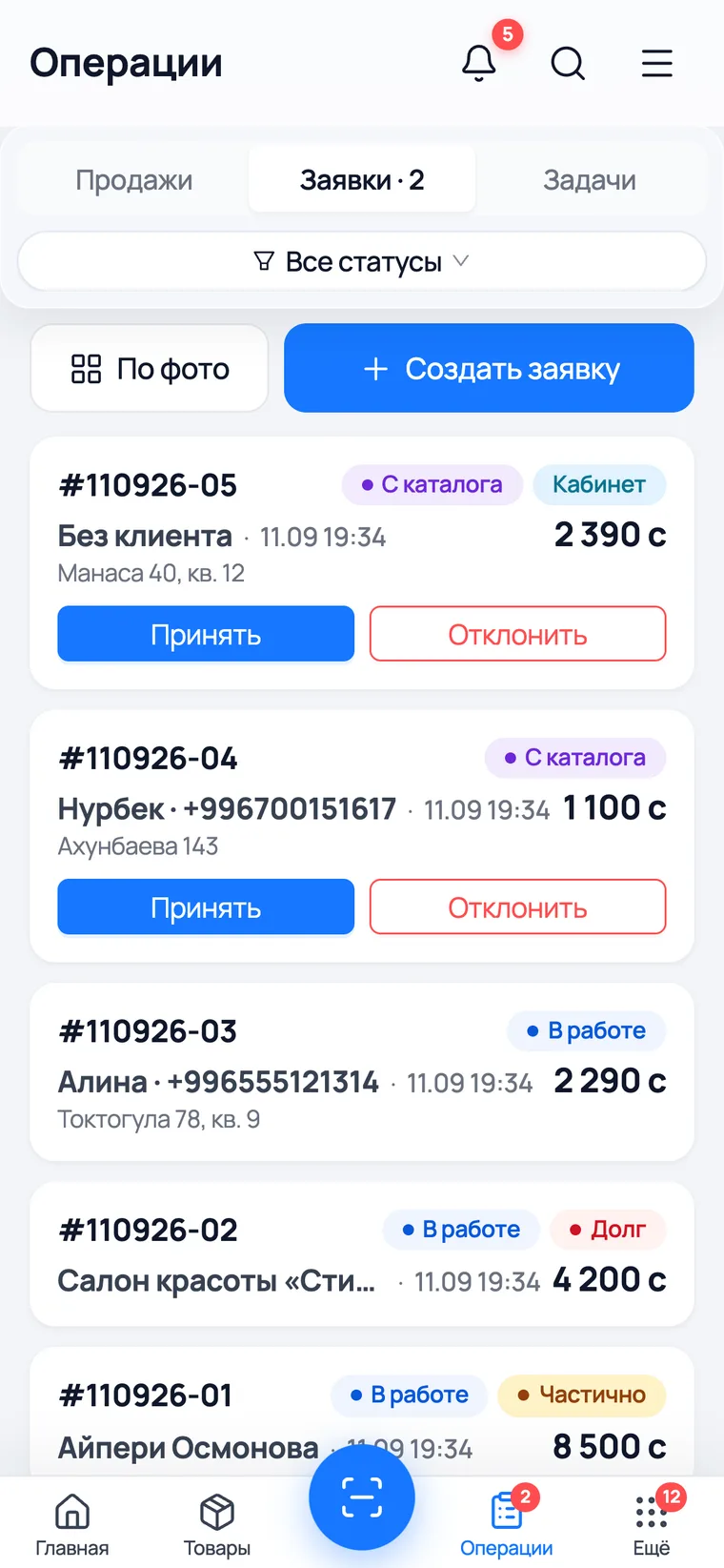
- 1Отложенная вещь — это заявка, а не чек: товар ещё не продан, деньги ещё не все. Заявки → Создать, укажите размер, клиента и внесённый задаток («частично оплачено»).
- 2Когда клиент приходит за пальто и доплачивает — заявка завершается и превращается в чек. Остаток спишется в этот момент, а не когда откладывали.
- 3Продажа в долг — обычный чек со статусом в долг. Сумма ложится в долг клиента, и в его карточке видно, сколько он должен и за что.
- 4Погашение — Контрагенты → клиент → Погасить долг. Деньги попадут в кассу дня, а в карточке останется история: когда и сколько заплатил.
- Заявка НЕ держит вещь в резерве: пока она лежит, размер продолжает продаваться всем. Если пальто одно и его действительно отложили, безопаснее сразу пробить чек в долг — тогда оно списано и его не продадут второй раз.
Витрина для клиентов
Одежду выбирают глазами и спрашивают про размер
Витрина: магазин по ссылке
Одежду выбирают глазами, и вещевому магазину витрина нужнее, чем кому-либо. Программа отдаёт ваш каталог отдельной страницей по адресу вида wms-kg.com/ademi — ссылку кидают в Instagram, WhatsApp и в статус. Это не второй каталог, который надо вести: на витрину попадают те же модели, с теми же ценами и фото, отмеченные галочкой «показывать в каталоге».
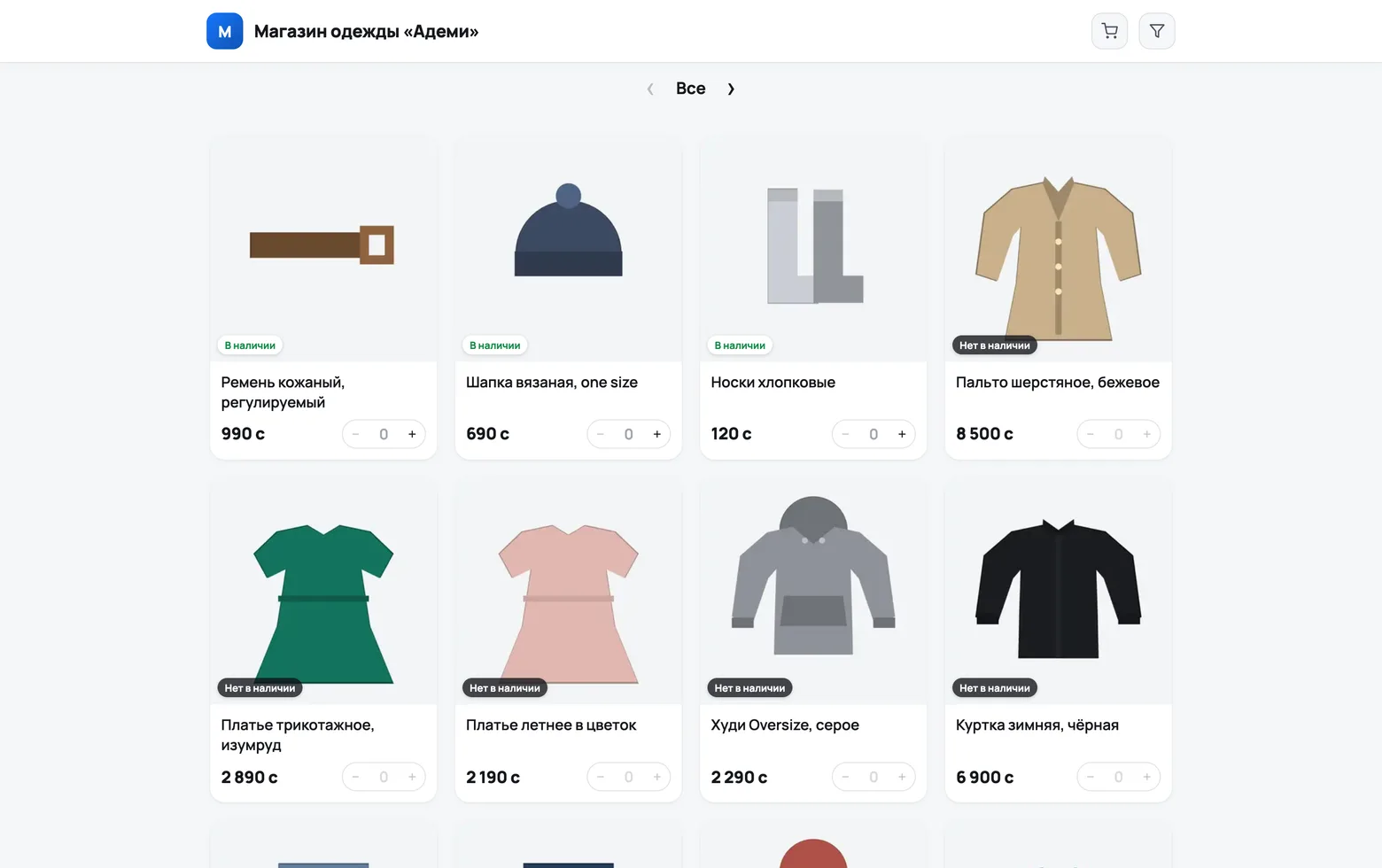
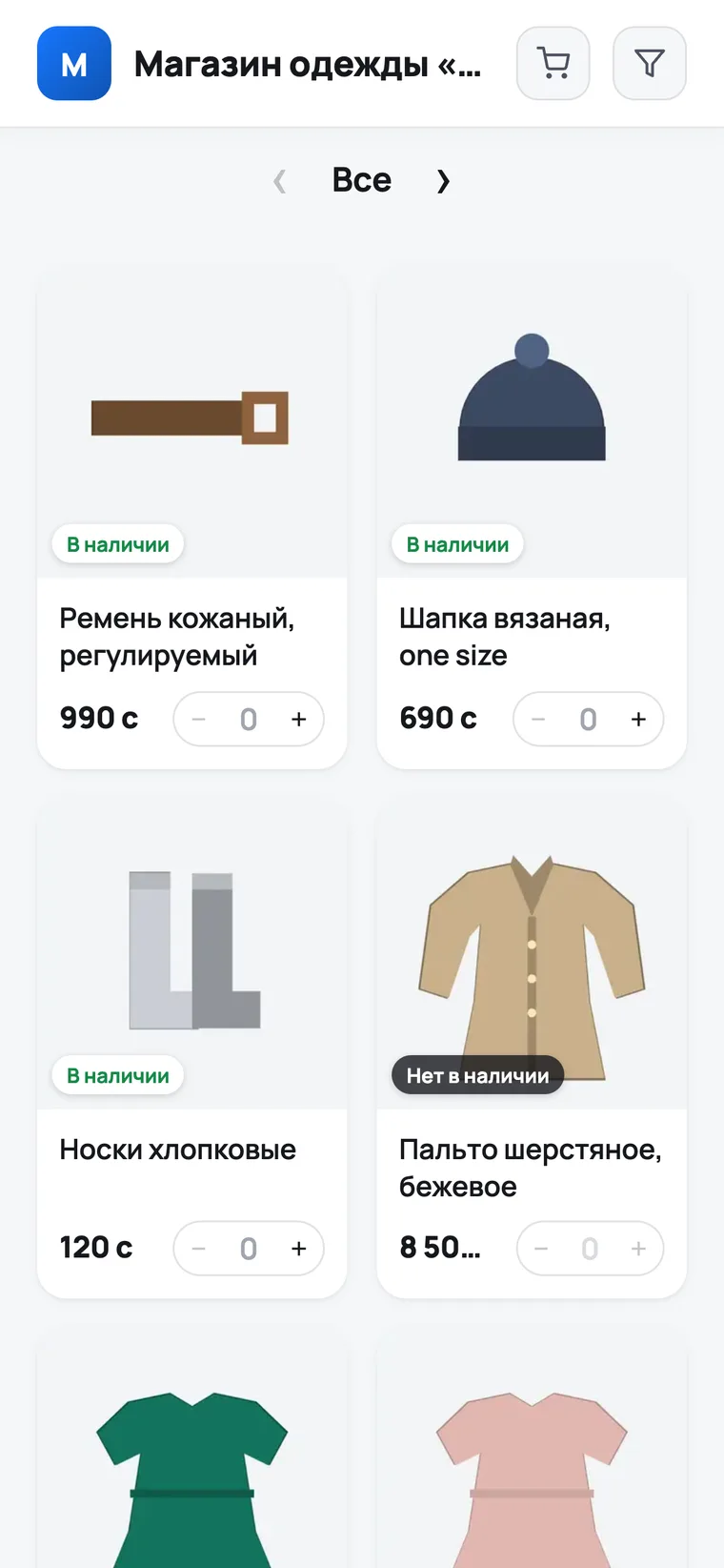
- 1Меню → Настройки → Онлайн-каталог — включите витрину и задайте короткий адрес магазина.
- 2Отметьте модели, которые показывать. Фото обязательно: без картинки вещь на витрине не выбирают вовсе.
- 3Гость выбирает вещь и оставляет заявку — она приходит вам в Заявки. Размер он обычно пишет словами в комментарии, и это нормально: заявку принимает человек, а не автомат.
Кабинет постоянного покупателя
Витрина отвечает случайному прохожему. Постоянному покупателю нужно другое: свой вход, история своих покупок, свой долг и уведомление о новом поступлении. Это кабинет — покупатель ставит приложение, подключается к вашему магазину по коду, и дальше заказывает уже не как гость.
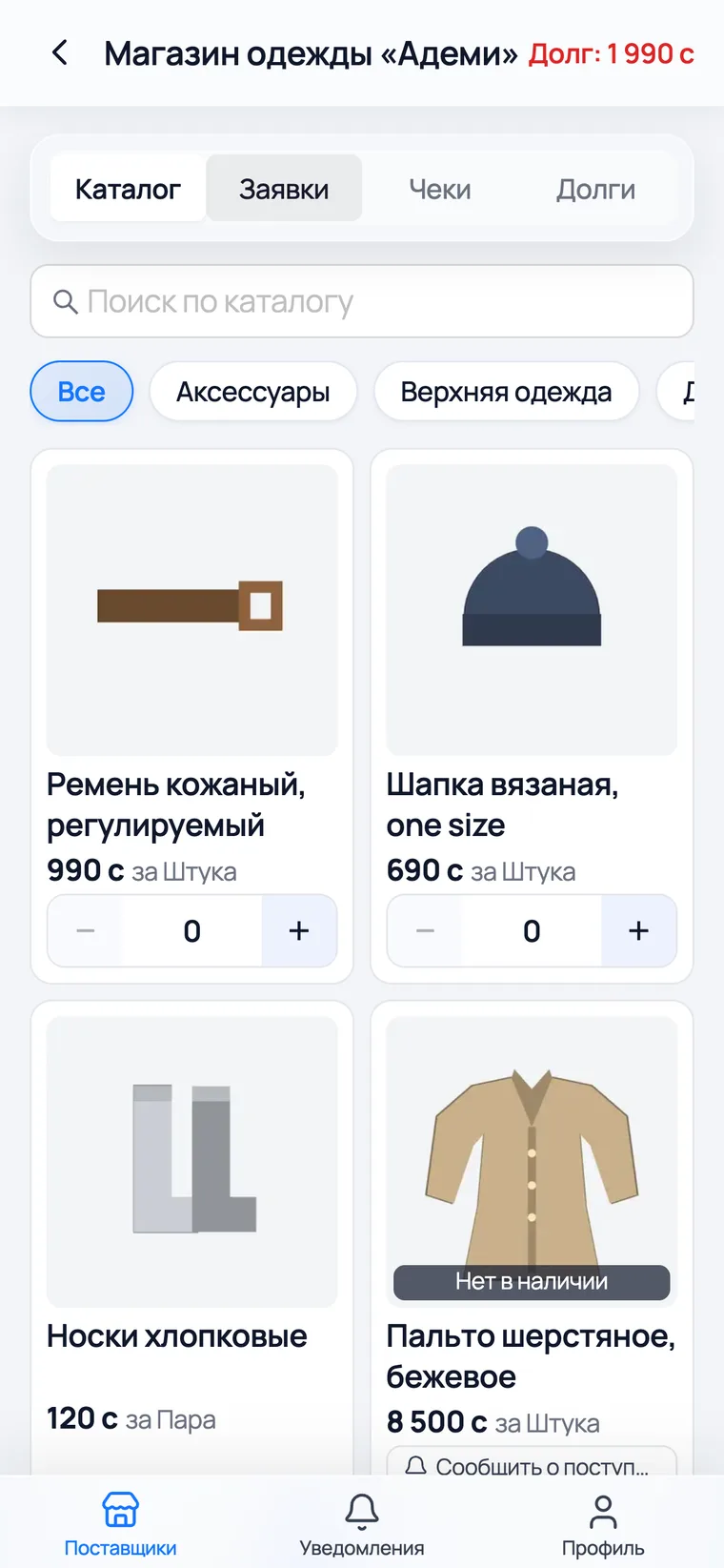
- 1Меню → Партнёры → Покупатели — там код приглашения вашего магазина. Его отправляют клиенту.
- 2Покупатель вводит код, отправляет запрос — вы принимаете его и привязываете к карточке клиента. С этого момента его заявки приходят подписанными, а покупки ложатся в его историю.
- 3Новую модель можно разослать подключённым покупателям кнопкой Сообщить клиентам в карточке товара. Вещевому это работает лучше, чем кому-либо: «пришли новые платья» — повод зайти.
Каждый день
Экраны, куда заходят постоянно
Брак и потери
Пятно от помады после примерки, разошедшийся шов, вещь, которую унесли. Такое списывается, а не «забывается»: несписанный брак висит в остатке, продавец обещает его покупателю по телефону, а потом ищет по всему залу.
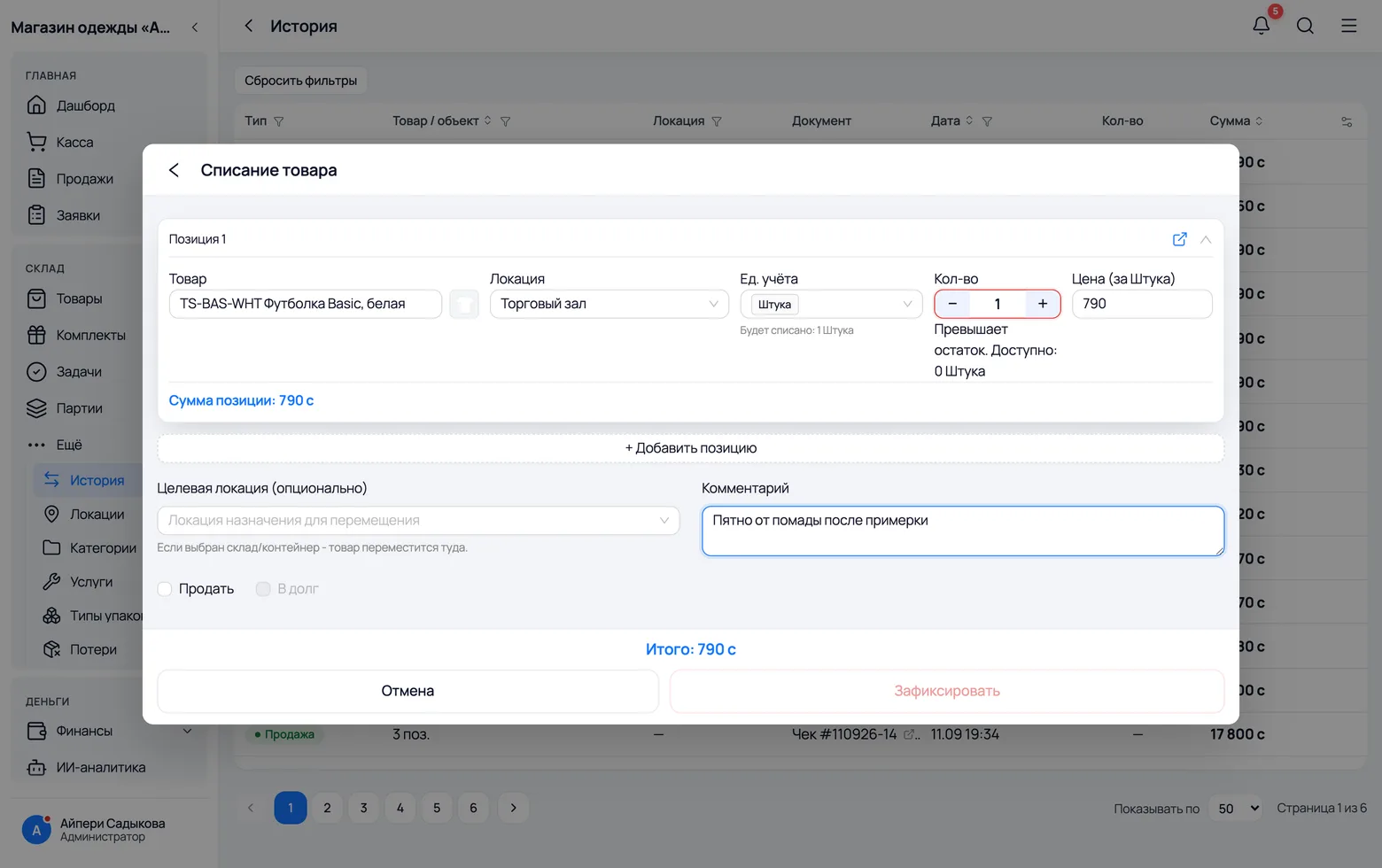
- 1История → Списание (на телефоне — + → Списание).
- 2Выберите конкретный размер и локацию, где вещь лежала. Причину пишите словами: через месяц «Списано 1 шт» ничего не объяснит, а «пятно после примерки» объяснит.
- 3Брак поставщика записывайте отдельной причиной. К следующему карго у вас будет чем подкрепить разговор о скидке.
Главная: что было за день
Экран, на который смотрят каждый вечер. Выручка за день, сколько чеков, что заканчивается, кто сколько продал. Владельцу вещевого магазина отсюда нужны два числа: сколько сегодня продали и какие размеры кончились — второе решает, что заказывать.
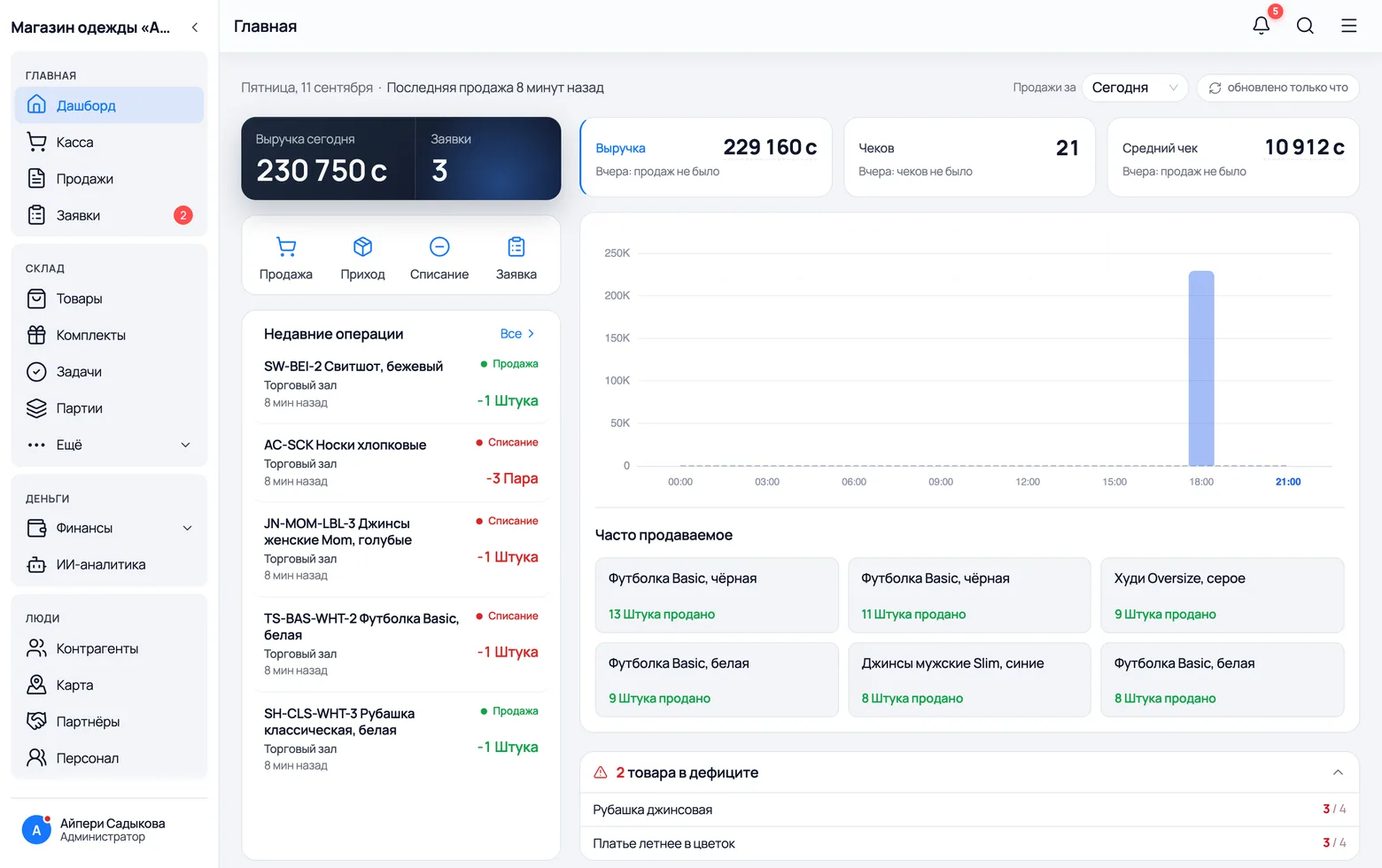
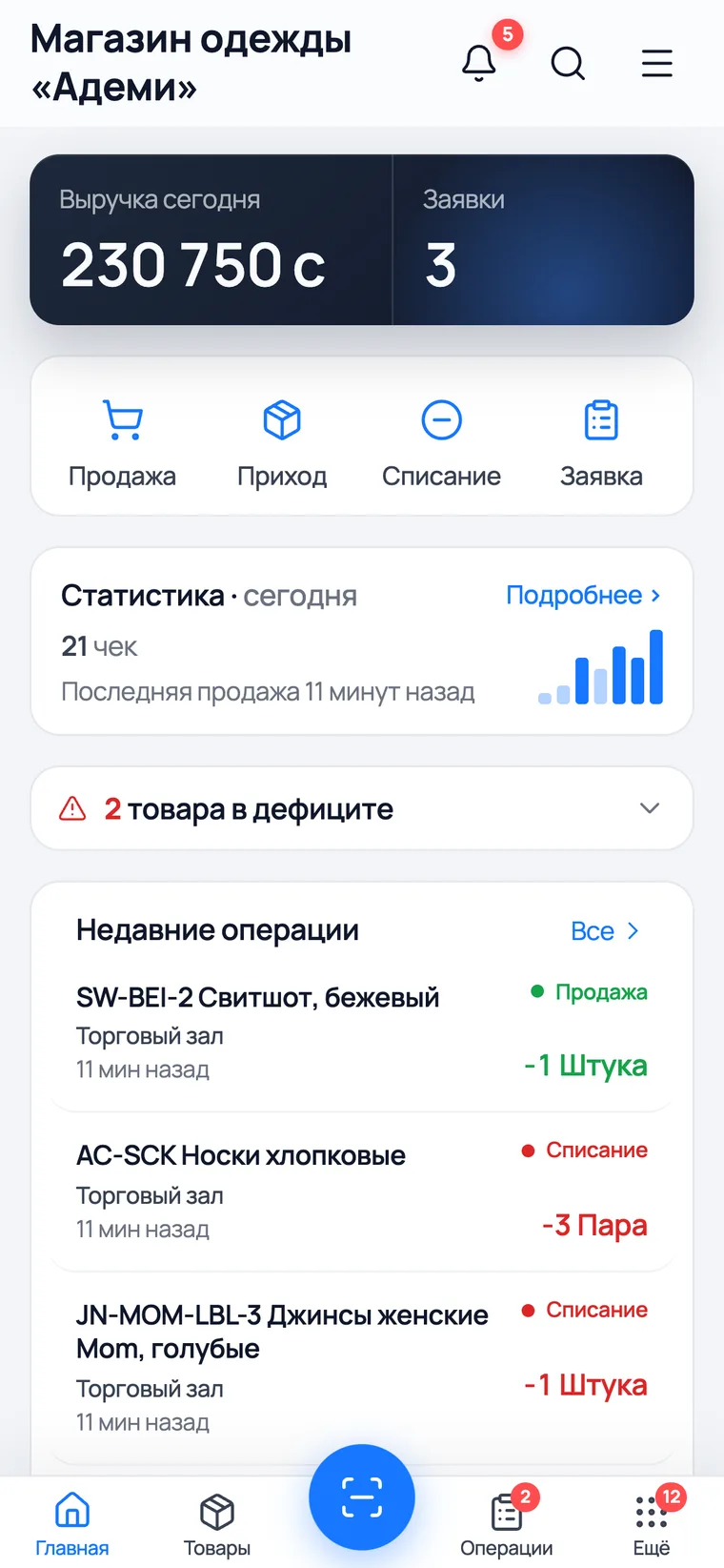
- 1Плитки выручки и чеков считают сегодняшний день. Нажатие на плитку разворачивает её в список — видно каждый чек и кто его пробил.
- 2Ниже плиток — карточка «в дефиците»: вещи, которых осталось меньше порога. Считается вся модель, а не отдельный размер, — про это подробно в главе «Что дозаказать».
- 3Если продавцов несколько, здесь же видно, кто сколько продал за день — по этим числам считается процент с продаж.
Деньги в конце дня
Вечером сходятся три вещи: наличные в ящике, оплаты картой и то, что записано в долг. Программа разносит их сама, потому что способ оплаты фиксируется в момент продажи, — но сверить ящик руками всё равно придётся, и для этого есть отдельный экран.
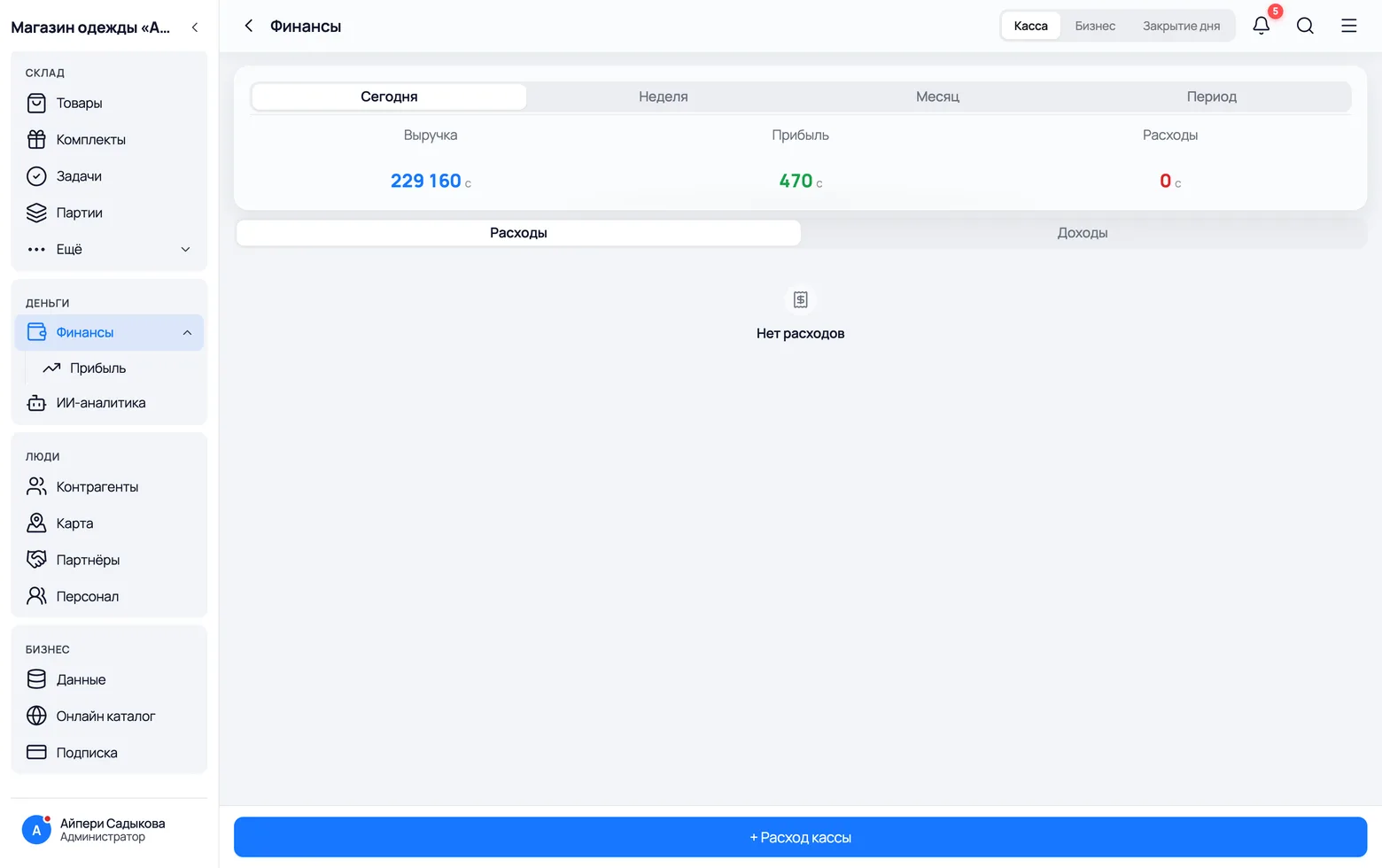
- 1Меню → Закрытие дня — сверка кассы: сколько должно быть наличными, сколько картой, сколько ушло в долг.
- 2Меню → Финансы — выручка, закупка, расходы и прибыль за период. Прибыль считается по реальной закупочной цене проданных вещей, а не по средней: у одной и той же футболки из разных карго себестоимость разная.
- 3Аренда, зарплата, реклама заносятся сюда же отдельными расходами — иначе прибыль в отчёте будет больше, чем в кармане.