Онлайн-каталог и кабинет покупателя: две двери в ваш товар
Витрина по ссылке — для любого, кто её открыл: посмотрел, собрал корзину, оставил телефон. Кабинет — для постоянного покупателя: он видит ваши цены, свой долг и свои чеки. Разбираем обе двери и то, что происходит на вашей стороне.
Две двери
Прочитать один раз
Две двери: витрина и кабинет
У вашего товара два входа для покупателя, и путать их дорого. Витрина — это ссылка, которую открывает кто угодно, без входа и без приложения. Кабинет — личный вход для покупателя, которого вы подтвердили: он видит свои чеки и свой долг. Товар в них один и тот же, ваш.
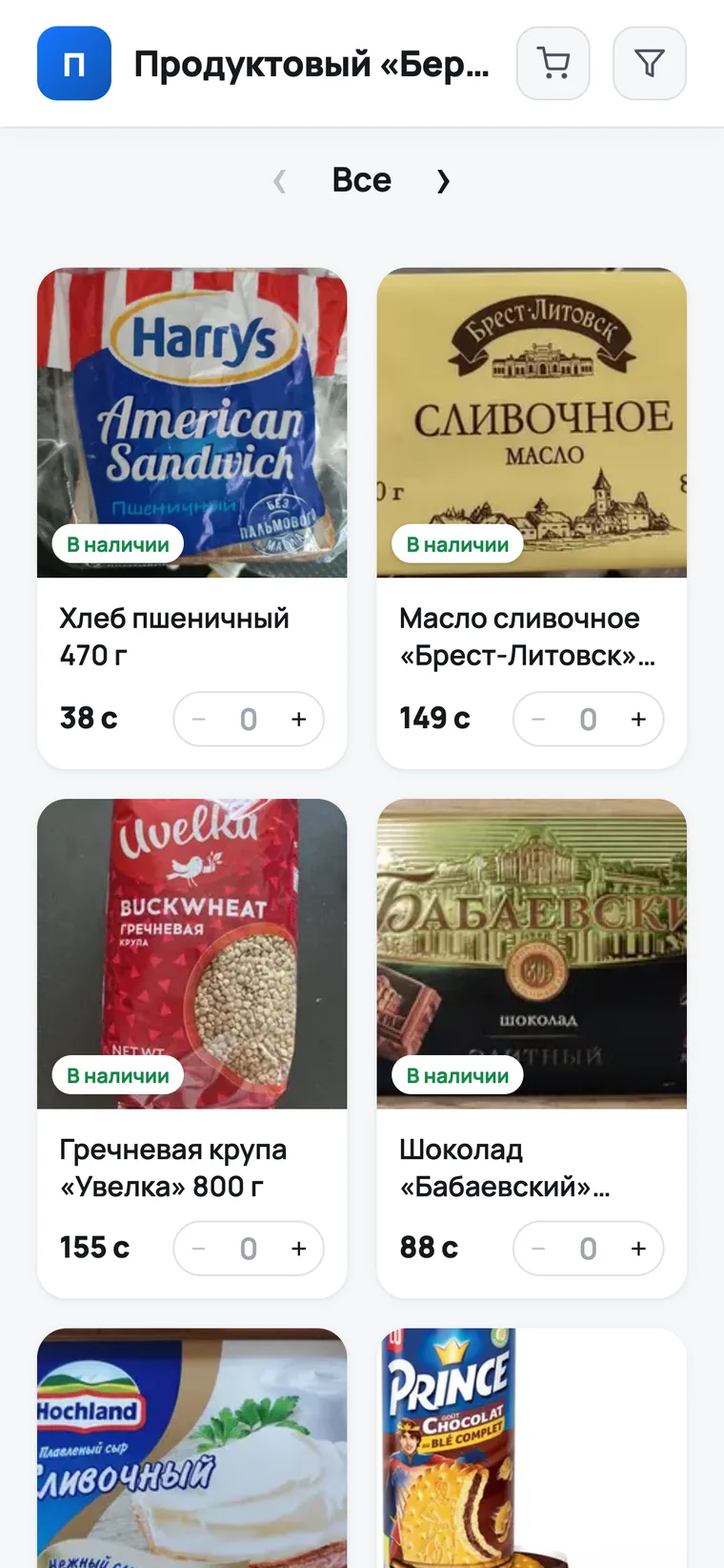
- Витрина живёт по адресу
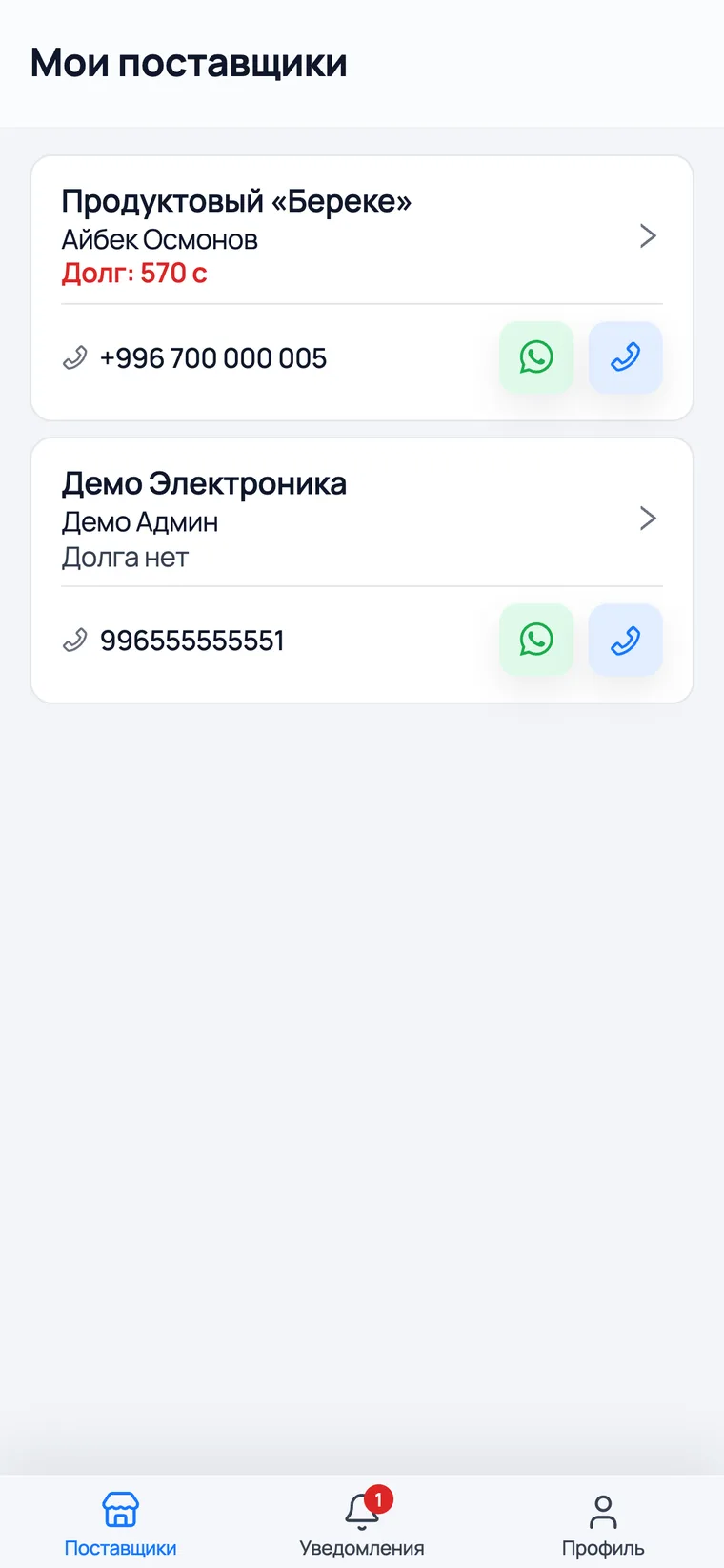
store.wms-kg.com/ваш-адрес. Её можно отправить в WhatsApp или поставить в шапку Instagram: покупатель откроет, соберёт корзину и оставит имя с телефоном. Никакой регистрации. - Кабинет — в приложении WMS KG. Покупатель ставит его себе, входит по своему номеру и видит ваш каталог, свои заявки, свои чеки и свой долг. Подключение подтверждаете вы.
- И то и другое приносит вам заявку в раздел «Заявки». Со склада ничего не уходит, пока вы её не завершите: до этого товар свободен и его может купить кто угодно.
- Не путайте с кнопкой По фото на экранах «Продажи» и «Заявки»: это ваш внутренний подбор товара в чек, для продавца за прилавком. Покупатель этого экрана не видит никогда.
Включить каталог
Три шага по порядку
Включите каталог и дайте ему адрес
Каталог — это страница вашего магазина в интернете. Сайт заказывать не нужно: включите тумблер, придумайте адрес — ссылка готова.
 1
2
3
4
1
2
3
4
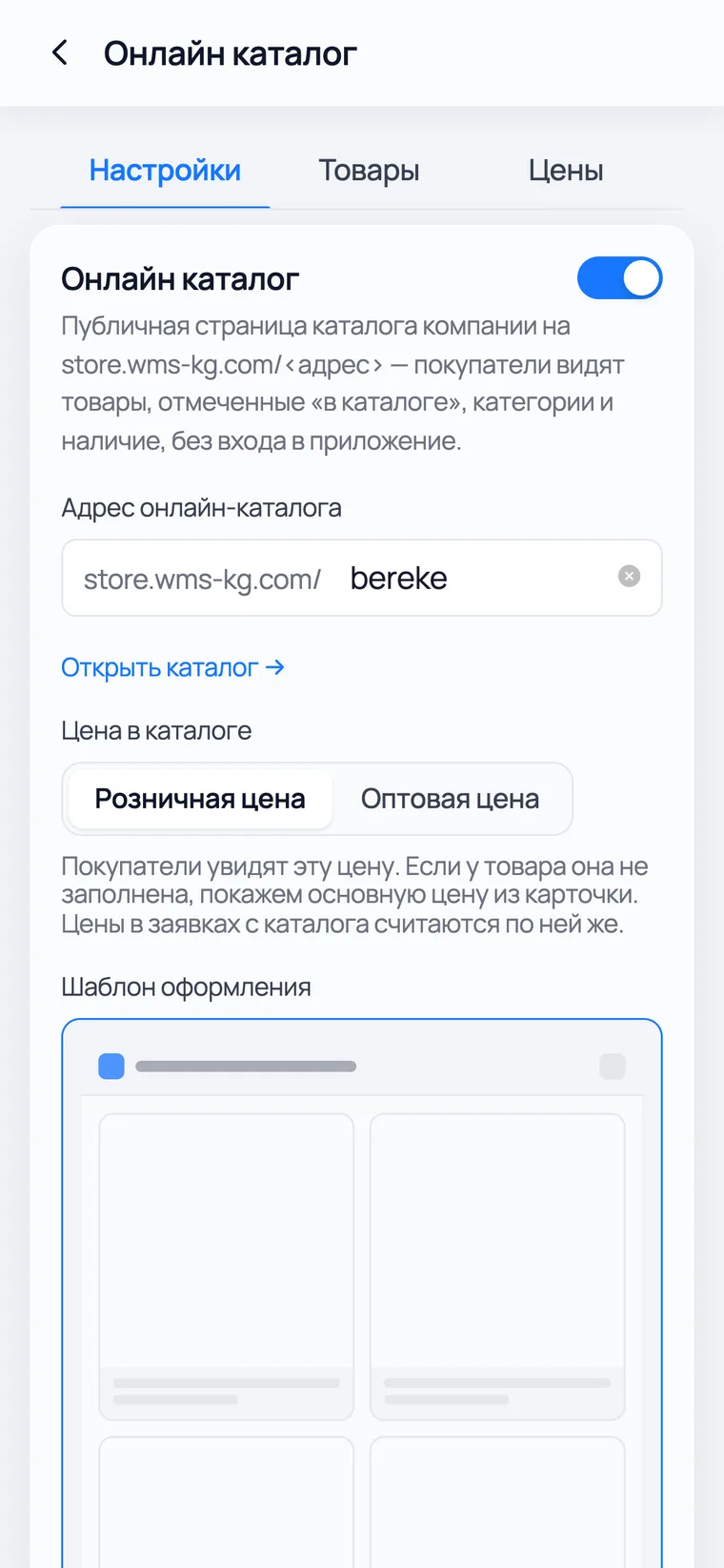
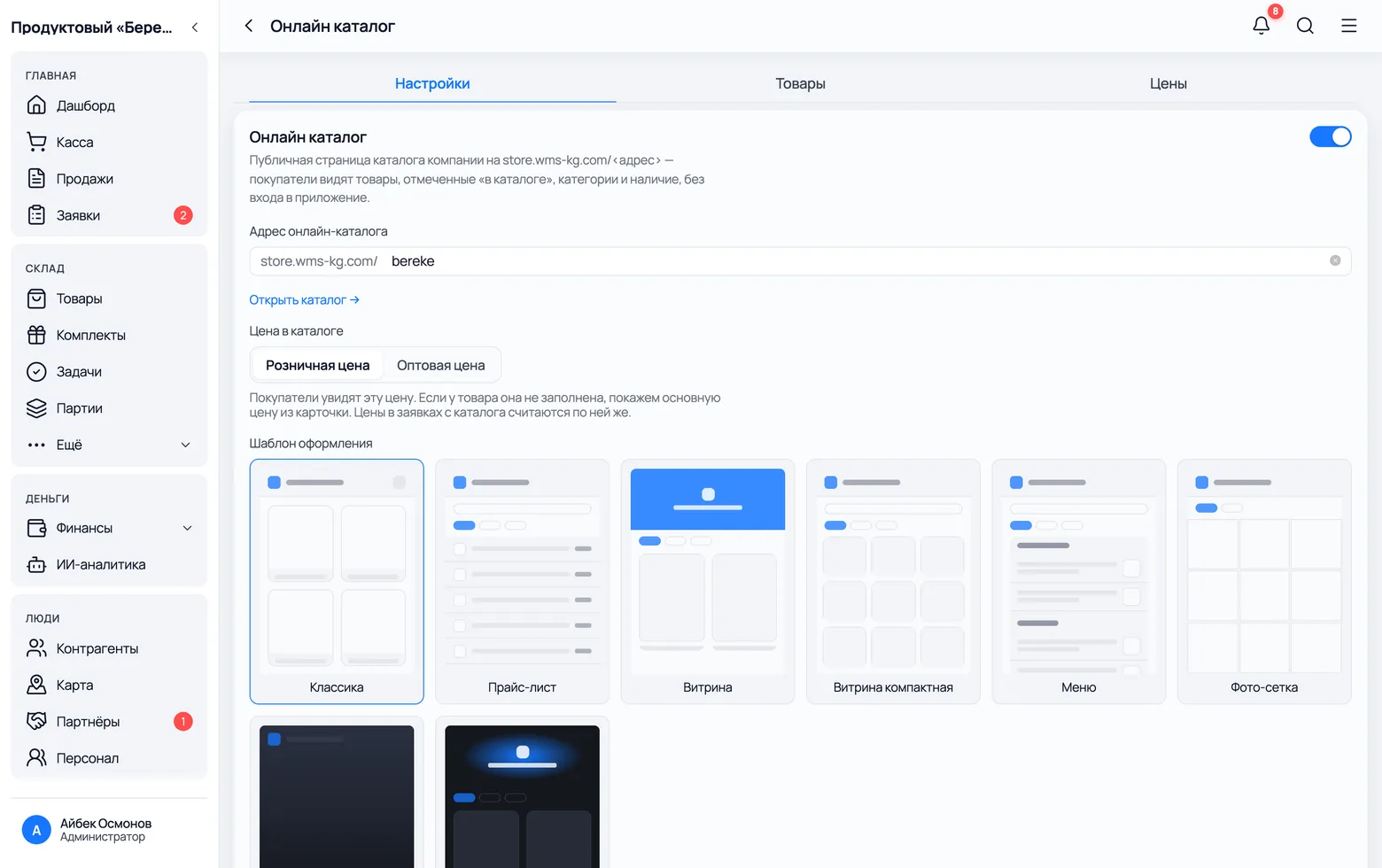
- 1В меню: Онлайн каталог. Тумблер справа от заголовка включает страницу. Пока он выключен, ссылка не открывается ни у кого.
- 2Адрес онлайн-каталога — то, что будет после
store.wms-kg.com/. Латинские буквы и цифры, без пробелов:bereke,beles-market. - 3Открыть каталог → показывает вашу страницу такой, какой её увидит покупатель. Проверяйте после каждой правки — это одна секунда.
- 4Цена в каталоге — какую из двух цен товара показывать: розничную или оптовую. Заявки с каталога считаются по ней же.
- Адрес можно поменять, но старая ссылка сразу перестанет работать — а она уже у людей. Меняйте, пока не раздали.
- Если у товара нужной цены нет (выбрана оптовая, а она не заполнена), покажем основную цену из карточки. Пустого места на витрине не будет.
- Настройки каталога меняет только админ. Выключенный тумблер ничего не стирает: адрес, оформление и отмеченные товары остаются на месте и вернутся при включении.
Отметьте, какие товары показывать
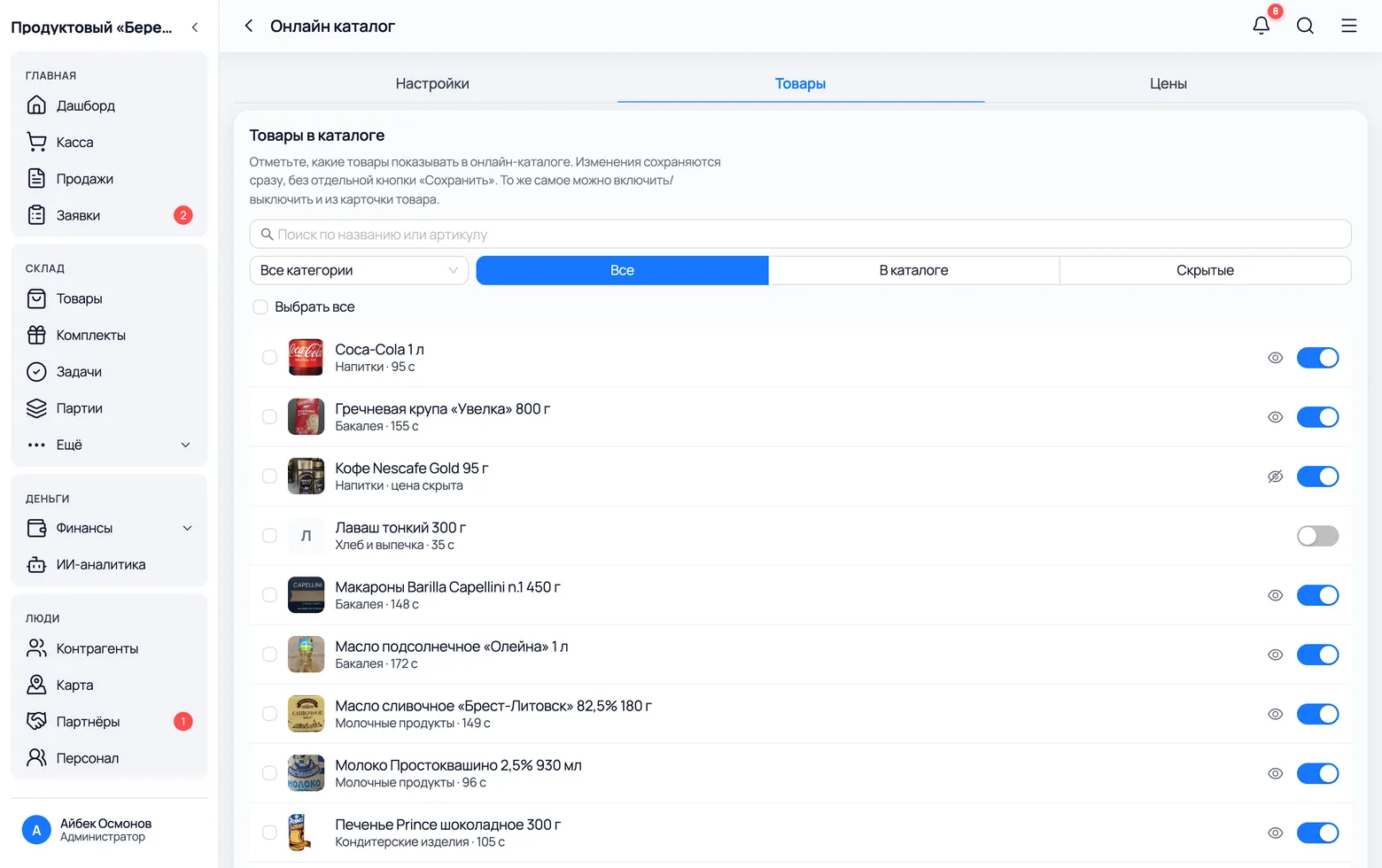
Новый товар в каталог сам не попадает — и это сделано нарочно: в вашем справочнике лежит и то, что чужим видеть незачем. Пока вы ничего не отметили, страница пустая. Это не поломка.
 1
2
3
4
1
2
3
4
- 1Вкладка Товары на том же экране. Это ваш обычный список товаров, только с одним вопросом к каждому: показывать или нет.
- 2Переключатель Все · В каталоге · Скрытые отвечает на вопрос «что покупатель видит прямо сейчас».
- 3Отметьте галочками нужные строки — Выбрать все отмечает сразу всё, что сейчас в списке. Внизу появится панель с кнопками В каталог и Убрать.
- 4Скрытые — список того, чего на витрине нет. Загляните сюда после того, как завели новые товары: они попадают именно в него.
- «Убрать» снимает товар только со страницы. В вашем справочнике, в остатках и в продажах он остаётся как был — это не архив и не удаление.
- У строки есть значок «Скрыть цену на витрине»: товар видно, а вместо цены стоит «Цена по запросу». Так делают, когда цена договорная.
- Покупатель видит только «В наличии» или «Нет в наличии». Сколько именно у вас лежит, наружу не уходит никогда.
- Товар без фото в каталоге выглядит пустым квадратом. Начните с тех, у кого снимки уже есть, — остальные доснимете потом.
Выберите, как каталог выглядит
Восемь готовых оформлений на один и тот же товар. Выбирается щелчком, покупатель видит изменение сразу — переделывать ничего не нужно.
1
2
3
- 1Шаблон оформления — ряд карточек с образцами. Выбранный подсвечен; чтобы сменить, нажмите на другой.
- 2Классика — категории сверху, квадратные карточки с фото и ценой. Универсальный вариант, с него и начинают.
- 3Фото-сетка — квадраты снимков без подписей, цена поверх фото: для тех, кто уже продаёт из Instagram. Рядом есть «Прайс-лист» — плотные строки без картинок, для каталога на сотни позиций.
- Ниже на этом же экране — основной цвет, логотип, текст «О компании», телефон, WhatsApp, Telegram, Instagram и адрес. Пустое поле кнопку в каталоге просто не нарисует.
- Шаблон меняется в любой момент и ничего не портит: цвет, логотип и контакты общие для всех шаблонов, при переключении туда-обратно ничего не теряется.
- «Витрина» и «Фото-сетка» держатся на снимках. Если фото есть не у всех товаров — берите «Классику» или «Прайс-лист», там пустой квадрат не так заметен.
Покупатель с улицы
Что он видит и что делает
Что видит покупатель, открыв ссылку
Страница открывается на телефоне без входа, без регистрации и без приложения. Смотреть её надо тоже с телефона — так её и открывают в девяти случаях из десяти.
1
2
3
4
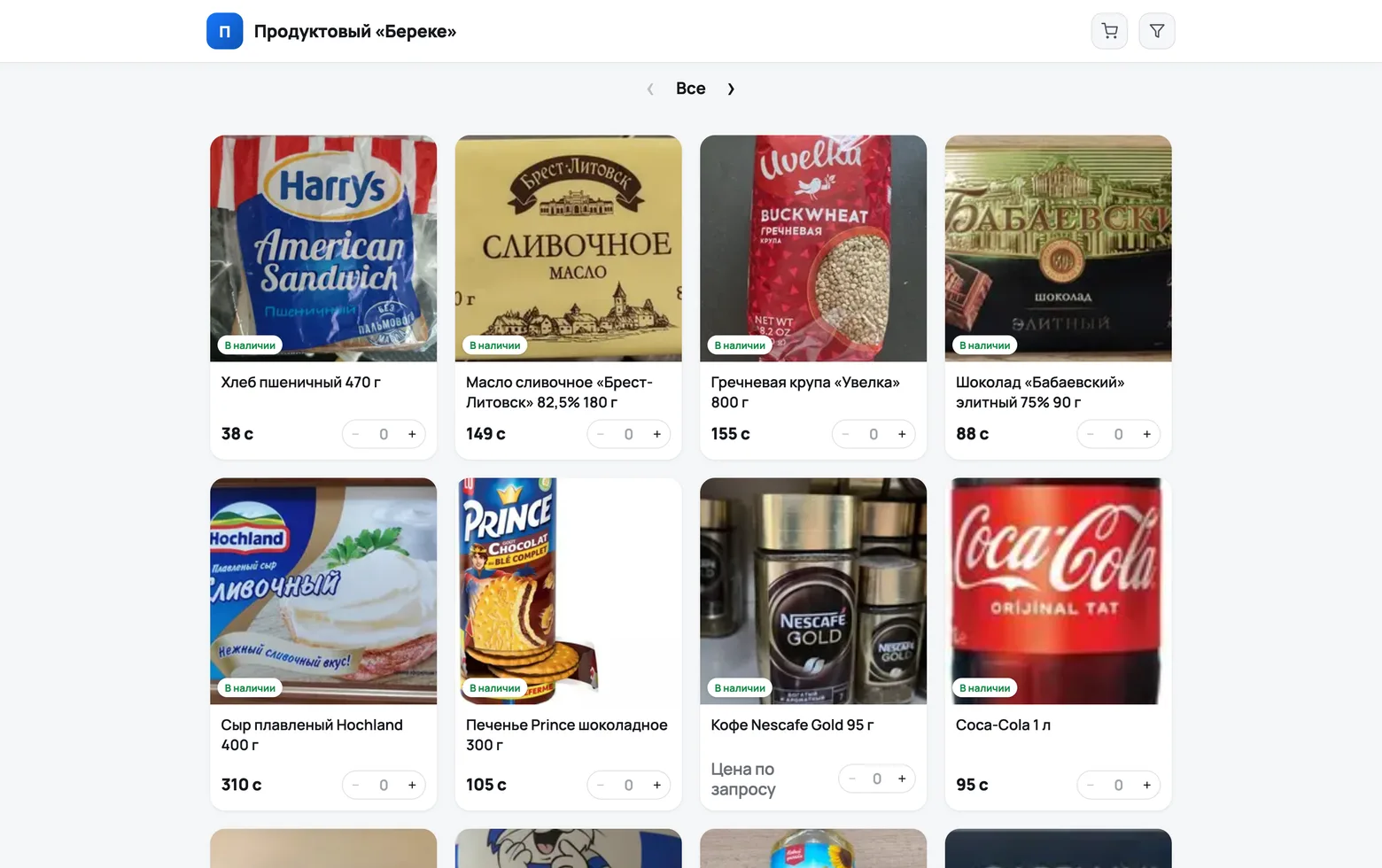
- 1Значок фильтра — категории. Названия те же, что у вас в справочнике: покупатель ищет как в магазине, по полкам.
- 2На каждом снимке — В наличии или «Нет в наличии». Это всё, что покупатель знает о ваших остатках.
- 3Корзина в шапке со счётчиком. Позиции покупатель набирает прямо из списка, кнопками «−» и «+», не открывая карточку товара.
- 4В конце списка — Все покупки — в приложении: предложение поставить WMS KG. Это и есть дорога из витрины в кабинет, и она показывается сама.
- Страница ничего не спрашивает у человека, пока он сам не решил заказать: ни имени, ни номера, ни входа.
- Товар, у которого вы скрыли цену, стоит в том же списке с подписью «Цена по запросу». Заказать его можно так же — сумму вы назовёте при звонке.
- У каждой категории и у каждого товара есть своя ссылка — можно отправить покупателю сразу нужную позицию, а не весь каталог.
- Если страница пустая — вы не отметили товары. Вернитесь к шагу «Отметьте, какие товары показывать».
Заявка с витрины: без регистрации
Покупатель набирает корзину и оставляет имя с телефоном. Это заявка, а не оплата: деньги, доставку и сроки вы обговариваете сами, как обычно.
 1
2
3
4
5
1
2
3
4
5
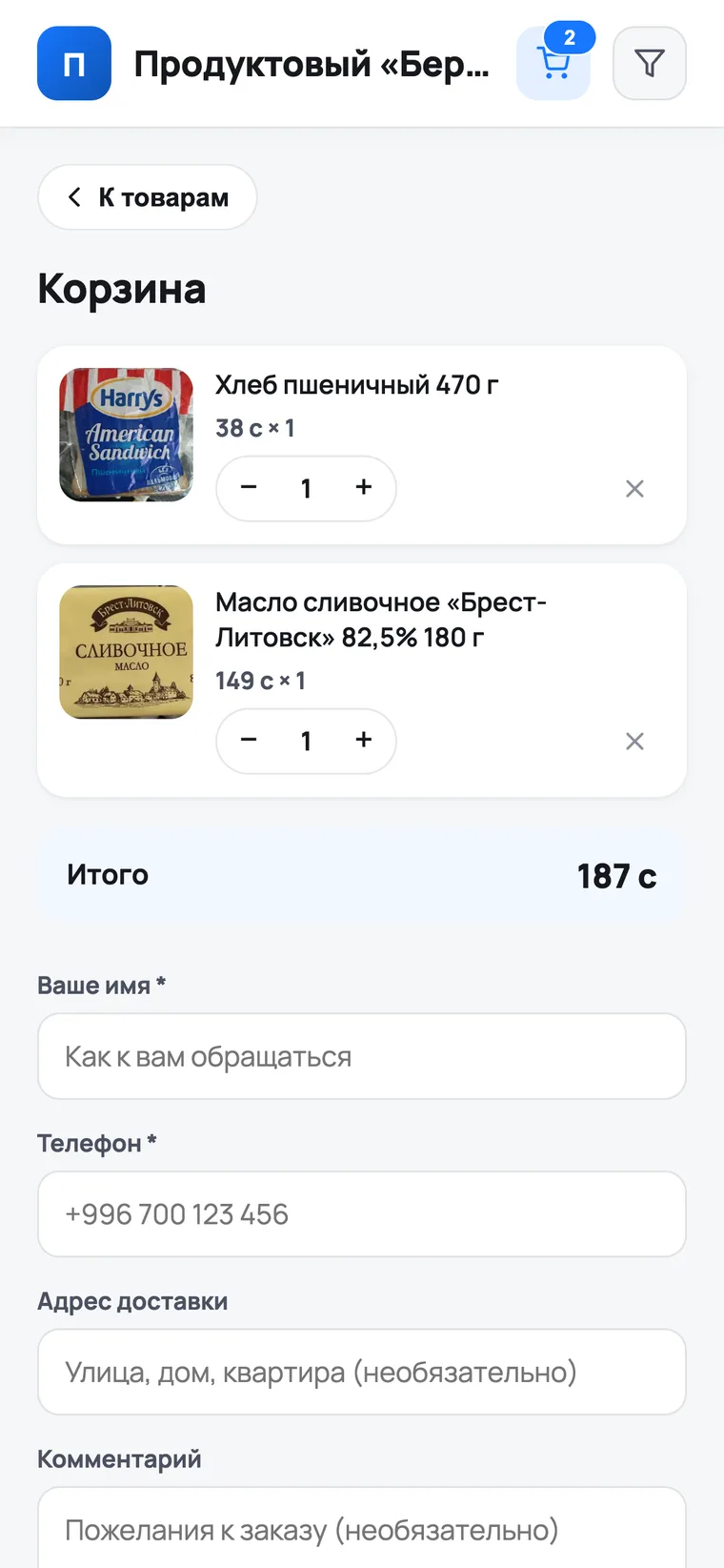
- 1Корзина — список набранного. Количество меняется кнопками «−» и «+», лишнее убирается крестиком. Под списком стоит «Итого» по вашим ценам.
- 2Крестик убирает позицию целиком, кнопки «−» и «+» меняют количество. Ошибиться тут не страшно: заявка ещё не отправлена.
- 3Ваше имя — обязательное поле. Именно это имя вы увидите в заявке вместо клиента.
- 4Телефон — второе обязательное поле. По этому номеру вы будете перезванивать, других контактов у вас не будет.
- 5Адрес доставки и комментарий — необязательные: часть покупателей забирает заказ сама. Ниже — кнопка Отправить заявку; после неё покупатель видит «Заявка отправлена!», а вы — новую заявку и уведомление на телефон.
- Если в корзине есть товар с «ценой по запросу», итог показан не полностью — об этом прямо написано под суммой, а окончательную цифру называете вы.
- Заявка ничего не резервирует. Товар остаётся свободным, пока вы не завершите заявку чеком, — успели продать в зале, значит продали.
- Витрина не принимает оплату онлайн. Рассчитываетесь как обычно: наличными, переводом, по договорённости.
- Слишком частые заявки подряд с одного устройства система не примет — это защита от розыгрышей. Честному покупателю она не мешает.
Заявка пришла: что с ней делать
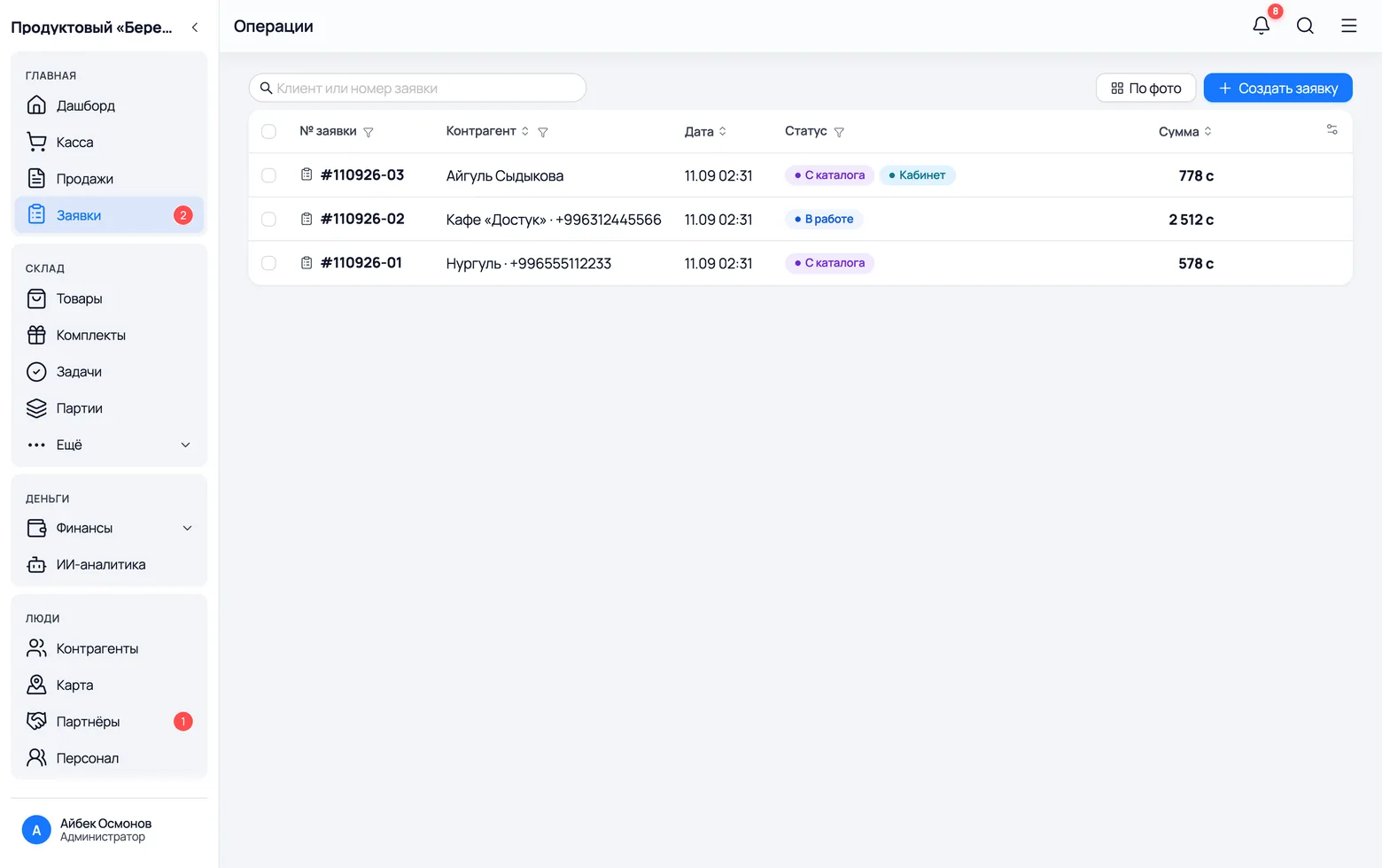
Заявки с витрины падают в общий раздел «Заявки», рядом с теми, что вы завели руками. Отличить их легко, а кнопка «Принять» сама заводит клиента.
 1
2
3
1
2
3
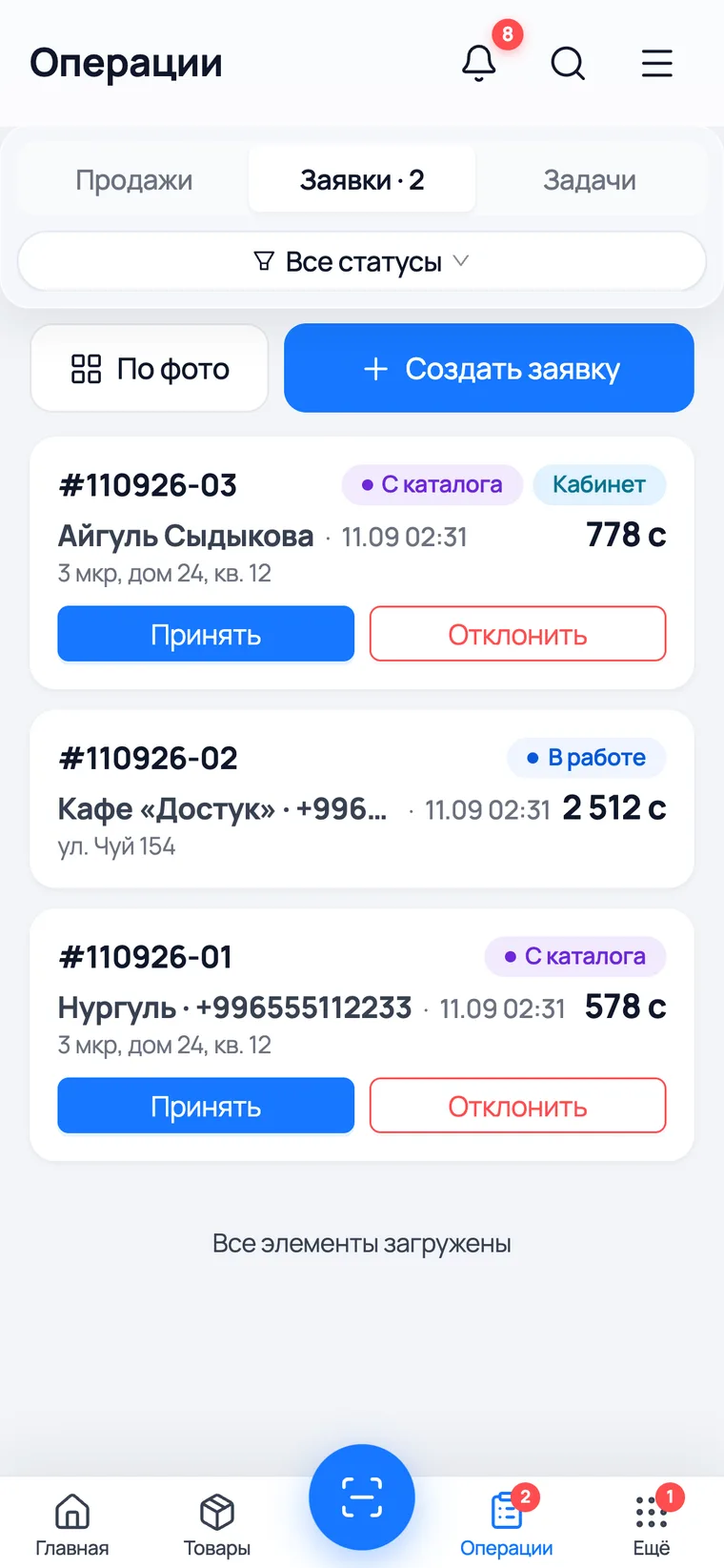
- 1Новая заявка помечена С каталога. Вместо клиента у неё стоят имя и телефон, которые человек вписал сам: карточки клиента у него ещё нет.
- 2Принять — заявка уходит «В работе», а покупатель становится клиентом: программа ищет его среди ваших по номеру и имени и заводит нового, если не нашла.
- 3Отклонить — заявка удаляется совсем. Так поступают с розыгрышами и с дублями, которые покупатель отправил дважды.
- О новой заявке приходит уведомление всем администраторам компании — телефон звякнет и без открытого приложения.
- Со склада ничего не уходит ни при отправке, ни при принятии. Товар списывается, когда вы завершите заявку и получится чек.
- Принявший заявку становится её автором и владельцем нового клиента — потом по этому следу видно, кто чью заявку вёл.
Постоянный покупатель
Кабинет: подключение и работа
Подключите постоянного покупателя
Кабинет открывается не всем: покупатель просит подключение по вашему коду, а вы подтверждаете. Только после этого он видит ваш каталог, свои чеки и свой долг.
 1
2
3
4
1
2
3
4
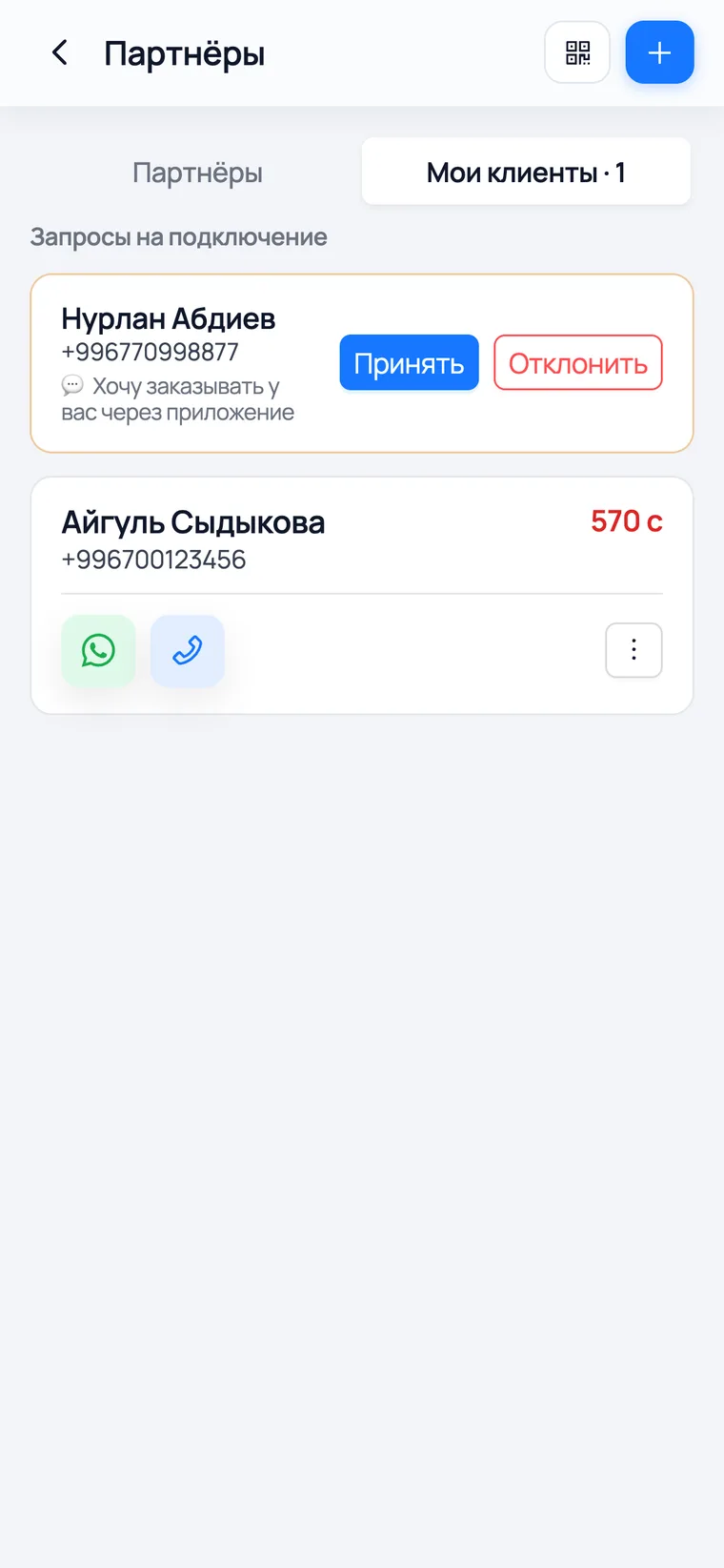
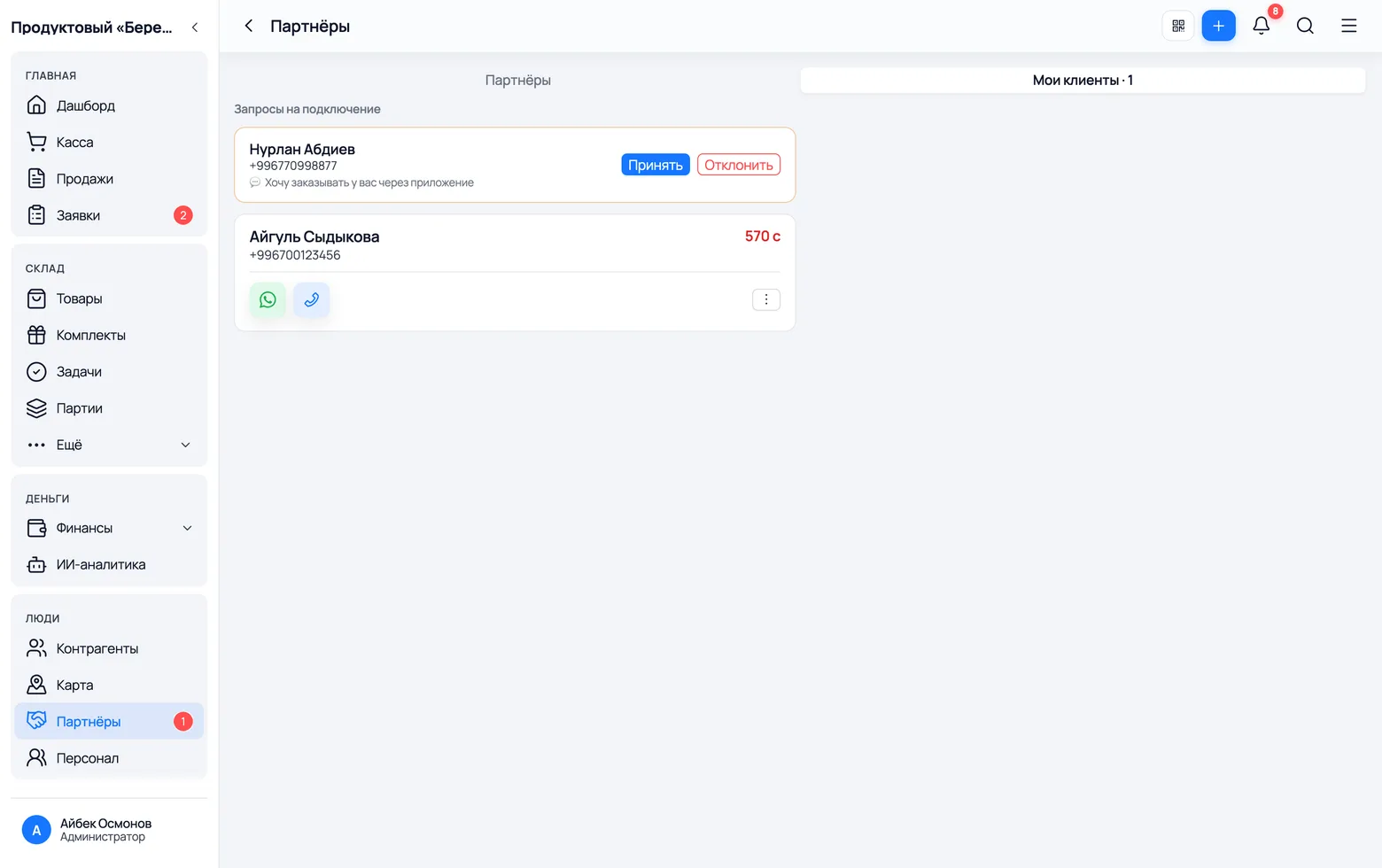
- 1Меню Партнёры → вкладка Мои клиенты. Здесь и запросы на подключение, и уже подключённые покупатели с их долгом.
- 2Кнопка с квадратным кодом — код приглашения вашей компании. Продиктуйте его покупателю или отправьте картинкой; код тот же, что и для партнёров.
- 3Покупатель поставил приложение, вошёл как покупатель и ввёл код — его запрос виден здесь вместе с сообщением, которое он написал.
- 4Принять — и выберите, к какой карточке клиента его привязать (или заведите новую). Привязка и есть смысл всей затеи: с ней покупатель видит свои чеки и свой долг.
- Пока вы не приняли запрос, покупатель не видит ни каталога, ни цен: у него написано, что подключение в ожидании.
- Отклонить и отключить можно в любой момент. Чеки, долг и история при этом остаются у вас как были — отключается доступ, а не данные.
- Один покупатель может быть подключён к нескольким поставщикам сразу — в его приложении они лежат обычным списком.
Покупатель собирает заявку сам
В кабинете покупатель видит ваш каталог со своими ценами и набирает заявку сам, без звонка и переписки. Вам она приходит туда же, куда и все остальные.
 1
2
3
4
1
2
3
4
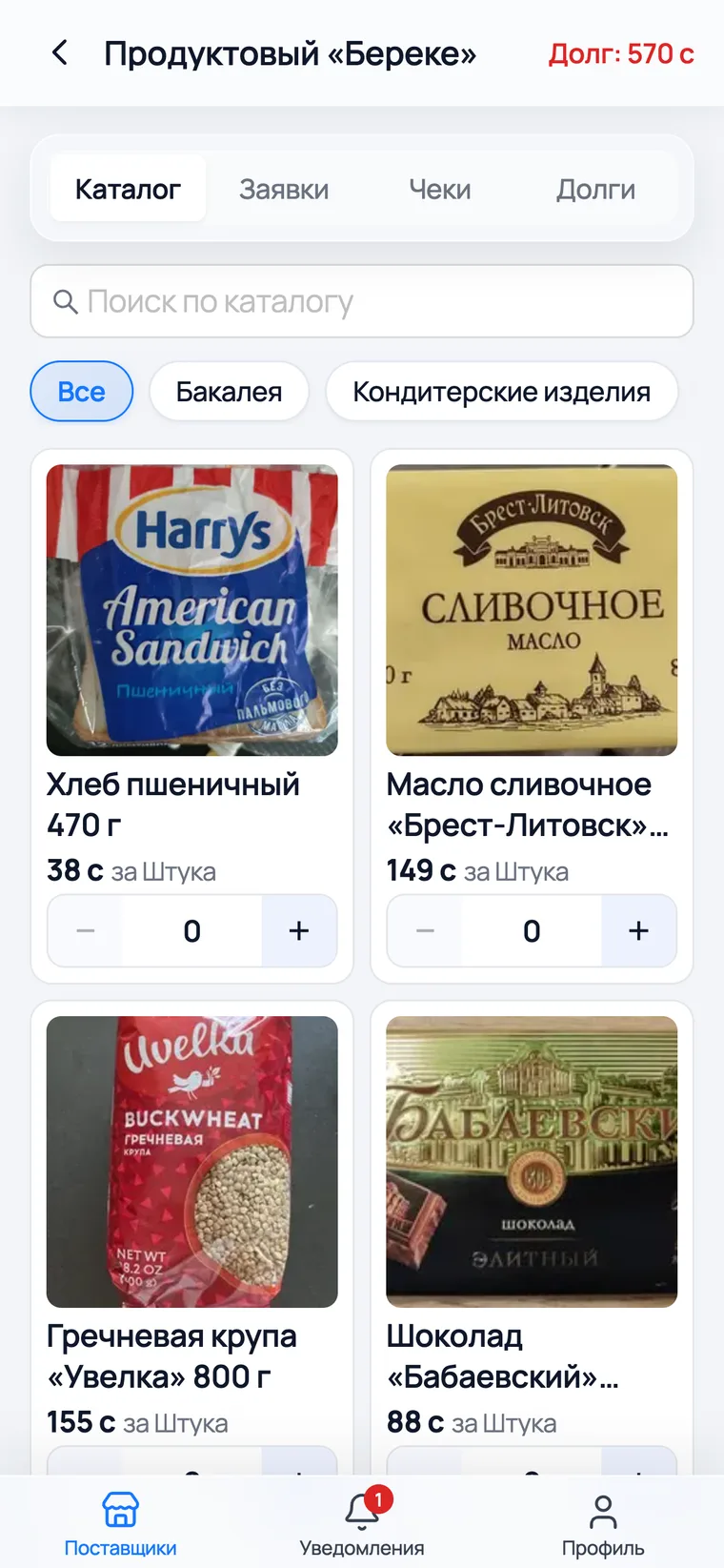
- 1Четыре вкладки — Каталог · Заявки · Чеки · Долги. Это всё, что покупатель знает о работе с вами, и всё это его собственное.
- 2Поиск по каталогу и чипы категорий — те же, что у вас. Товар без остатка помечен «Нет в наличии», и набрать его нельзя.
- 3Кнопками «−» и «+» покупатель набирает количество прямо в списке и отправляет заявку. Недособранную он откладывает в черновик и вернётся к ней позже.
- 4У вас заявка появляется в «Заявках» с меткой Кабинет — и уже с именем клиента, а не с чужим телефоном: этого покупателя вы знаете.
- Цены в кабинете — те же, что вы выбрали для каталога. Если вы завели покупателю личный прайс (вкладка «Цены» в настройках каталога), он видит свои.
- Заявка из кабинета так же ничего не резервирует и становится чеком только у вас — покупатель её только отправляет.
- Пока вы не приняли заявку, покупатель может её поправить или отменить сам. После принятия — уже нет.
Покупатель видит свой долг сам
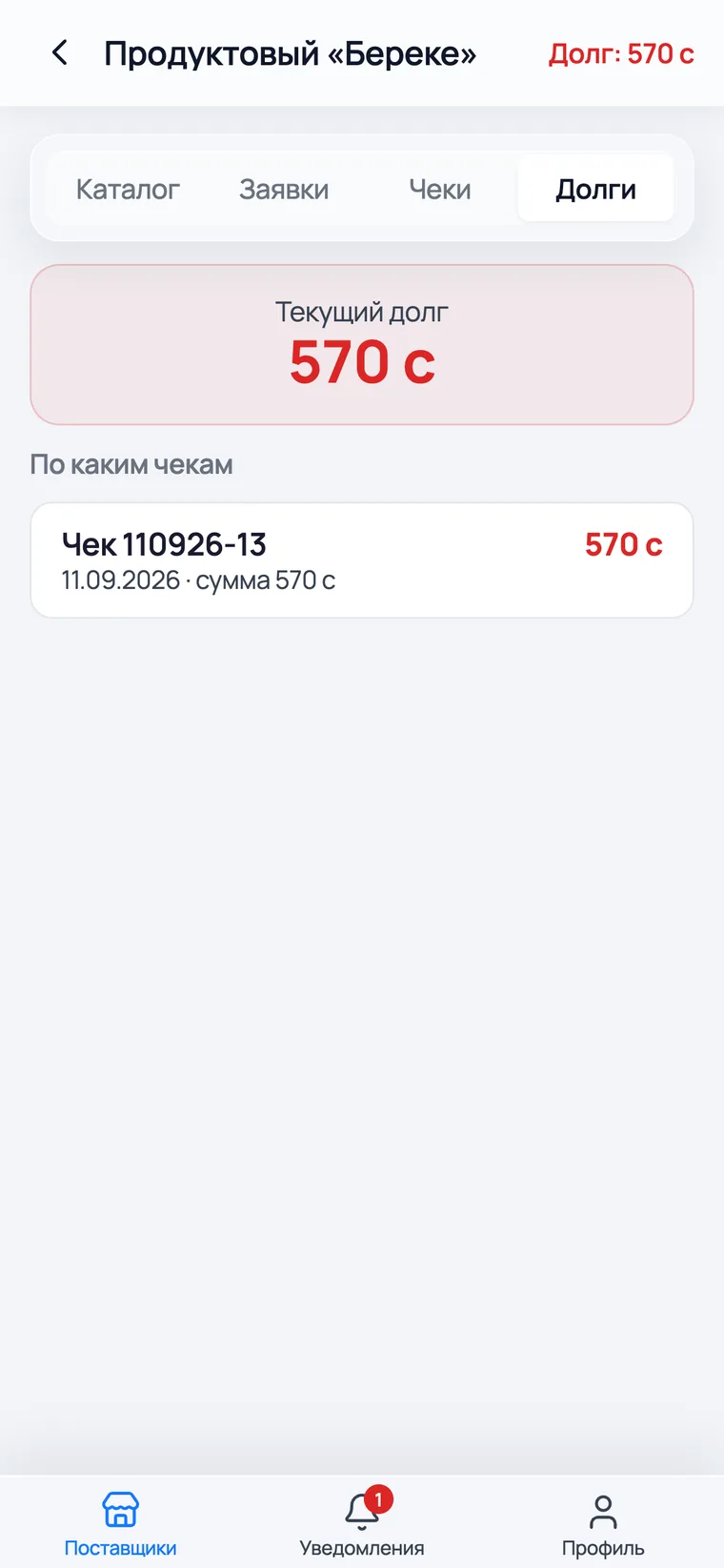
Самое неприятное в долгах — спор о сумме. В кабинете покупатель открывает свои чеки и видит ту же цифру, что и вы. Спорить становится не о чем.
 1
2
1
2
- 1Текущий долг — сумма по всем неоплаченным и частично оплаченным чекам, которые вы ему выписали.
- 2Ниже — сами чеки: номер, дата и сумма. Погашенный чек из списка уходит, а ниже остаётся история погашений.
- Цифра берётся из ваших чеков, а не заводится отдельно. Отметили погашение у себя — у покупателя сумма изменилась.
- Если вы включили напоминание о долге (Настройки → Бизнес), раз в неделю в выбранный вами день и час покупателю уходит уведомление. Звонить не надо.
- Кабинет денег не принимает. Это сверка и напоминание, а не касса: рассчитываетесь по-прежнему при встрече или переводом.
Новинки и поступления — покупателю на телефон
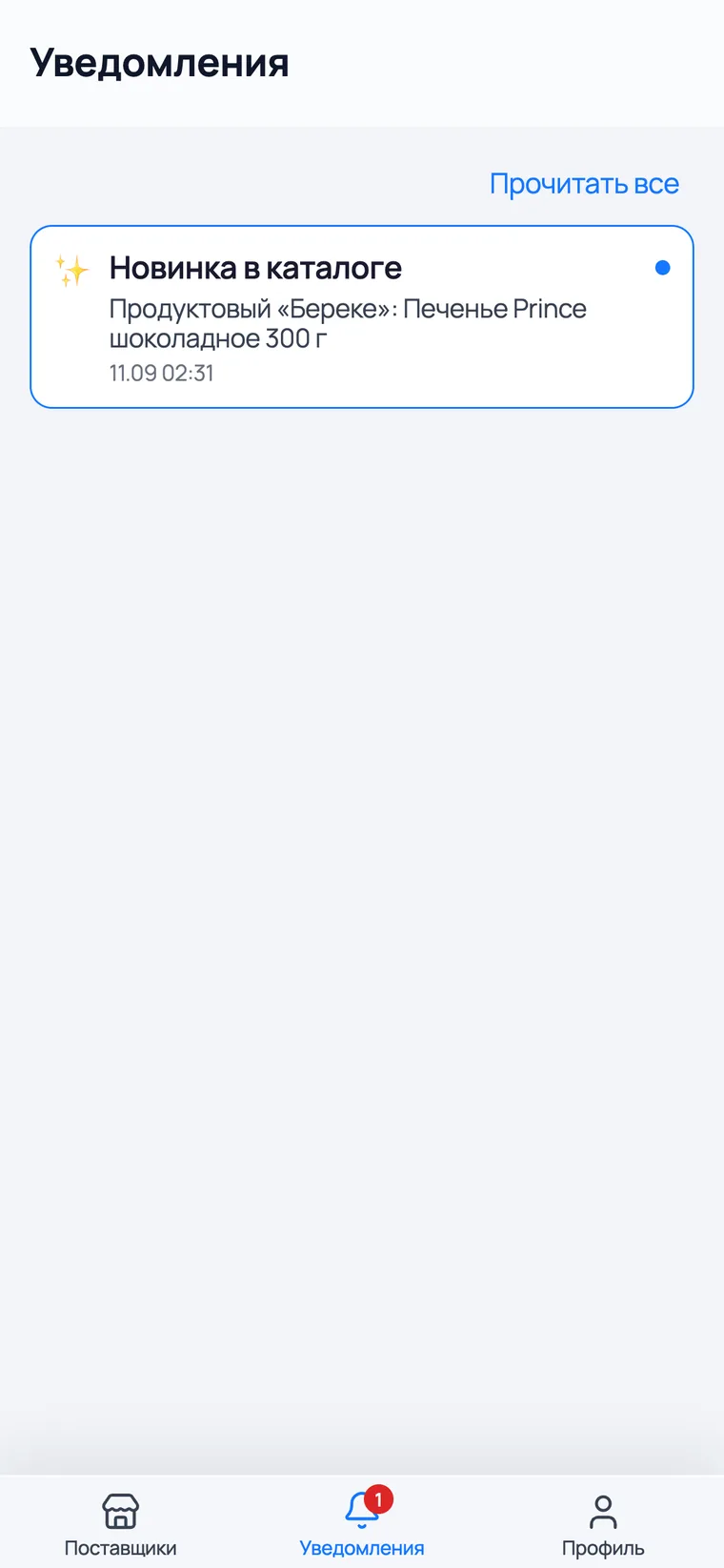
Покупатель не открывает ваш каталог каждый день. Поэтому о новом товаре и о том, что привезли, ему сообщают — коротко и туда, где он это увидит.
 1
2
1
2
- 1Уведомления — отдельная вкладка внизу приложения покупателя: ваши новинки, поступления и новости самой программы.
- 2Карточка новинки: название вашей компании и товар. Нажатие открывает его прямо в вашем каталоге.
- Новинку рассылаете вы сами: на вкладке «Товары» отметьте товар и нажмите Сообщить клиентам. Само по себе ничего не уходит — иначе после каждого импорта покупатели получали бы сотню сообщений.
- О поступлении товара программа сообщает сама, если вы включили это в «Настройки → Бизнес». Сводка уходит не чаще раза в несколько часов и никогда ночью.
- Товара нет в наличии — покупатель нажимает «Сообщить о поступлении» и получит сообщение, когда он появится. Просить об этом вас ему не придётся.
- Покупатель может отписаться: в его профиле есть переключатели по каждому поставщику отдельно. Свои заявки и свой долг этим не выключаются.