Зарплата сотрудникам: оклад, процент с продаж и выплата
Продавцу — оклад, старшему — оклад с процентом, помощнику — только процент. Программа считает бонус с каждого оплаченного чека сама, помнит выданный аванс и долг, а выплату проводит одной кнопкой и записывает в расходы.
Завести сотрудника
Три шага по порядку
Персонал: список тех, кто у вас работает
Зарплата начинается не с денег, а со списка людей. У каждого продавца должен быть свой вход в программу — иначе непонятно, кто пробил чек, и считать процент не с чего.
 1
2
3
1
2
3
 4
5
4
5
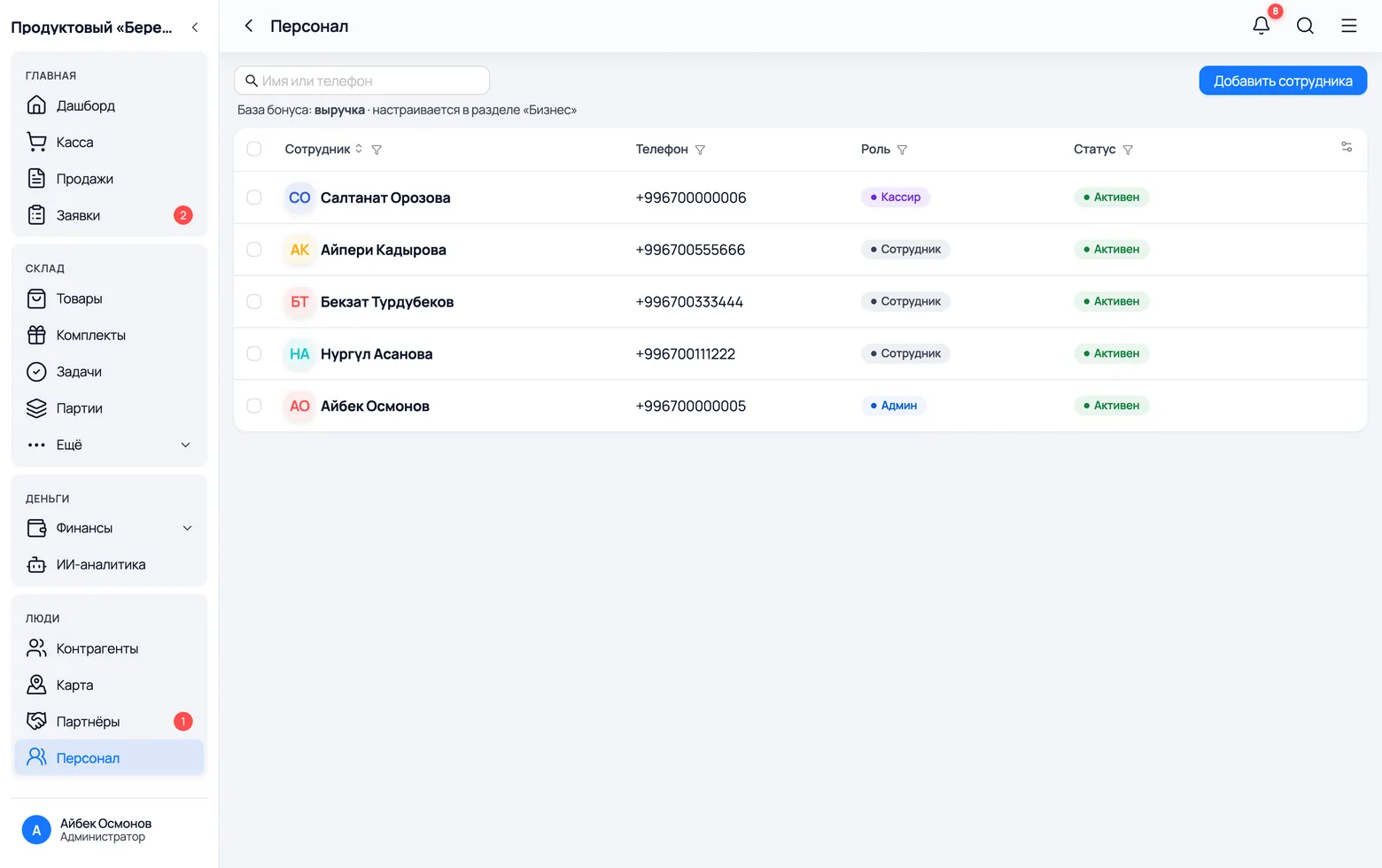
- 1В меню слева: Люди → Персонал. На телефоне: Ещё → Персонал.
- 2Добавить сотрудника — заводит человеку вход в программу. С этого начинается всё остальное.
- 3Столбец Роль: «Сотрудник» — обычный продавец, ему и считается процент. «Админ» — это вы. «Кассир» и «Агент» — особые роли, у них свой круг экранов.
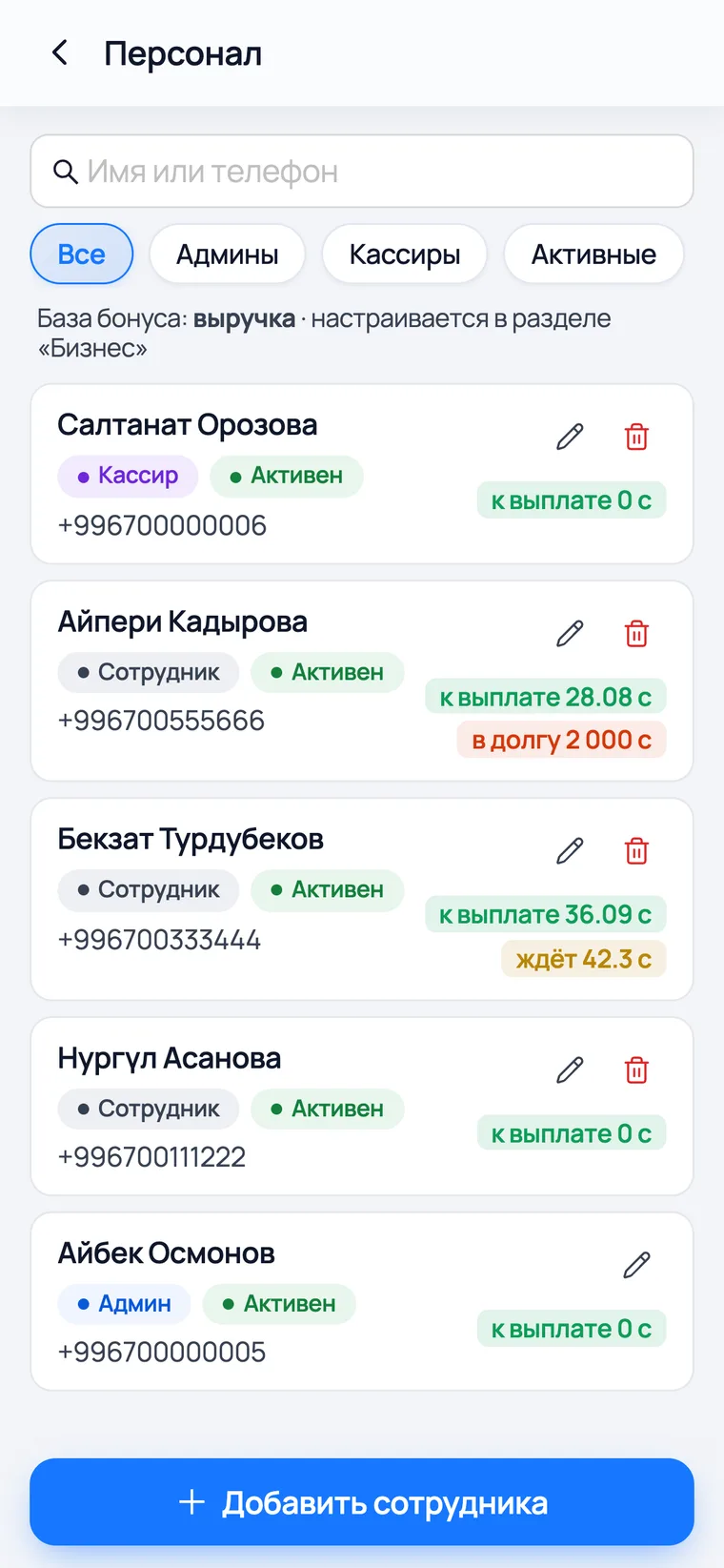
- 4На телефоне у каждого сразу видно, сколько ему причитается: у Бекзата к выплате 36.09 с и ждёт 42.3 с — второе число висит на неоплаченном чеке.
- 5в долгу 2 000 с у Айпери — это не зарплата, а наличные, которые она взяла из кассы. Про них отдельная глава.
- На компьютере таблица показывает только имя, телефон, роль и статус: деньги лежат внутри карточки — нажмите на строку.
- Оклад и процент задаются каждому по отдельности. Общей ведомости «зарплата всех за месяц» в программе нет — расчёт всегда по одному человеку.
Новый сотрудник: имя, телефон, пароль, роль
Вход в программу — это номер телефона и пароль. Роль решает, что человек увидит внутри: продавцу лишние разделы только мешают.
 1
2
3
4
5
1
2
3
4
5
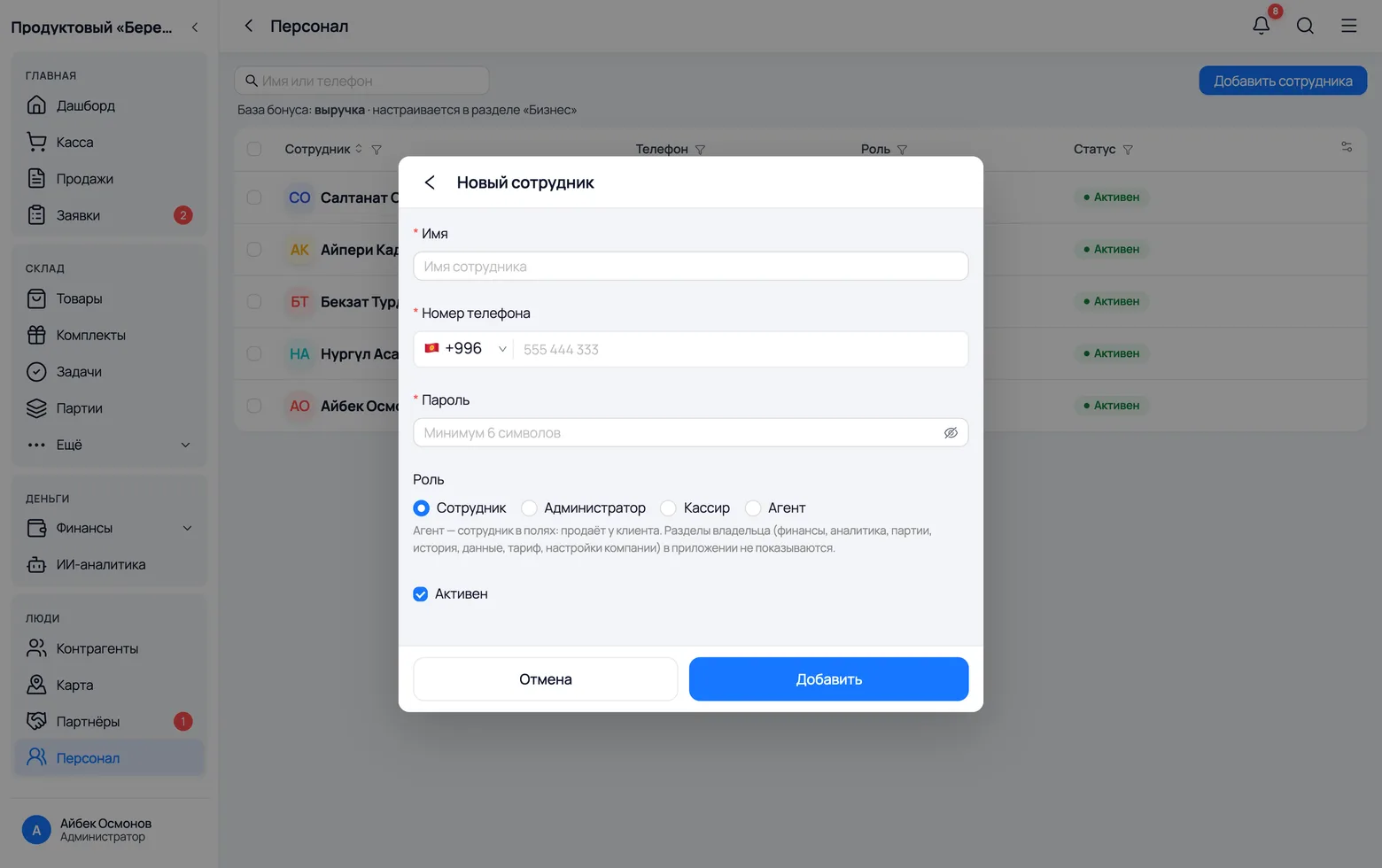
- 1Имя — как человека зовут. Оно будет стоять в его чеках и в выплатах, поэтому пишите так, как называете вслух.
- 2Номер телефона — по нему он входит. Код +996 уже подставлен, вводите только 9 цифр.
- 3Пароль — минимум 6 символов. Продавец сможет сменить его сам в своём профиле.
- 4Роль. «Сотрудник» — обычный продавец, ему считается процент. «Администратор» — второй хозяин: видит деньги и настройки компании. «Кассир» — только касса и чеки. «Агент» — тот, кто ездит к клиентам.
- 5Добавить — человек появится в списке и сможет войти.
- Роли взаимоисключающие: человек либо сотрудник, либо администратор, либо кассир, либо агент. Двух ролей сразу не бывает.
- Оклада и процента в этой форме нет: они задаются следующим шагом, в карточке сотрудника.
- Человек уволился — не удаляйте его, снимите галочку Активен. Его продажи и выплаты останутся в истории, а войти он больше не сможет.
Оклад и процент сотрудника
Два числа на карточке решают всё: сколько человек получает просто за то, что вышел на работу, и сколько — с каждой своей продажи. Можно поставить оба, можно только одно.
 1
2
3
4
5
1
2
3
4
5
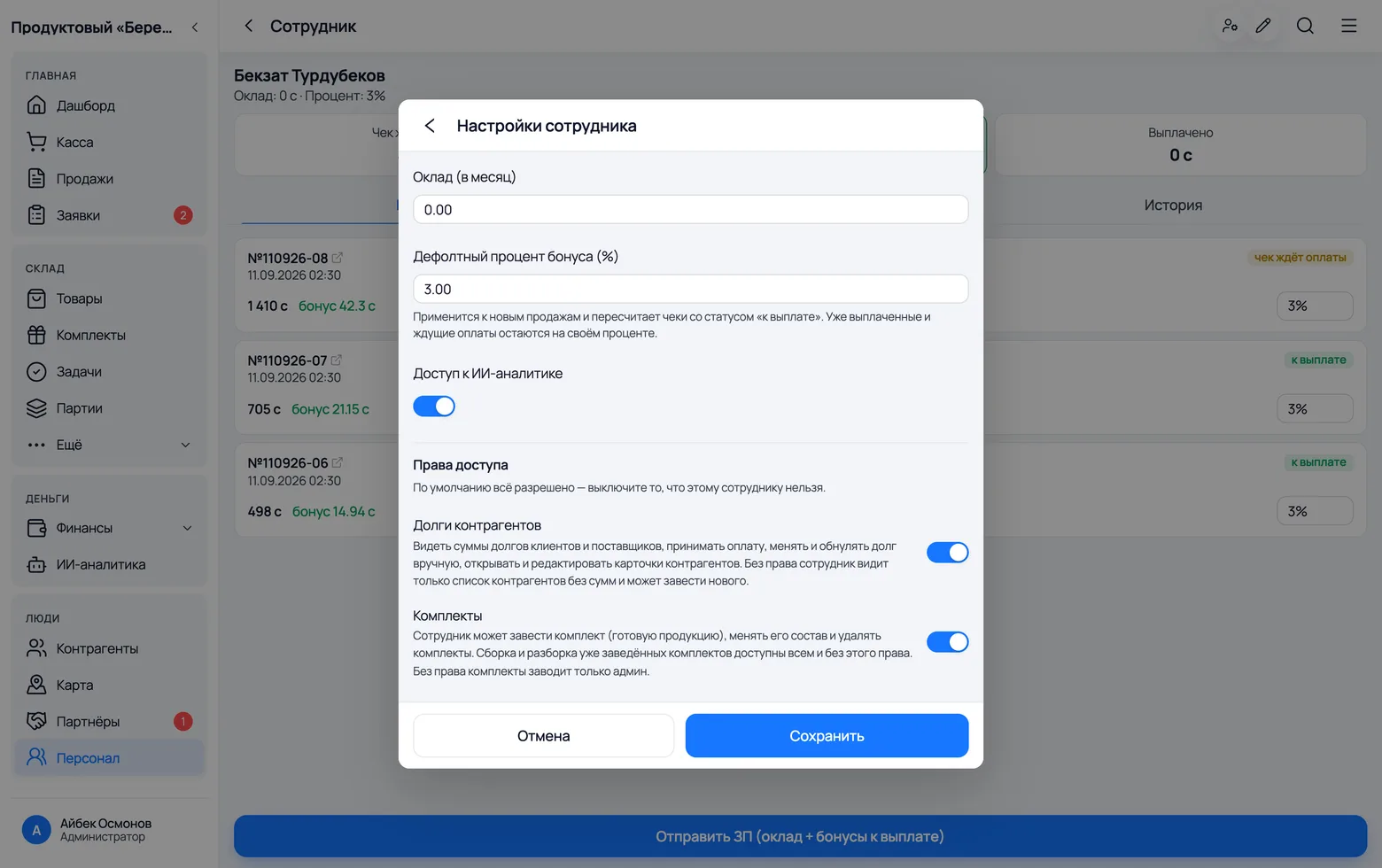
- 1Нажмите на человека в списке «Персонал», а в его карточке — карандаш Изменить в шапке.
- 2Оклад (в месяц) — фиксированная часть. У Нургүл это 18 000 с, у Бекзата 0: он работает только на проценте.
- 3Дефолтный процент бонуса (%) — сколько процентов с продажи получает этот человек. У Бекзата 3 %. Ставьте 0, если процента нет.
- 4Ниже — Права доступа: по умолчанию разрешено всё, выключайте то, чего этому человеку нельзя. К зарплате это не относится, но лежит здесь же.
- 5Сохранить.
- Процент вмерзает в чек в момент продажи. Новый процент действует на будущие продажи и пересчитывает только те чеки, что уже стоят «к выплате». Продажи, сделанные до того, как вы поставили процент, останутся с нулевым бонусом навсегда — поэтому проценты ставят до первой смены, а не в конце месяца.
- Оклад — это просто число в месяц. Часов, смен и табеля программа не ведёт: отработал человек полмесяца — вы выплачиваете половину оклада руками, сумма в выплате редактируется.
- Штрафов и налоговых удержаний здесь нет. Единственное удержание, которое программа умеет, — долг сотрудника перед вами.
Как считается
Здесь программа считает сама
С чего считать процент и когда его отдавать
Две настройки на всю компанию: считать бонус с суммы чека или с заработанного на нём — и копить бонусы до выплаты или отдавать сразу.
 1
2
3
4
1
2
3
4
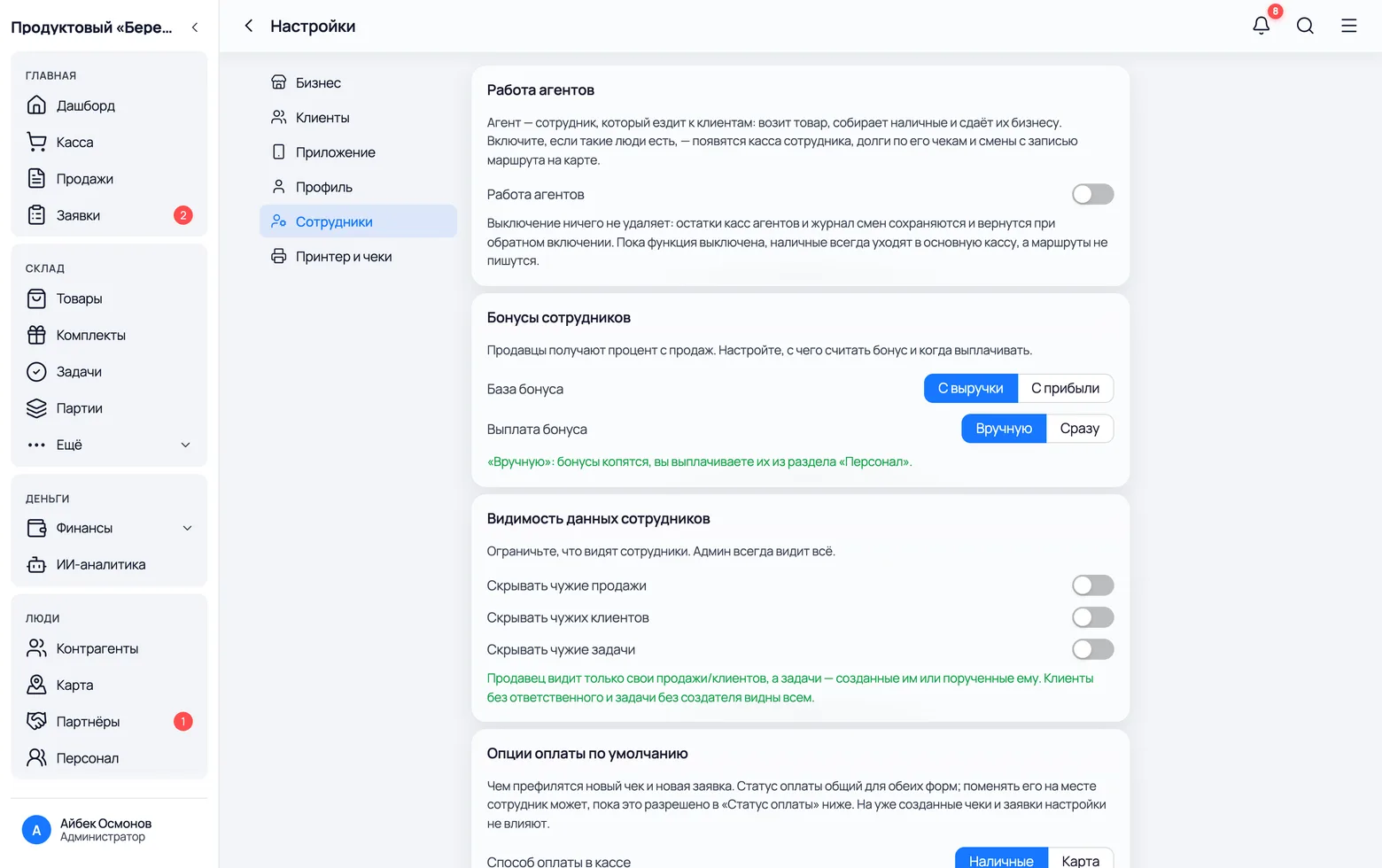
- 1Меню → Настройки → Сотрудники, карточка «Бонусы сотрудников».
- 2База бонуса — «С выручки» означает процент от суммы чека за вычетом возвратов. В примере стоит она, и продавец может проверить свой бонус в уме.
- 3С прибыли — процент от разницы между тем, за сколько товар продан, и тем, за сколько куплен. Продавец не может посчитать её сам: закупочных цен он не видит.
- 4Выплата бонуса: «Вручную» — бонусы копятся, и вы отдаёте их из раздела «Персонал». «Сразу» — как только чек полностью оплачен, бонус автоматически уходит в расходы.
- Настройка общая на всех: разным людям разную базу задать нельзя. Разным у людей бывает только процент.
- «С прибыли» — это прибыль конкретного чека, а не прибыль магазина за месяц. Процента от общей прибыли компании в программе нет.
- Смена базы пересчитывает бонусы, которые ещё не выплачены. Уже выплаченное не трогается: деньги ушли.
Как процент попадает в чек
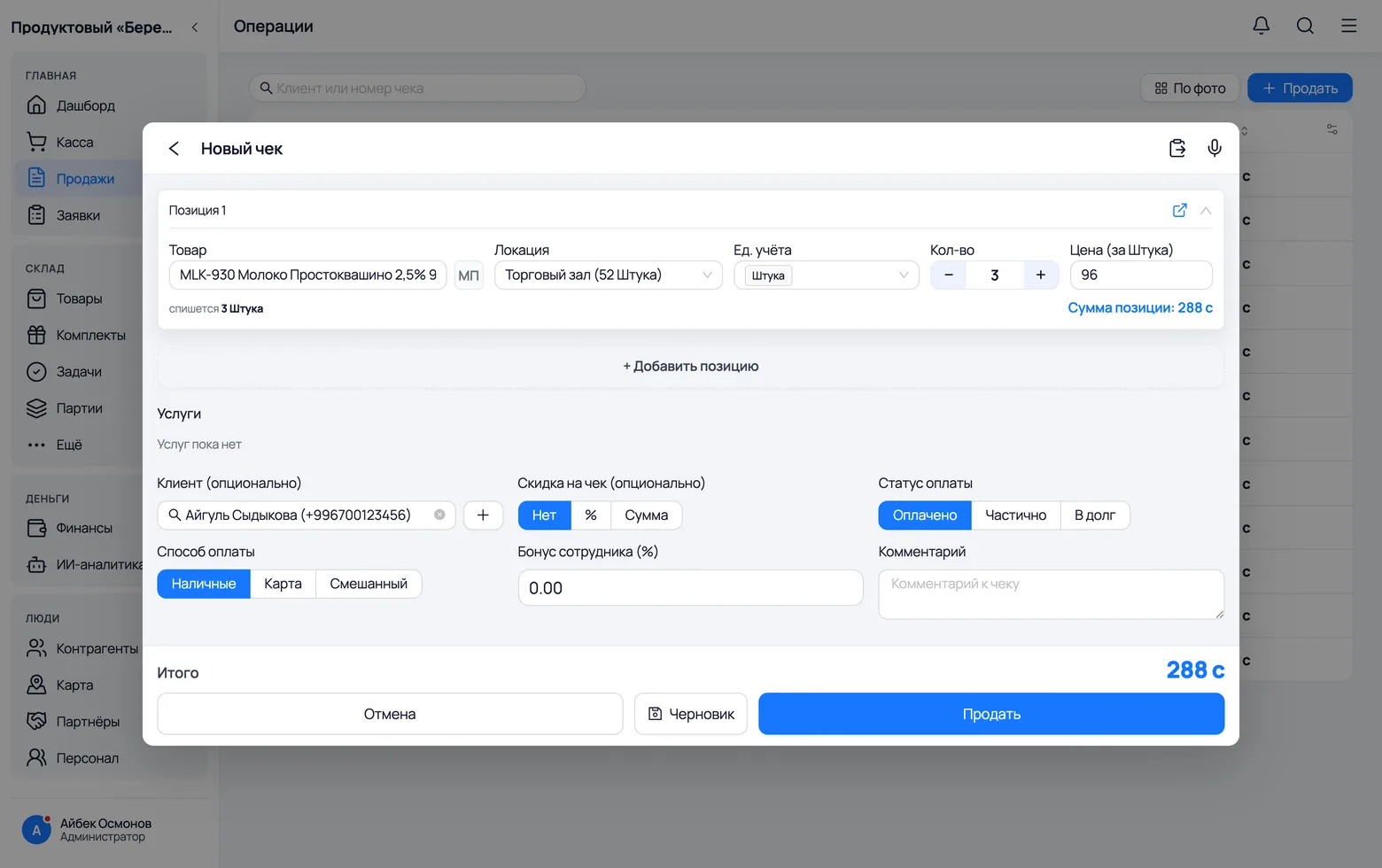
Бонус не считается задним числом. В тот момент, когда продавец нажимает «Продать», программа записывает его процент внутрь чека — и дальше живёт именно этот записанный процент.
 1
2
3
1
2
3
- 1Бонус сотрудника (%) — программа подставляет сюда процент из карточки того, кто продаёт. В кадре продажу оформляет хозяин, у него процент 0. Поле можно поправить прямо в чеке — например, дать повышенный процент за трудную продажу.
- 2Статус оплаты решает, когда бонус можно будет отдать. «Оплачено» — бонус сразу становится «к выплате». «Частично» и «В долг» — бонус ждёт, пока клиент рассчитается.
- 3Продать — в эту секунду процент записывается в чек и больше сам по себе не меняется.
- Поменяли процент в карточке потом — в уже пробитом чеке он не изменится. Пересчитываются только чеки, которые стоят «к выплате»; чеки с процентом 0 нулевыми и останутся.
- Бонус считается от суммы чека за вычетом возвратов: вернул клиент половину товара — бонус уменьшится сам. У отменённого чека бонуса нет вовсе.
- Бонус получает тот, чьим входом пробит чек. Если продавец пробил его с вашего входа, бонус записан на вас. Переставить продавца у готового чека может только хозяин — на экране «Продажи» откройте чек и смените Оформитель чека.
Карточка сотрудника: три числа и все его продажи
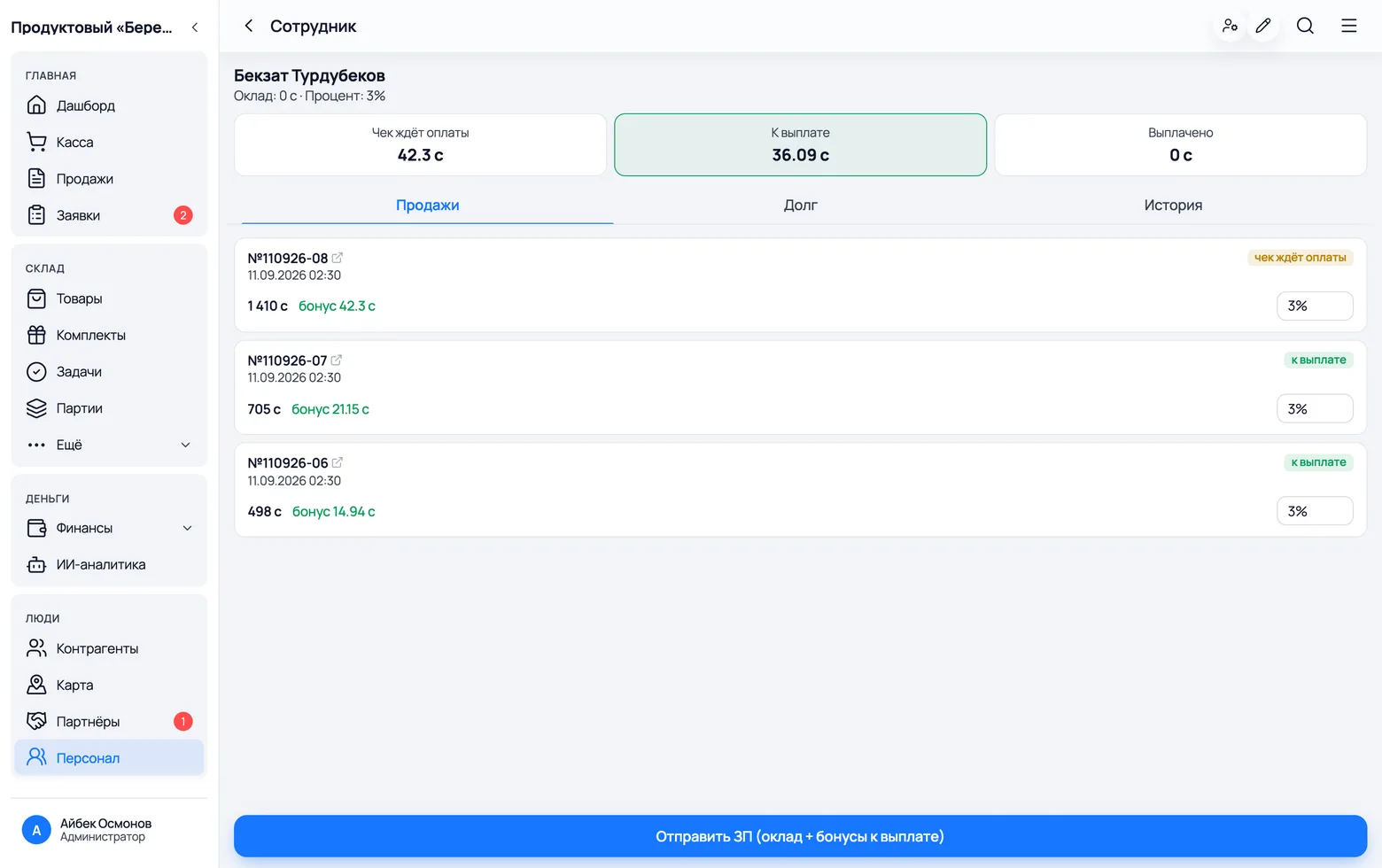
Всё, что человек заработал, — на одном экране. Три плитки сверху отвечают, сколько денег ему причитается и почему часть из них ещё не его.
 1
2
3
4
5
1
2
3
4
5
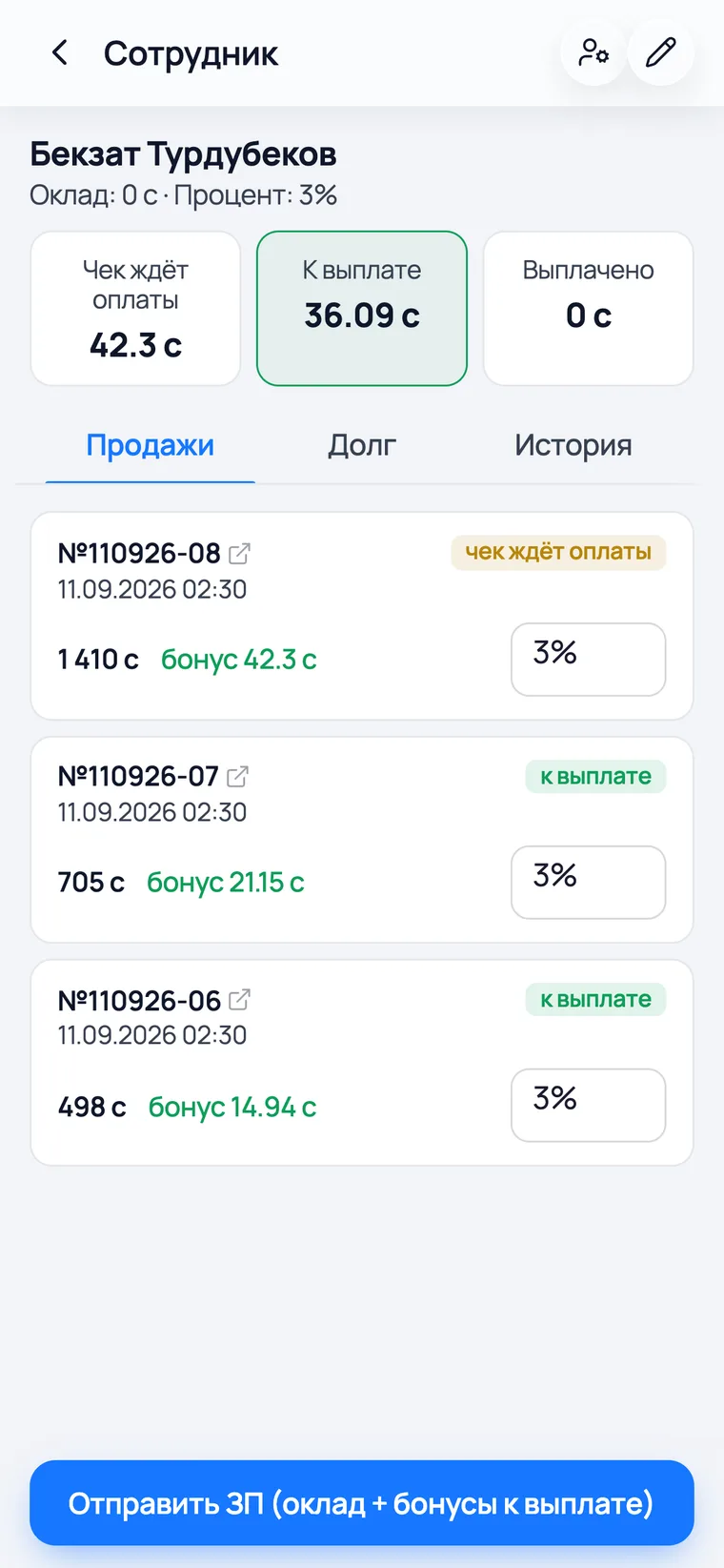
- 1Чек ждёт оплаты — бонус уже начислен, но клиент ещё не рассчитался. У Бекзата это 42.3 с.
- 2К выплате — деньги, которые можно отдать прямо сейчас: 36.09 с.
- 3Выплачено — сколько этому человеку уже отдали за всё время.
- 4У каждой продажи справа стоит её состояние. Чек №110926-08 на 1 410 с продан в долг, поэтому бонус 42.3 с помечен «чек ждёт оплаты» и в выплату не попадёт.
- 5Вкладка Продажи — все чеки этого человека с суммой, процентом и бонусом. Рядом вкладки Долг и История.
- Бонус считается только с оплаченных чеков. Продал много, а деньги не собрал — «к выплате» останется маленьким, и это не ошибка: пока клиент не заплатил, платить процент не с чего.
- Клиент погасил долг — чек сам переезжает из «ждёт оплаты» в «к выплате». Нажимать ничего не нужно.
- Процент у отдельной продажи можно поправить прямо в этом списке — но только пока бонус по ней не выплачен.
Что видит сам продавец
Продавцу не нужно верить на слово: у него в приложении лежит тот же расчёт, но только по себе и без права что-либо менять.
 1
2
3
4
1
2
3
4
 5
5
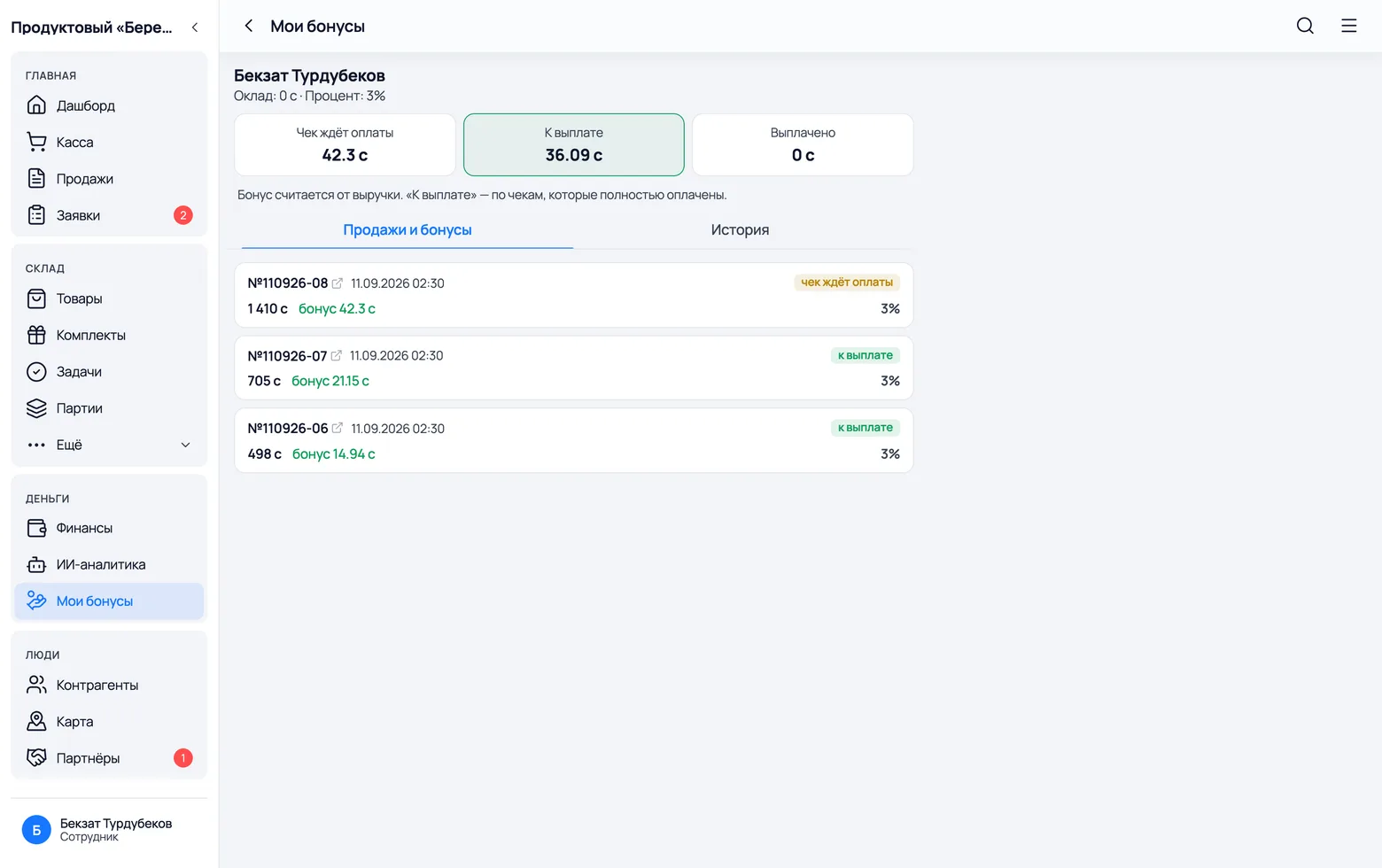
- 1У сотрудника в меню появляется свой пункт Мои бонусы. У хозяина такого пункта нет — он видит то же самое в «Персонале».
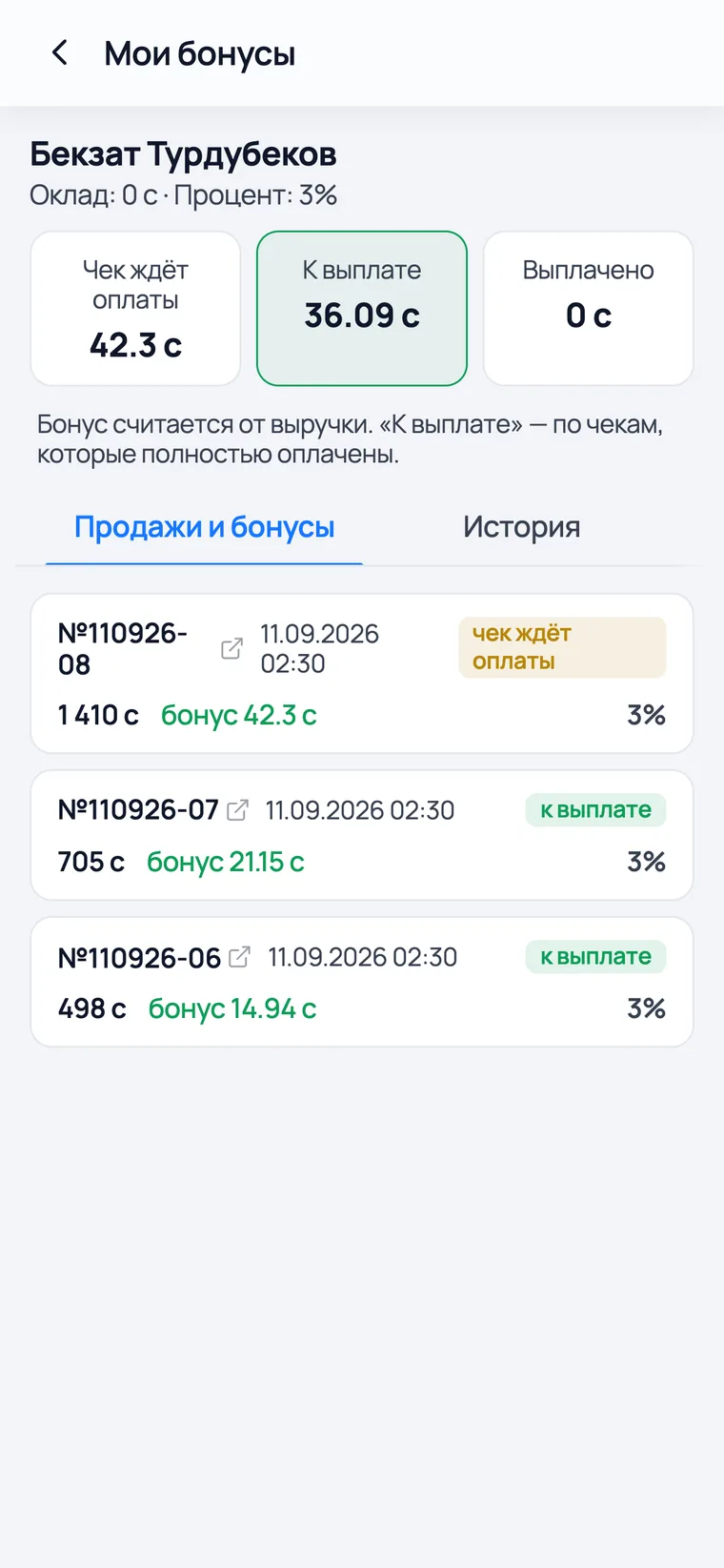
- 2Те же три числа, что и у вас на его карточке: ждёт оплаты, к выплате, выплачено. Спорить о цифрах становится не о чем — они одни и те же.
- 3Продажи и бонусы — его чеки с процентом и суммой бонуса по каждому.
- 4История — что и когда ему выплатили: оклад, бонусы, премия.
- 5На телефоне экран тот же — продавец смотрит его между покупателями.
- Экран только для чтения: ни процент, ни суммы сотрудник не меняет.
- Чужих продаж он здесь не видит — только свои.
Выплата
Раз в месяц или чаще
Отправить ЗП: оклад, бонусы и премия
Одна кнопка закрывает всю выплату: фиксированный оклад за месяц, накопленные бонусы и разовую премию — одной записью и одним расходом.
 1
2
3
4
5
6
1
2
3
4
5
6
 7
7
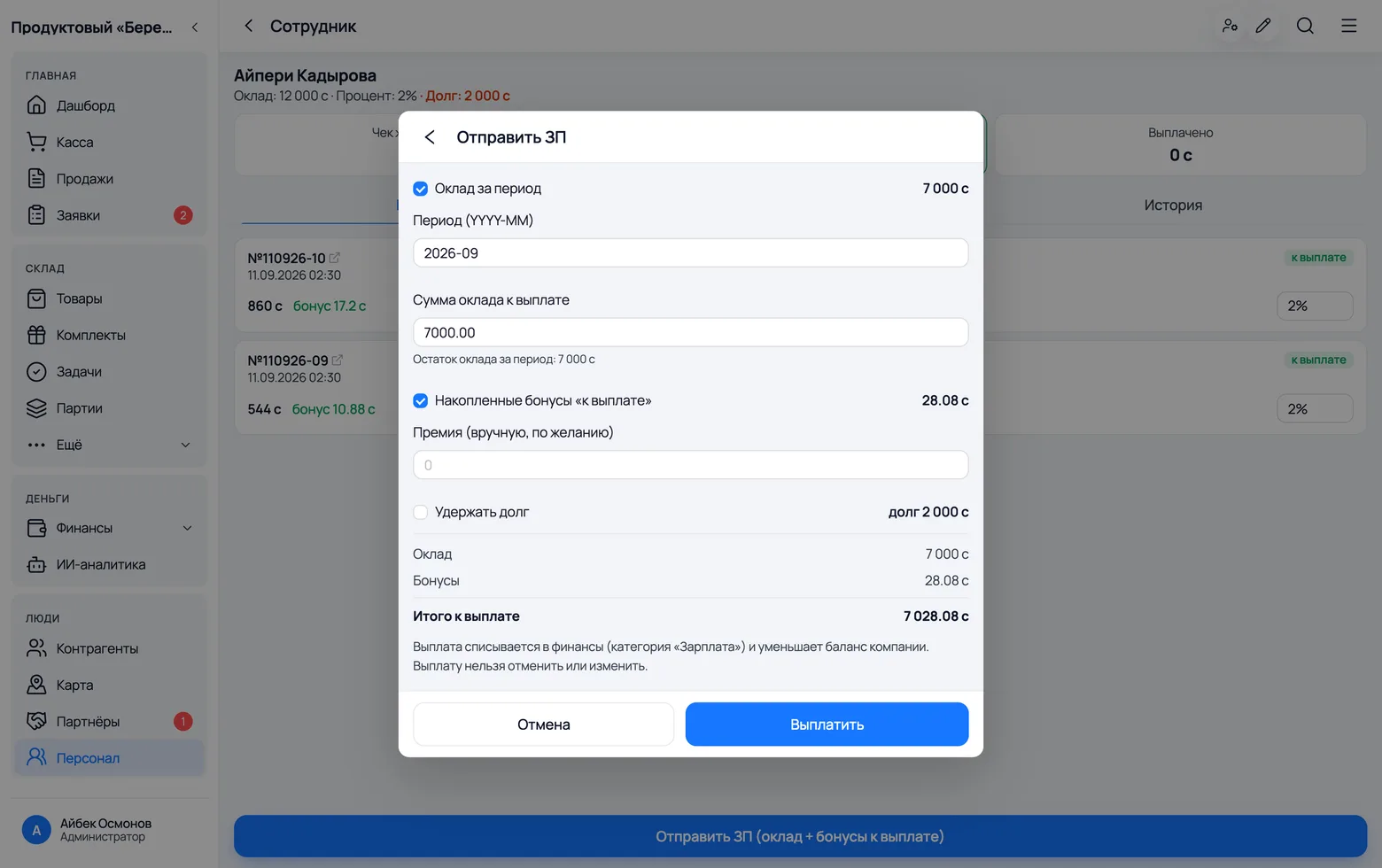
- 1Внизу карточки сотрудника — синяя кнопка Отправить ЗП (оклад + бонусы к выплате).
- 2Оклад за период — галочка включает в выплату фиксированную часть. Справа стоит сумма, которая осталась за этот месяц: у Айпери оклад 12 000, аванс 5 000 уже выдан, поэтому к выплате 7 000 с.
- 3Период (YYYY-MM) — за какой месяц платим: 2026-09 это сентябрь 2026 года. Ниже сумму можно уменьшить — так выдают аванс или платят за полмесяца.
- 4Накопленные бонусы «к выплате» — 28.08 с с оплаченных чеков Айпери. Снимите галочку, если сейчас отдаёте только оклад.
- 5Премия (вручную, по желанию) — разовая сумма от вас: за выход в выходной, за спасённую распродажу. С продажами она никак не связана.
- 6Внизу видна разбивка и Итого к выплате. Проверьте сумму и нажмите Выплатить.
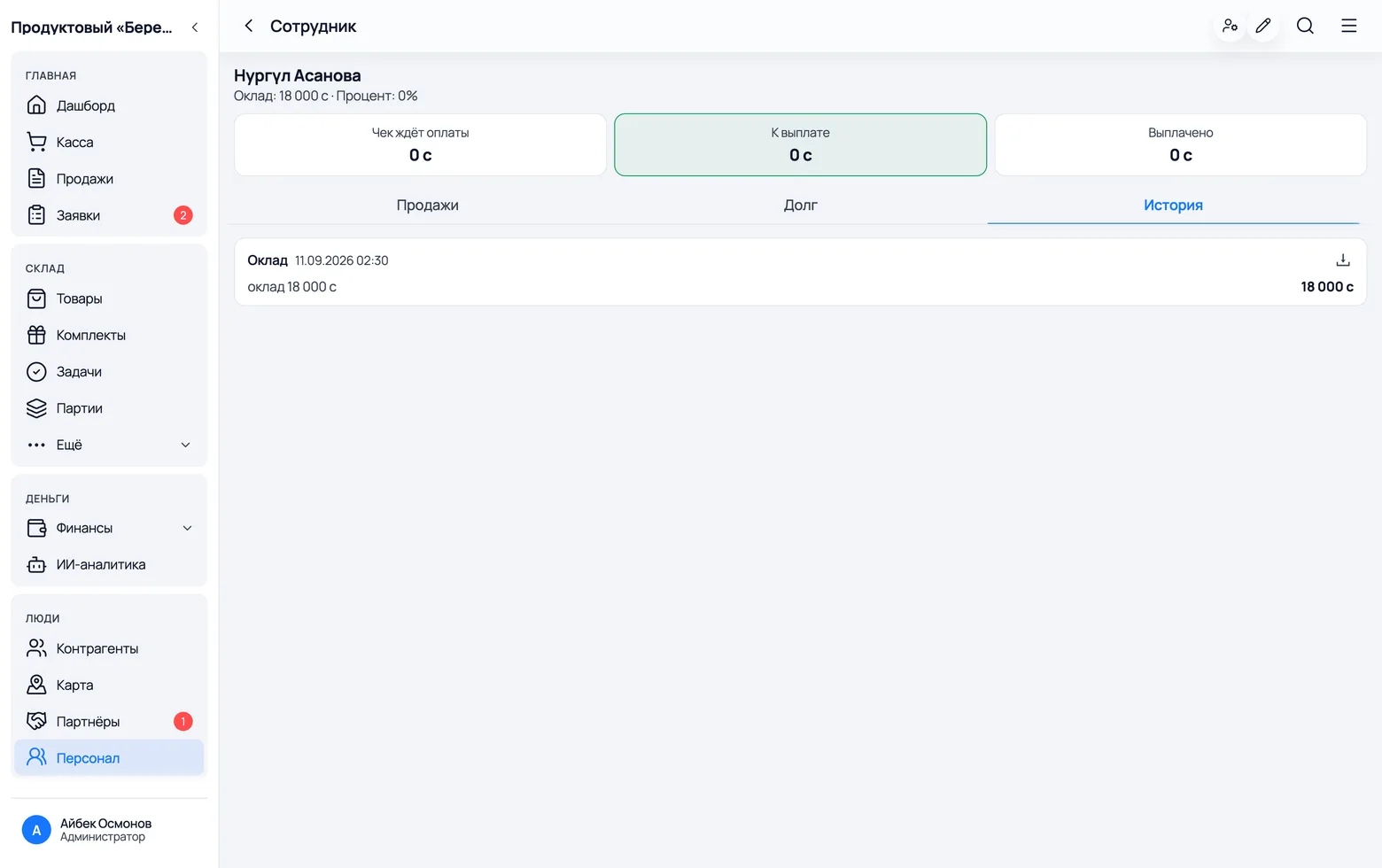
- 7Вкладка История на карточке — все выплаты этому человеку. У Нургүл она одна: «Оклад — 18 000 с». Стрелка справа выгружает выплату в Excel — можно отдать человеку на руки.
- Если за человеком числится долг, в окне появляется галочка Удержать долг и рядом сумма — у Айпери это 2 000 с. С ней на руки уйдёт меньше, а долг закроется без отдельного движения денег.
- Выплату нельзя отменить и нельзя изменить. Ошиблись в сумме — исправляется это только новой записью или разговором с человеком. Поэтому проверяйте итог до того, как нажали.
- Задним числом выплата тоже не проводится: в истории всегда стоит дата, когда вы нажали кнопку. За какой месяц она — говорит поле «Период».
- Оклад за один и тот же месяц дважды не уйдёт: программа помнит, сколько уже выплачено, и предлагает только остаток. Выплатили всё — под суммой появляется подпись «Оклад за 2026-09 уже выплачен полностью».
- Как только бонусы выплачены, их чеки уходят из «к выплате» в «Выплачено» и второй раз не оплачиваются.
Сотрудник взял денег из кассы
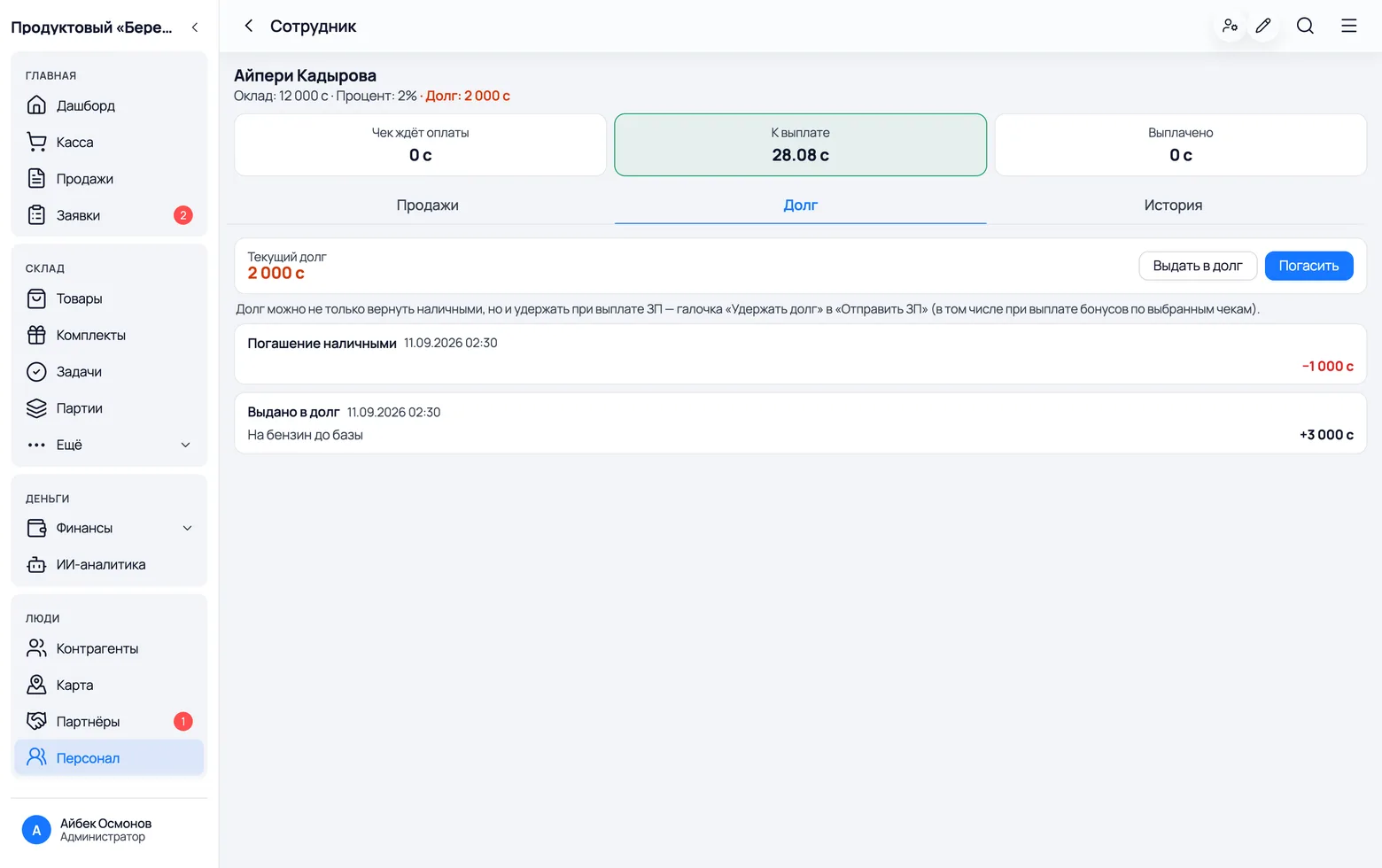
«До зарплаты», на бензин, на срочное — это не зарплата, а долг сотрудника перед вами. У него своя вкладка, и закрыть его можно удержанием из ближайшей выплаты.
 1
2
3
1
2
3
- 1На карточке сотрудника — вкладка Долг.
- 2Текущий долг — сколько человек должен компании прямо сейчас. Ниже журнал: что выдали и что вернули.
- 3Выдать в долг — впишите сумму и за что. Деньги уходят из кассы, и в финансах появляется расход «Долг сотруднику».
- Вернуть долг можно двумя путями. Наличными — кнопкой Погасить на этой же вкладке. Или удержанием: если долг есть, в окне «Отправить ЗП» появляется галочка Удержать долг — человек получит на руки меньше начисленного, а долг закроется без движения денег.
- Долг сотрудника — не долг покупателя. Здесь только наличные, которые человек взял из вашей кассы; за что должны клиенты по его чекам — вопрос другой.
- Записи журнала не редактируются и не удаляются: выдачу можно только погасить. В примере Айпери взяла 3 000 на бензин и вернула наличными 1 000 — в журнале обе строки, а вверху остаток долга 2 000 с.
Куда зарплата попадает в деньгах
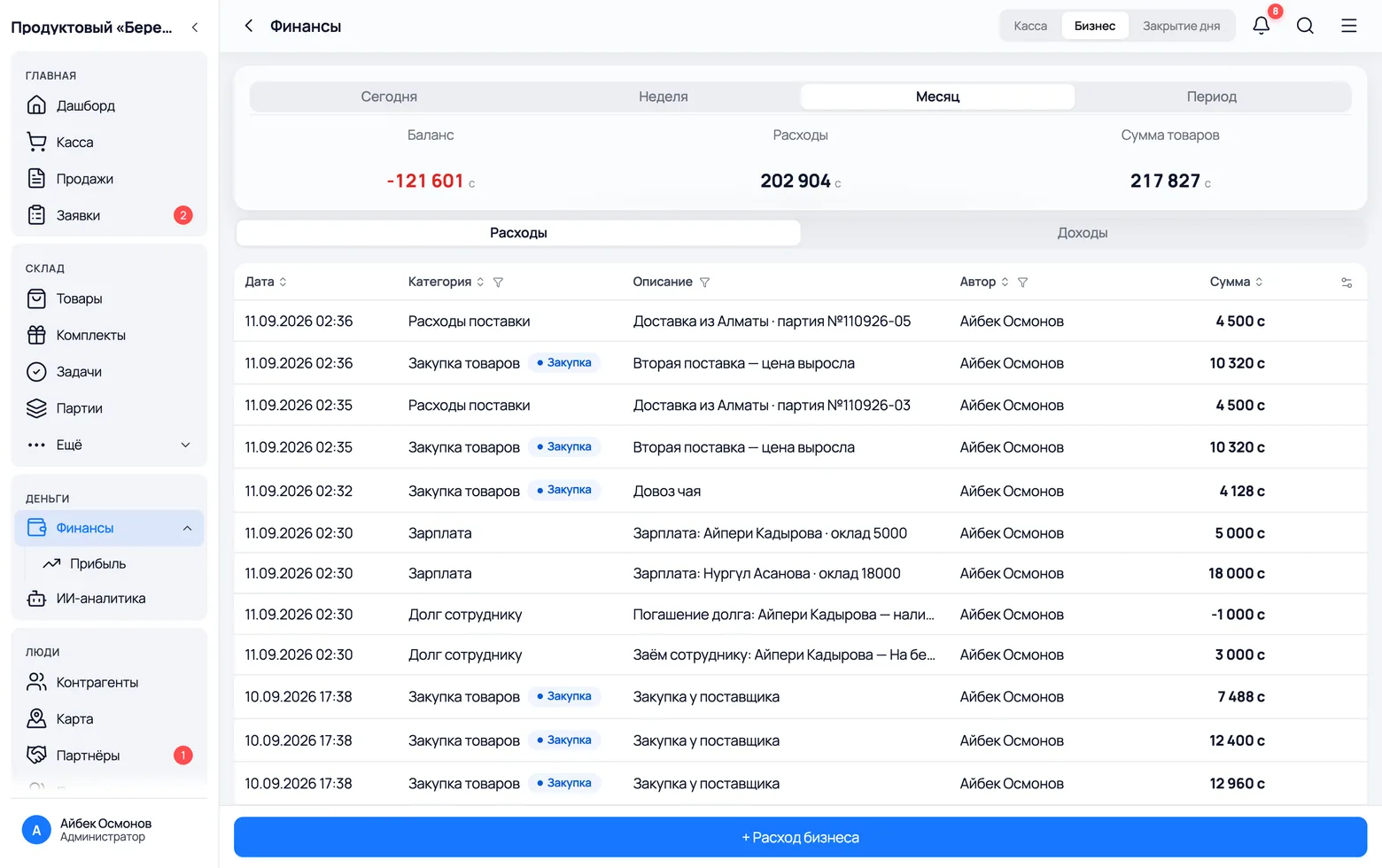
Выплата — это расход бизнеса. Она сама уходит в «Финансы» и уменьшает баланс компании: записывать её отдельно не нужно.
 1
2
3
4
1
2
3
4
- 1Деньги → Финансы.
- 2Наверху переключатель: Касса — про деньги в ящике за день, Бизнес — про расходы компании. Зарплата живёт в «Бизнесе».
- 3Вкладка Расходы — там появляется строка с категорией «Зарплата» и вашим комментарием: кому, сколько оклада и сколько бонусов.
- 4Период: чтобы увидеть выплату, поставьте Месяц — на «Сегодня» видно только сегодняшнее.
- Категорий появляется две: «Зарплата» — выплаты, «Долг сотруднику» — выданные наличные. Когда долг возвращается или удерживается из ЗП, расход по нему сторнируется, чтобы одна и та же сумма не посчиталась дважды.
- Оклад, бонусы и премия попадают в одну категорию «Зарплата» — отдельной строки на бонус нет. Разбивка видна на карточке сотрудника, во вкладке «История».
- Удалить эту строку в «Финансах» — не то же самое, что отменить выплату: у сотрудника она останется. Отменить выплату нельзя.
- Налоги и отчисления программа не считает: это расход «Зарплата» ровно на ту сумму, которую вы отдали.