Быстрая инвентаризация: весь склад в программе за один вечер
Заводить пятьсот позиций по одной никто не станет — и не нужно. Товар вместе с остатками заливается Excel-файлом, а десяток позиций быстрее набрать таблицей прямо в программе. Оба способа кладут товар на склад одним и тем же приходом. Все экраны — настоящие, снятые в работающей программе.
Файлом
От сотни позиций и больше
Откройте импорт и выберите способ
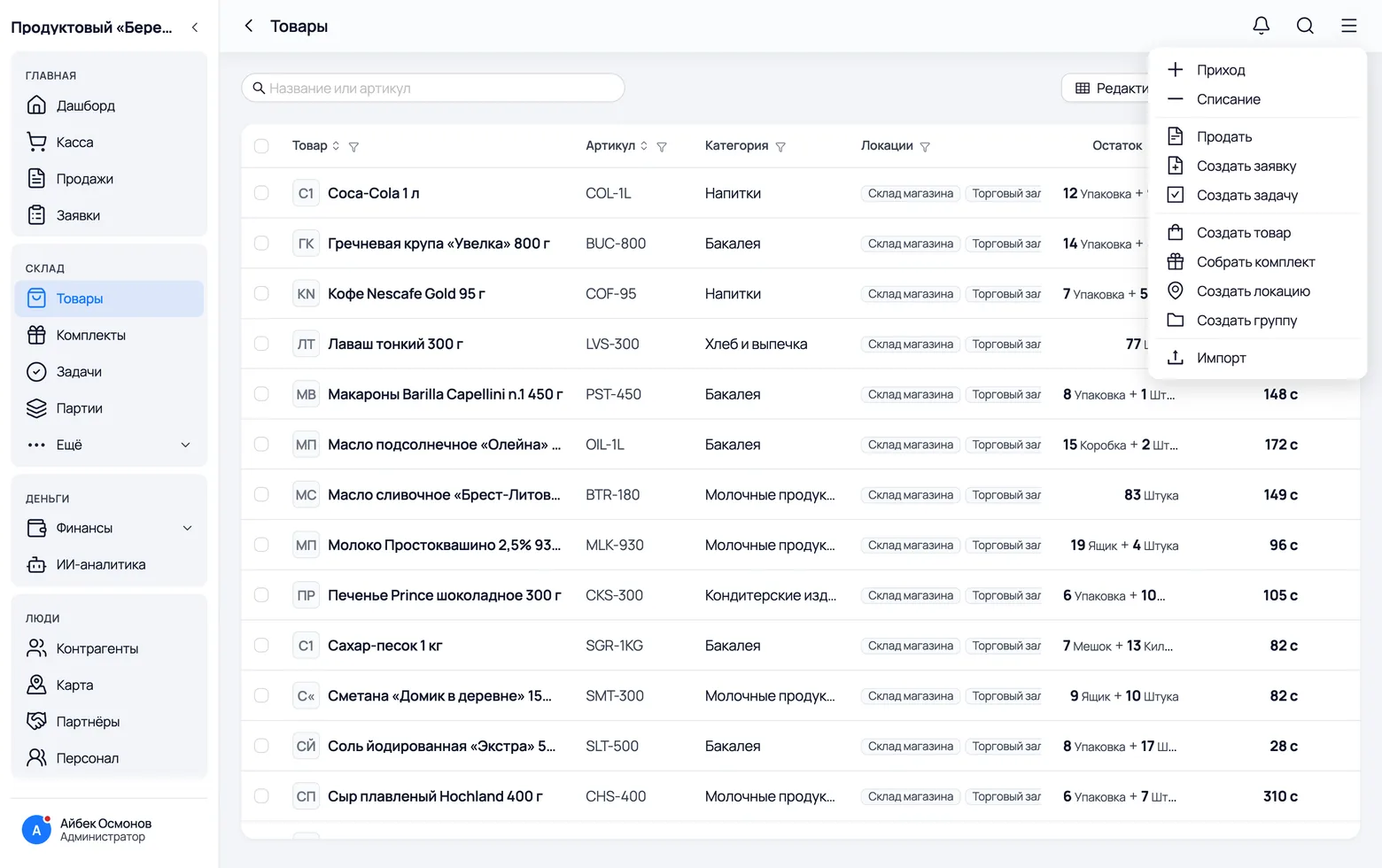
Импорт лежит в меню шапки на экране «Товары» и открывается только у владельца: за ним заводятся карточки и закупочные цены. Внутри два способа на один и тот же результат — файлом и таблицей. Файлом заливают то, что уже набрано в Excel или прислал поставщик; таблицей быстрее, когда позиций меньше двух десятков и файла нет.
 1
1
 2
3
4
5
2
3
4
5
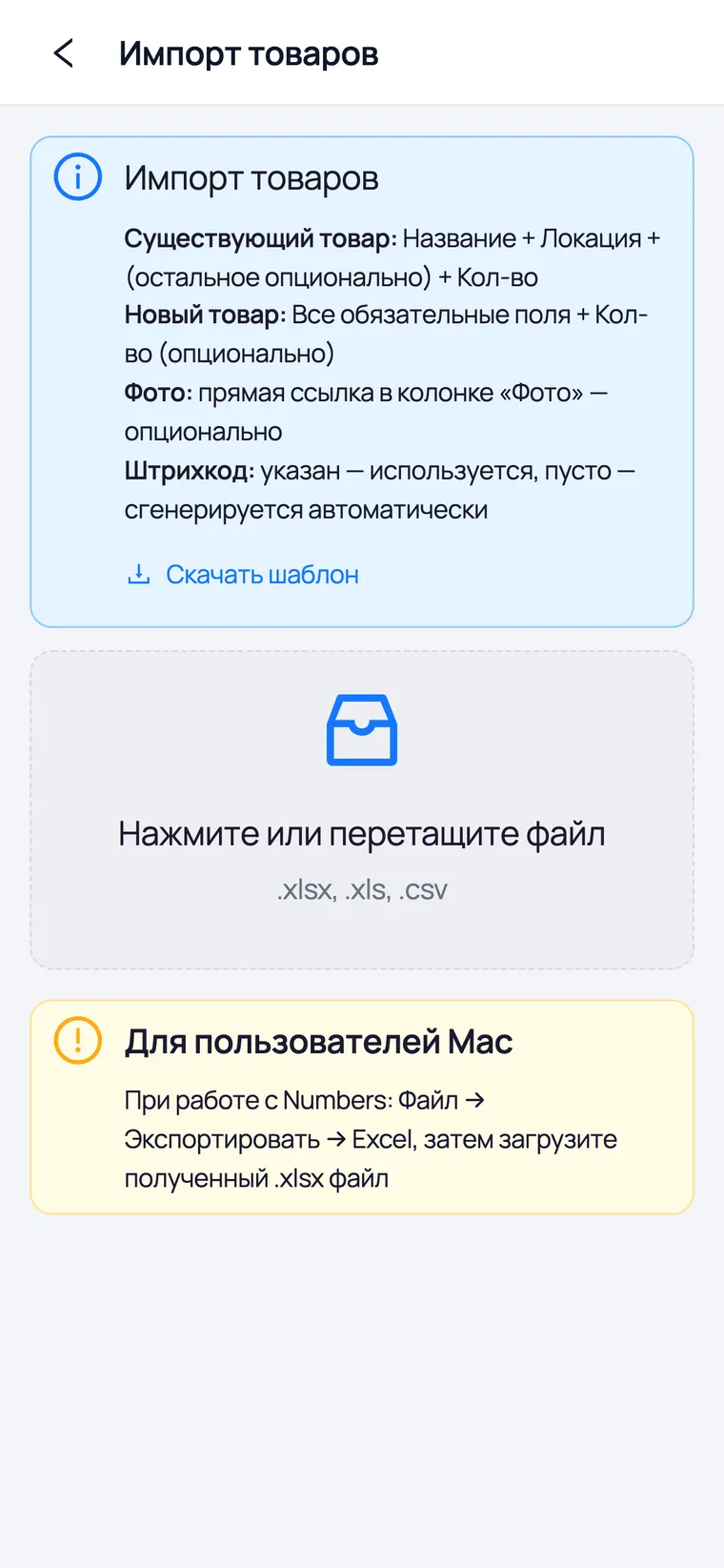
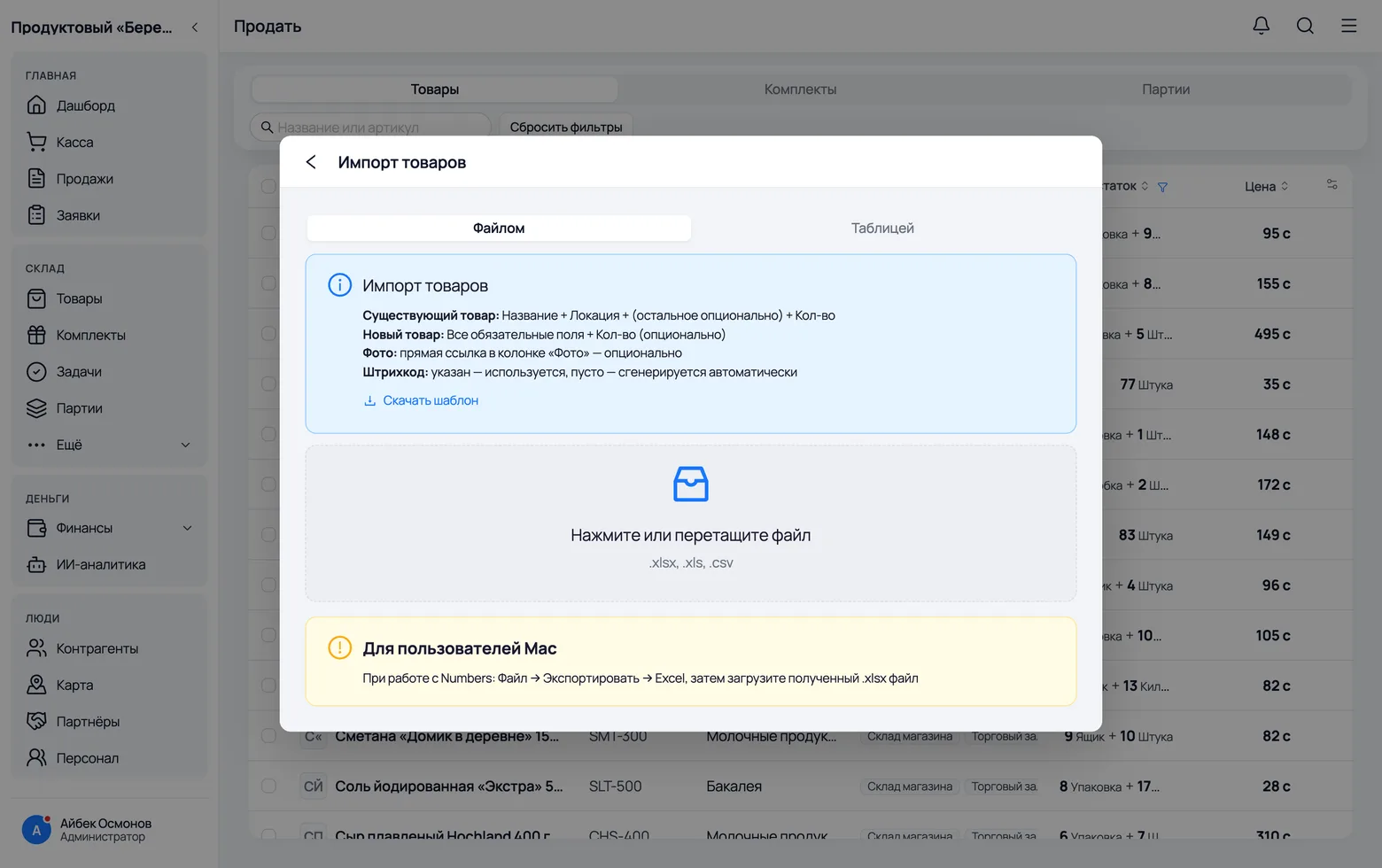
- 1Склад → Товары, кнопка меню в правом верхнем углу, последний пункт — Импорт. У сотрудника этого пункта нет вовсе.
- 2Файлом — Excel-таблица целиком: сотни строк за один заход. Так заводят склад с нуля и так же принимают крупную поставку.
- 3Таблицей — строки набираются руками прямо здесь, с поиском по каталогу. Только на компьютере: строке нужна ширина под семь полей сразу.
- 4Скачать шаблон — начинать всегда отсюда, даже если свой файл уже есть: заголовки колонок должны совпасть.
- 5Заполненный файл перетащите в эту зону или нажмите и выберите его. Форматы: .xlsx, .xls, .csv.
- Подсказка в верху окна напоминает главное: существующему товару хватит Названия, Локации и Кол-ва, новому нужны все обязательные поля.
Возьмите нужный шаблон: пустой или со своими товарами
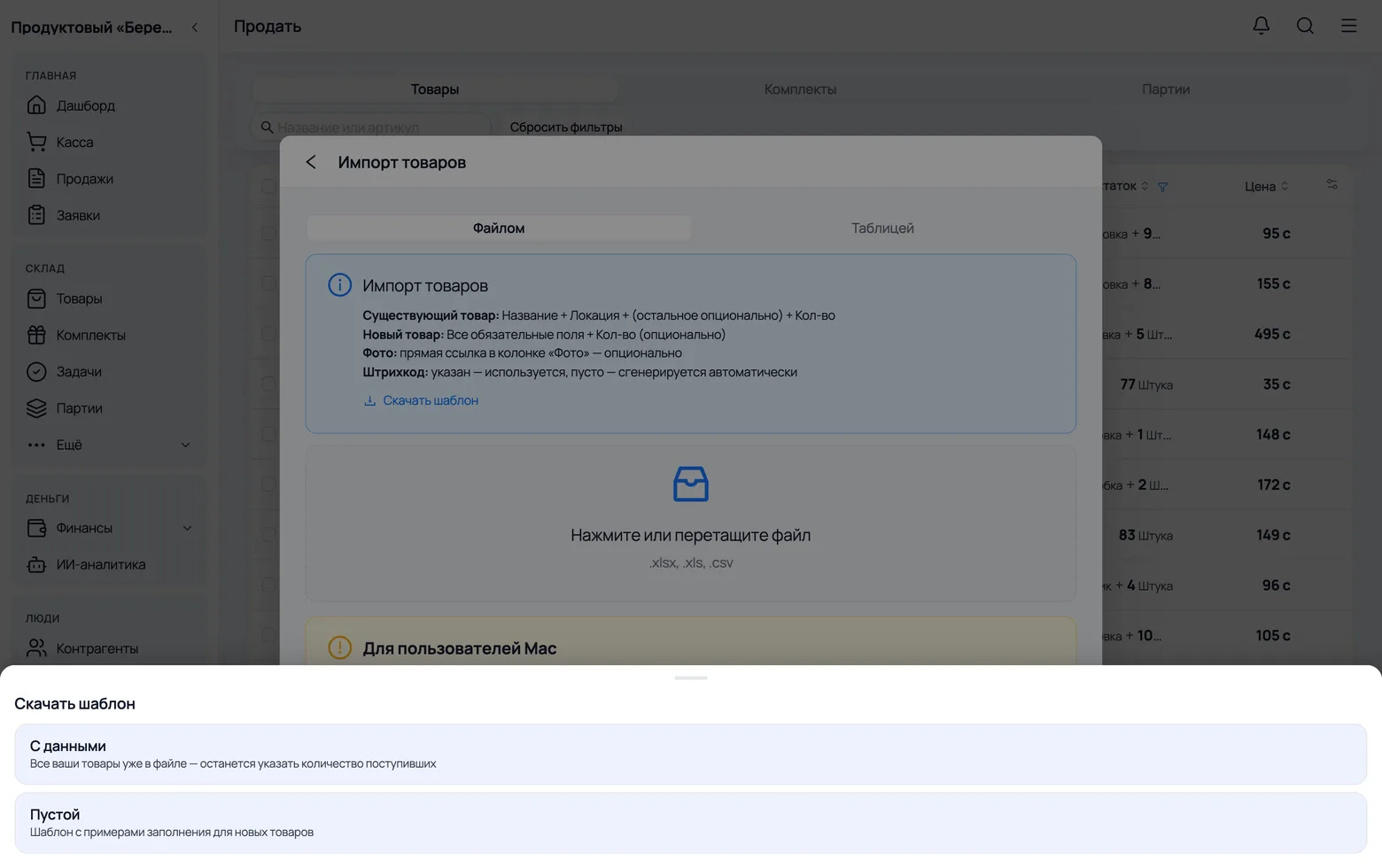
Шаблонов два, и выбор между ними — это выбор сценария. Пустой берут, когда товара в программе ещё нет. С данными — когда каталог уже заведён и нужно просто отметить, чего сколько приехало: все ваши товары уже в файле, остаётся проставить количество.
 1
2
1
2
- 1С данными — выгрузка всех ваших товаров с ценами и единицами учёта. Колонка «Кол-во» пустая: проставьте её только у поступивших, остальные строки импорт пропустит.
- 2Пустой — три строки-примера, по которым видно, как заполнять. Примеры перед заливкой удалите.
- В файле три листа. Товары — то, что импортируется. Справочники — что уже заведено в компании (локации, единицы учёта, категории), чтобы название можно было скопировать не выходя из файла. Инструкция — правила заполнения.
- Колонки узнаются по заголовку, а не по порядку. Ненужную можно удалить, оставшиеся — переставить местами. Нельзя менять только текст самого заголовка.
- Выпадающих списков и запретов ввода в файле нет — это сделано намеренно. Пишите что нужно: категория заведётся на лету, «шт» — нормальная базовая единица, количество бывает дробным. Всё, что не совпало с базой, программа покажет и даст поправить на превью.
- Единицы учёта пишутся цепочкой от крупного к мелкому:
Коробка(10) - Пачка(50) - Штука. Последняя — базовая, в ней хранится остаток. Можно вместо этого указать название готового шаблона с листа «Справочники». - Цены и лимит указываются за единицу по умолчанию, а не за базовую: если в колонке «Ед. изм. по умолчанию» стоит «Коробка», то и цена — за коробку. Так же, как в карточке товара.
- Штрихкод можно не заполнять — программа сгенерирует его сама. У уже заведённого товара пустая ячейка ничего не меняет.
Проверьте, что программа поняла
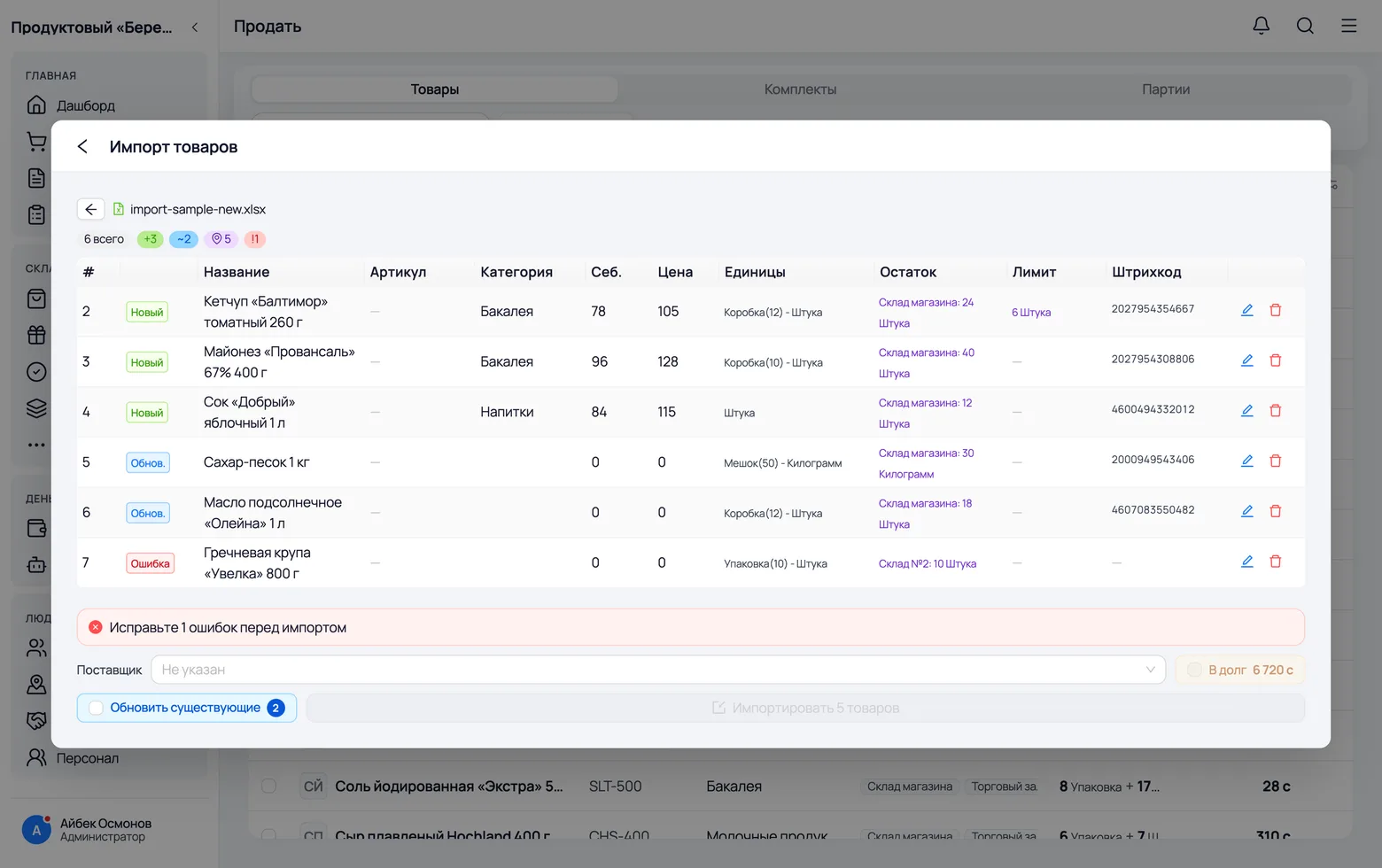
Файл не заливается сразу: сначала показывается, как он разобран. Это единственное место, где ошибку видно до того, как она превратится в остаток на складе, — и чинится она здесь же, без возни с файлом.
 1
2
3
4
1
2
3
4
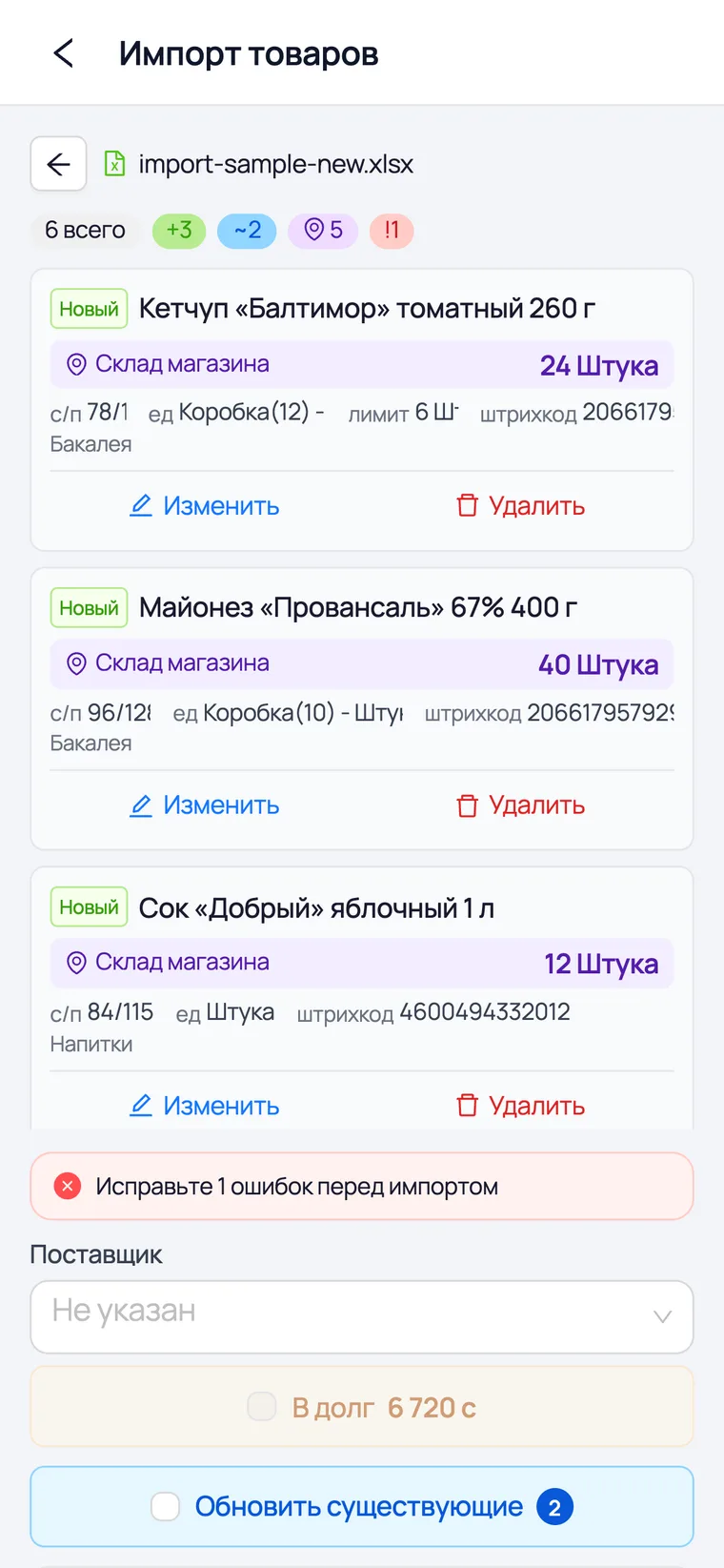
- 1Счётчики сверху — весь разбор одной строкой: всего строк, сколько новых, сколько обновлений, у скольких есть остаток и сколько ошибок. По ним сразу видно, то ли вы загрузили.
- 2Новый — такого товара в программе нет, будет заведена карточка. Проверьте в первую очередь эти строки: опечатка в названии заводит дубль вместо прихода на существующий товар.
- 3Обнов. — товар нашёлся по названию. Его карточка изменится только если вы поставите галочку «Обновить существующие» на следующем шаге; остаток придёт в любом случае.
- 4Ошибка — строку импорт не возьмёт. Наведите на метку, чтобы прочитать причину: чаще всего это «Локация не найдена» (название в файле не совпало с заведённым) или неверный формат единиц.
- Нули в ценах у строки «Обнов.» — это пустые ячейки файла, а не «цена станет нулём». Пустую цену импорт игнорирует: обновляются только те, что реально указаны. Поэтому строке существующего товара и хватает названия, локации и количества.
- Строку правят здесь же — карандашом в конце строки, а лишнюю убирают корзиной. Пока хоть одна ошибка осталась, кнопка импорта не нажимается: это защита от половины залитого файла.
Укажите поставщика и залейте
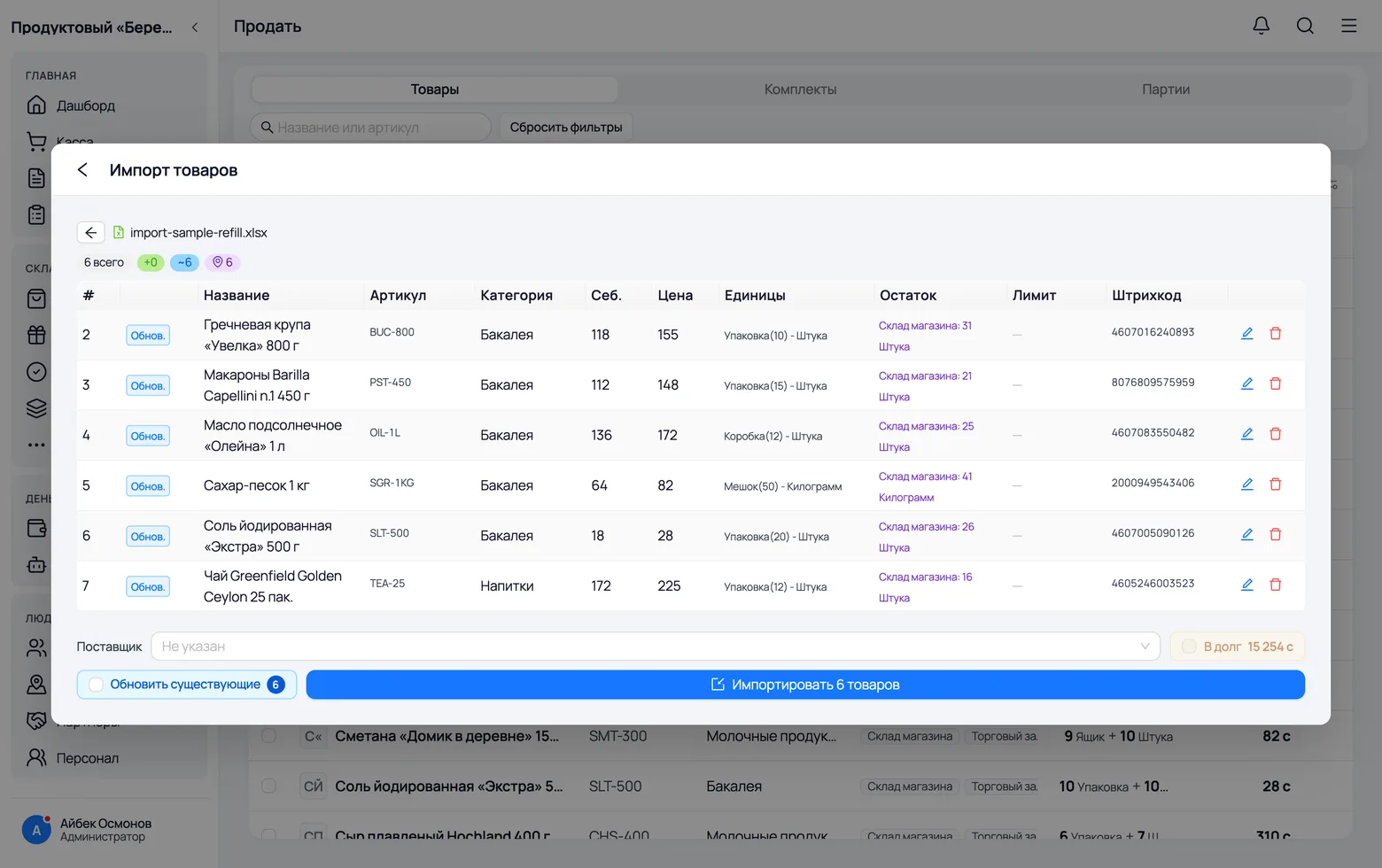
Под таблицей — три настройки, и каждая меняет не остаток, а деньги и карточки. Остаток придёт в любом случае; вопрос в том, чей это товар, оплачен ли он и трогаем ли мы то, что уже заведено.
 1
2
3
4
1
2
3
4
 5
5
- 1Поставщик садится и на поставку целиком, и на каждую созданную партию — потом в карточке товара видно, от кого пришёл конкретный остаток. Если завозили себе сами, поле можно оставить пустым.
- 2В долг заводит поставщику приходный чек ровно на сумму поставки по себестоимости — она показана рядом с галочкой, чтобы отмечать долг, зная цифру. Без выбранного поставщика галочка не ставится: долг некому записать.
- 3Обновить существующие — разрешение переписать карточки найденных товаров данными из файла: цены, категорию, единицы. Без галочки у них изменится только остаток. Появляется, только если такие строки в файле есть.
- 4Импортировать N товаров — число на кнопке считает только то, что реально уедет: строки с ошибками в него не входят. Большой файл идёт минутами, окно закрывать не нужно.
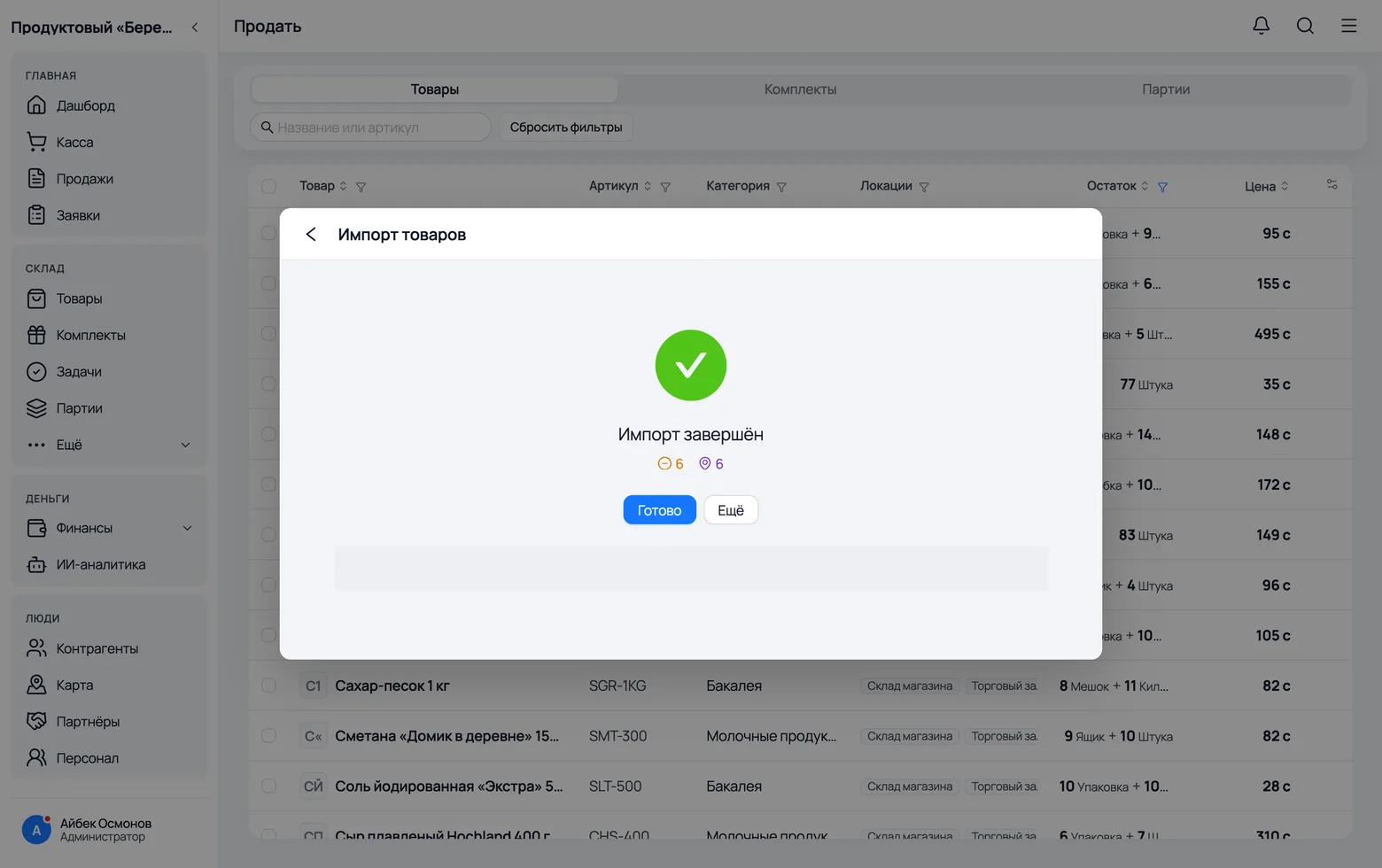
- 5Отчёт показывает, что получилось: создано товаров, обновлено карточек, создано партий, загружено фото, записано в долг. Ошибочные строки перечисляются с номером — их правят в файле и заливают отдельно.
Таблицей
Когда позиций десяток
Наберите партию таблицей
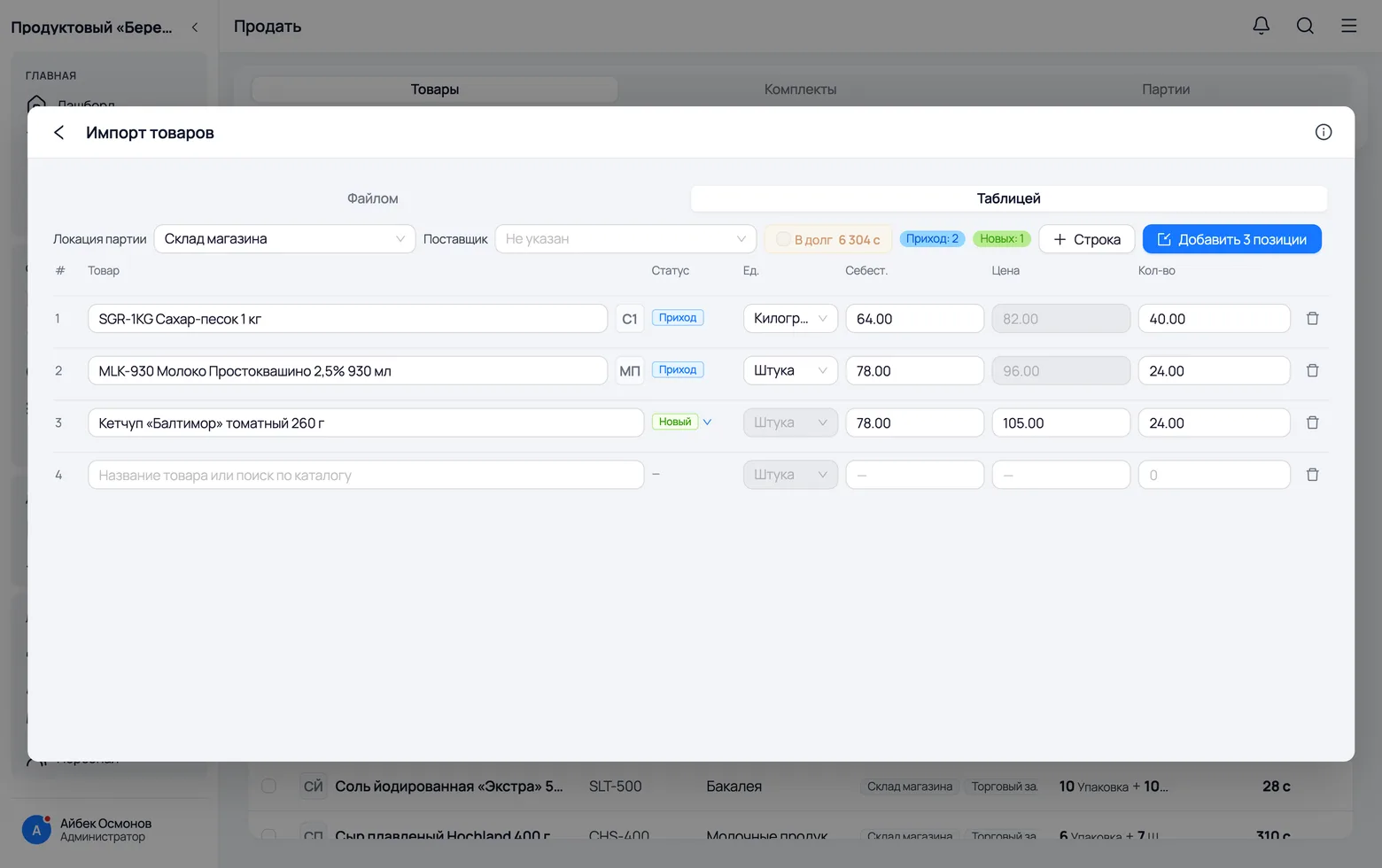
Когда позиций десяток и файла нет, ехать за Excel незачем. Таблица делает ту же работу: строка с товаром из каталога уходит приходом на существующую карточку, строка со своим названием заводит товар вместе с партией. Локация и поставщик задаются один раз сверху — они описывают поставку целиком, а не отдельную строку.
 1
2
3
4
5
1
2
3
4
5
- 1Локация партии — обязательна: без неё кнопка отправки не нажимается. Это то место, куда лягут все строки разом.
- 2Поставщик и галочка «В долг» работают ровно как при импорте файлом: сумма партии по себестоимости показана рядом, без поставщика долг не записать.
- 3В поле товара ищите по каталогу. Выбрали существующий — строка помечается Приход, и цена продажи в ней блокируется: она берётся из карточки. Вписали название, которого нет, — строка станет Новый.
- 4Строка добавляет пустую строку снизу. Счётчики рядом показывают, сколько в наборе приходов и сколько новых карточек.
- 5Добавить N позиций отправляет весь набор. Незаполненное количество подсвечивается в самой строке — отправка с ним не пройдёт.
Заполните поля новой карточки
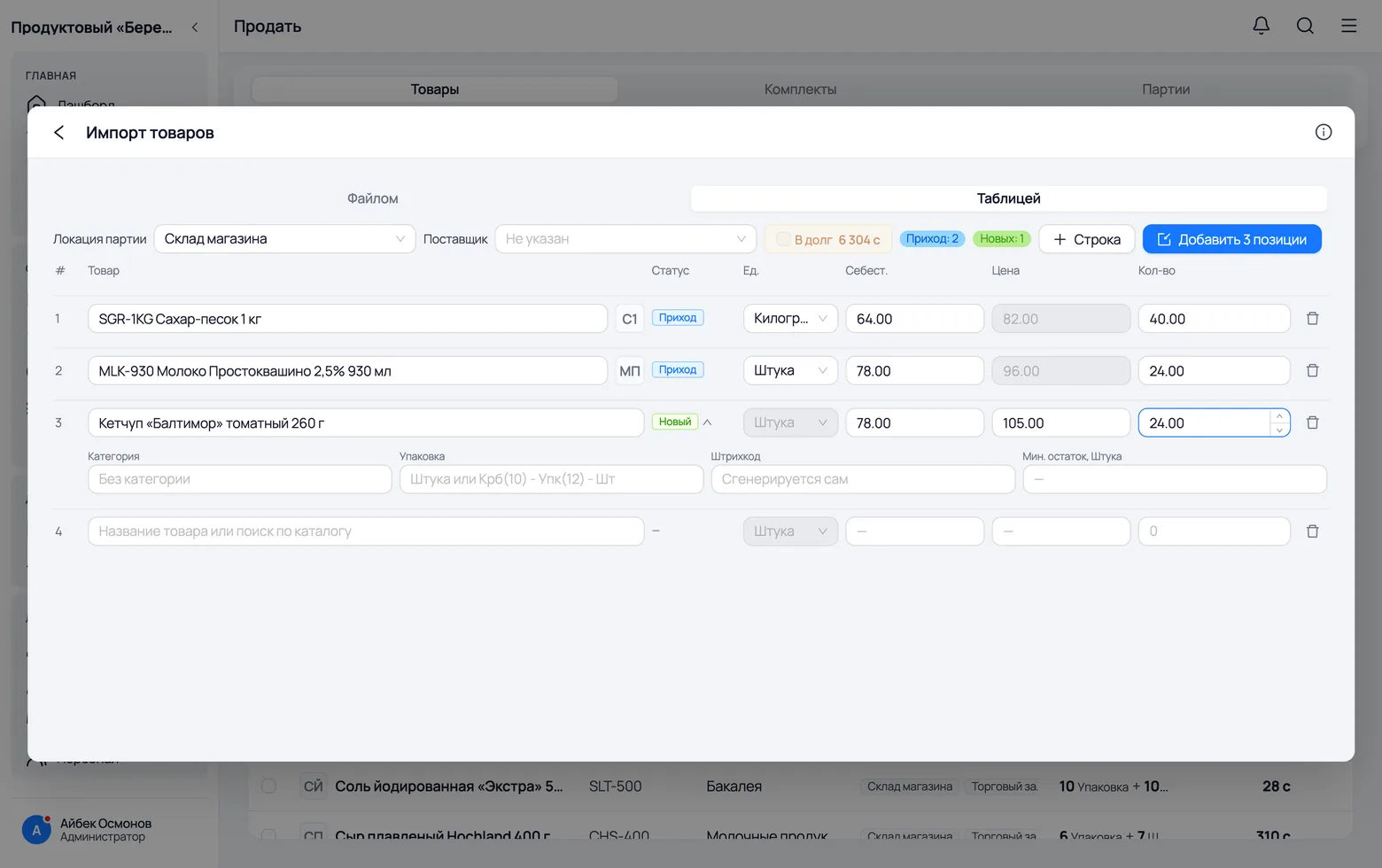
У строки со своим названием сразу открывается второй ряд: поля, которых у прихода на существующий товар нет. Открыт он по умолчанию не случайно — иначе человек не увидел бы, что у нового товара вообще можно задать категорию, упаковку и штрихкод. Стрелка рядом со словом «Новый» этот ряд сворачивает, чтобы длинный список читался таблицей, а не карточками.
 1
2
3
4
1
2
3
4
- 1Категория — выберите из списка или впишите новую: недостающую программа заведёт сама.
- 2Упаковка — название готового шаблона единиц или своя цепочка в том же формате, что и в файле:
Крб(10) - Упк(12) - Шт. Оставите «Штука» — товар будет поштучным. - 3Штрихкод можно не заполнять — сгенерируется сам. Заполняют, когда код уже напечатан на упаковке и его нужно сохранить.
- 4Мин. остаток — порог, ниже которого программа начнёт напоминать, что товар заканчивается. Указывается за ту же единицу, за которую введены цены и количество, — подпись поля это показывает.
- Себестоимость и цена вводятся за выбранную в строке единицу: переключили «Ед.» на коробку — и цена теперь за коробку, подпись поля меняется вместе с ней.
- У строки-прихода этих полей нет, и это не упущение: категорию и упаковку существующего товара таблица не меняет — для этого есть карточка товара.
После заливки
Куда всё легло и как пересчитать
Куда всё легло: партии
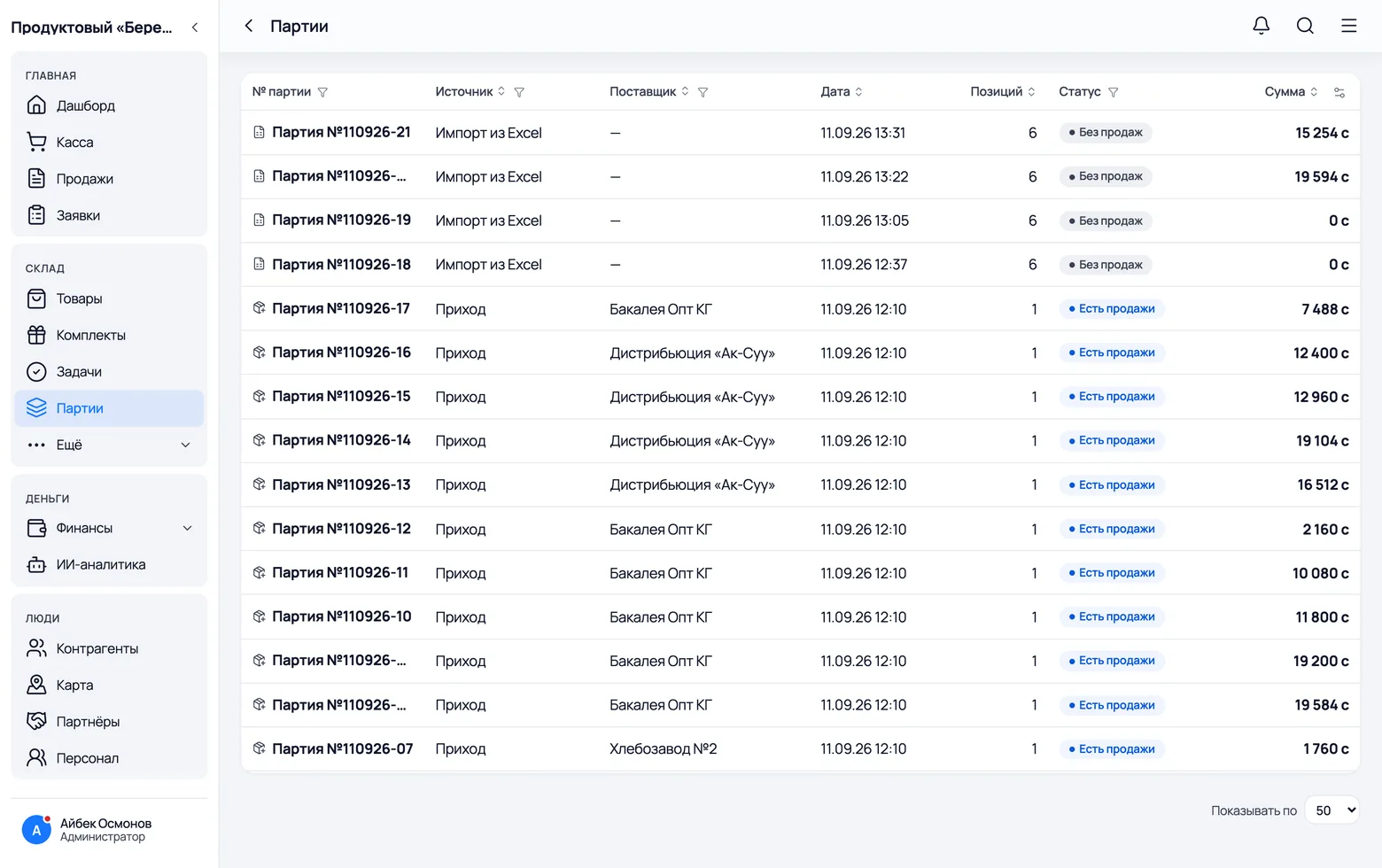
Импорт не рассыпает товар по складу безымянно: каждая заливка — это одна поставка со своим номером, датой и поставщиком. По ней потом видно прибыль, по ней же ищут, откуда взялся неверный остаток, и её же целиком удаляют, если залили не то.
 1
2
3
1
2
3
- 1Склад → Партии — список всех поставок, включая созданные импортом. Внутри карточки видно состав, себестоимость и что из партии уже продано.
- 2Источник отвечает на вопрос «откуда взялся этот остаток»: импорт, обычный приход или чек. Ошиблись файлом — искать нужную заливку здесь.
- 3Статус — «Без продаж» или «Есть продажи». Удалить целиком можно только ту поставку, из которой ещё ничего не продали и не списали: иначе пришлось бы переписывать уже пробитые чеки.
- Удалять поставку целиком проще, чем править товары по одному: с ней уходят и созданные партии, и движения по складу. Кнопка работает только у поставок с источником «импорт» — приход или чек отменяют там, где их создали.
- Поставку, по которой записан долг поставщику, программа тоже не даст удалить здесь: сначала отменяется приходный чек, и долг снимается вместе с ним.
- Доставка, растаможка, погрузка заводятся тут же, на карточке поставки — Прочие расходы. В себестоимость товара они не разносятся, но прибыль партии показывают честно.
Пересчёт факта — это не импорт
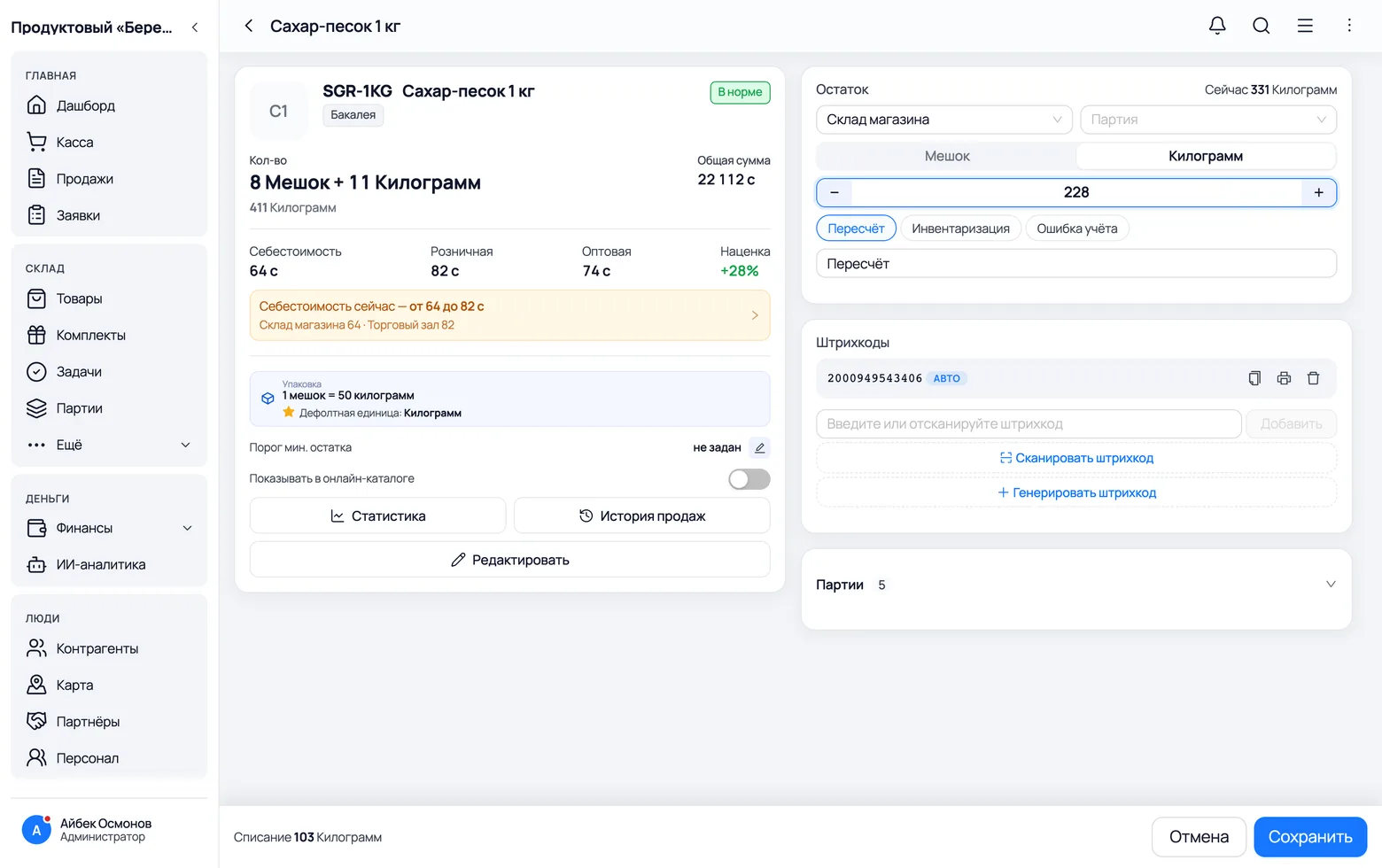
Самая дорогая ошибка в этой теме: залить файл с остатками второй раз, чтобы «обновить количество». Импорт не выставляет остаток, он его прибавляет — каждая строка это приход товара на склад. Если после пересчёта на полке оказалось не то, что в программе, число правится в карточке товара.
 1
2
3
1
2
3
- 1Откройте карточку товара. В блоке Остаток выберите локацию и единицу и поставьте то число, которое на самом деле лежит на полке, — прямо поверх текущего.
- 2Как только число изменилось, появляется причина: Пересчёт, Инвентаризация или Ошибка учёта. Можно выбрать готовую или написать свою — без причины правку не сохранить.
- 3Сохранить — программа сама посчитает разницу и запишет её движением по складу. В истории останется, кто пересчитал, когда и на сколько разошлось, — в отличие от молча исправленного числа.
- Правка идёт по локации и партии: остаток лежит не «в магазине вообще», а на конкретном складе и в конкретной партии со своей себестоимостью. Поэтому и пересчитывают по местам хранения, а не одним числом на товар.