Тез инвентаризация: бүт кампа бир кечте программада
Беш жүз позицияны бирден киргизүүнү эч ким каалабайт — анын кереги да жок. Товар калдыктары менен кошо Excel-файл аркылуу жүктөлөт, ал эми он чакты позицияны программанын өзүндө таблица менен терген тезирээк. Эки жол тең товарды кампага ошол эле кирим аркылуу коёт. Бардык экрандар — чыныгы, иштеп жаткан программадан тартылган.
Файл менен
Жүз позициядан көп болсо
Импортту ачып, ыкманы тандаңыз
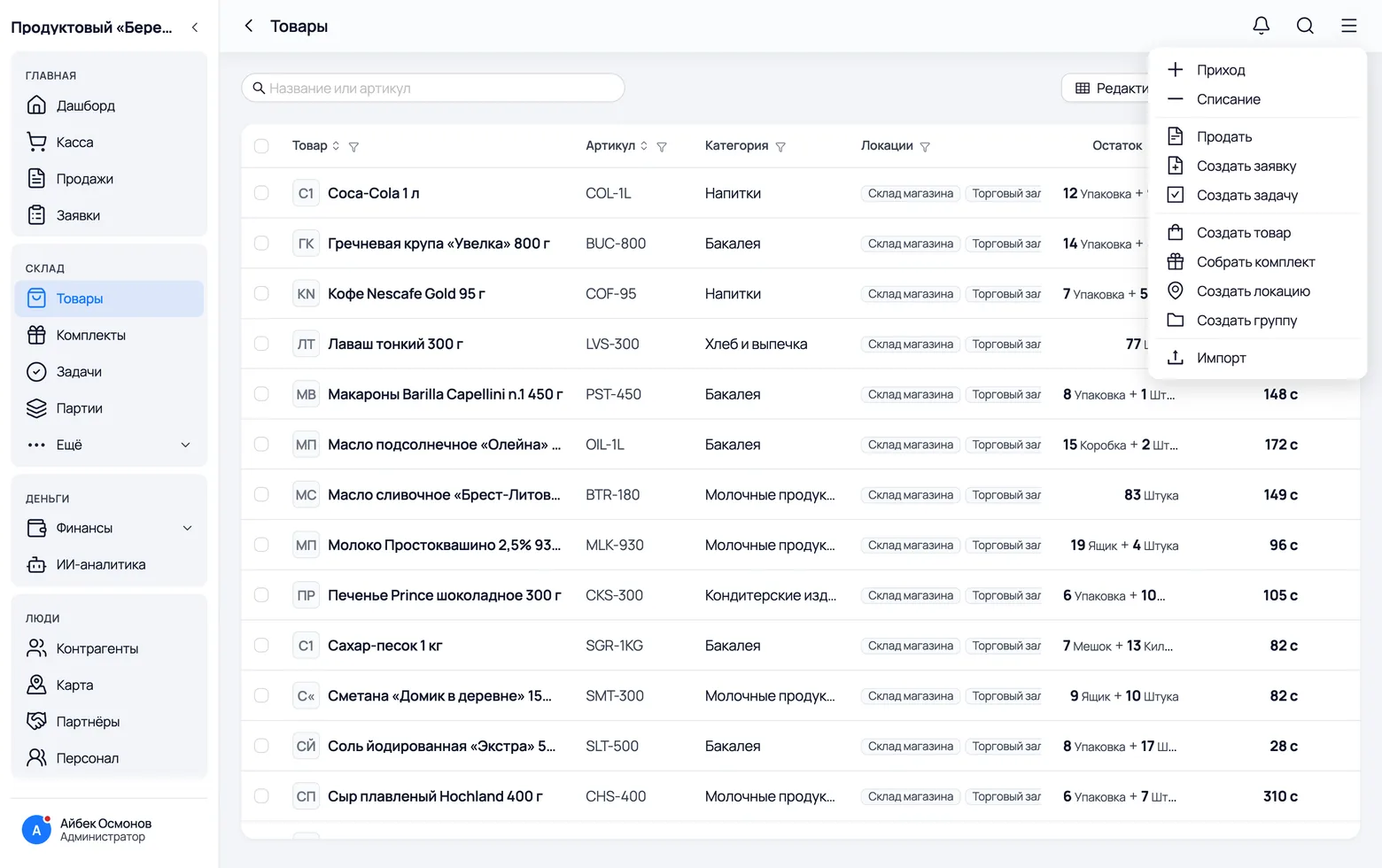
Импорт «Товарлар» экранындагы баш меню астында жатат жана аны ээси гана ача алат: анын артында карточкалар менен сатып алуу баалары турат. Ичинде бир эле натыйжага алып баруучу эки жол бар — файл менен жана таблица менен. Файл менен Excel'де терилген же жеткирүүчү жиберген нерсе жүктөлөт; позиция жыйырмадан аз жана файл жок болсо, таблица тезирээк.
 1
1
 2
3
4
5
2
3
4
5
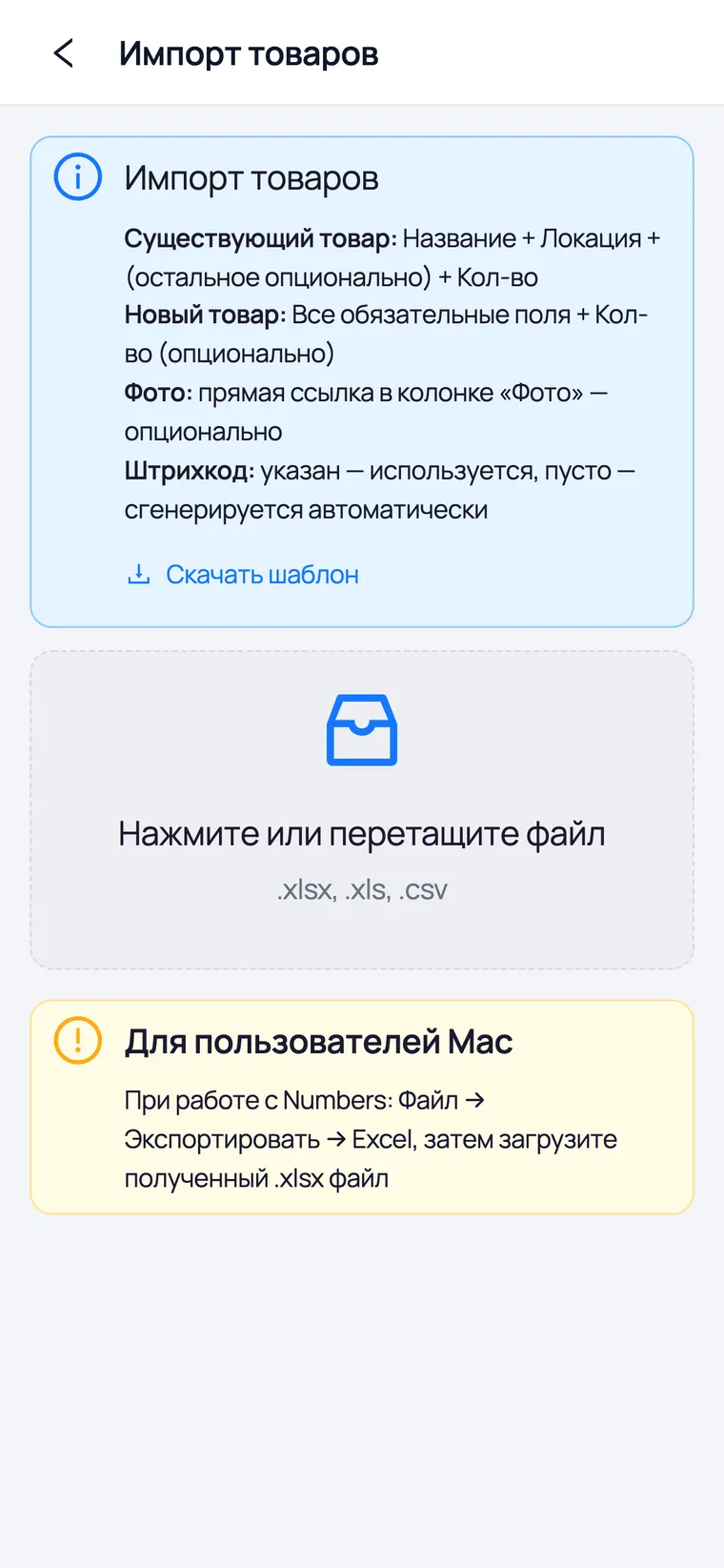
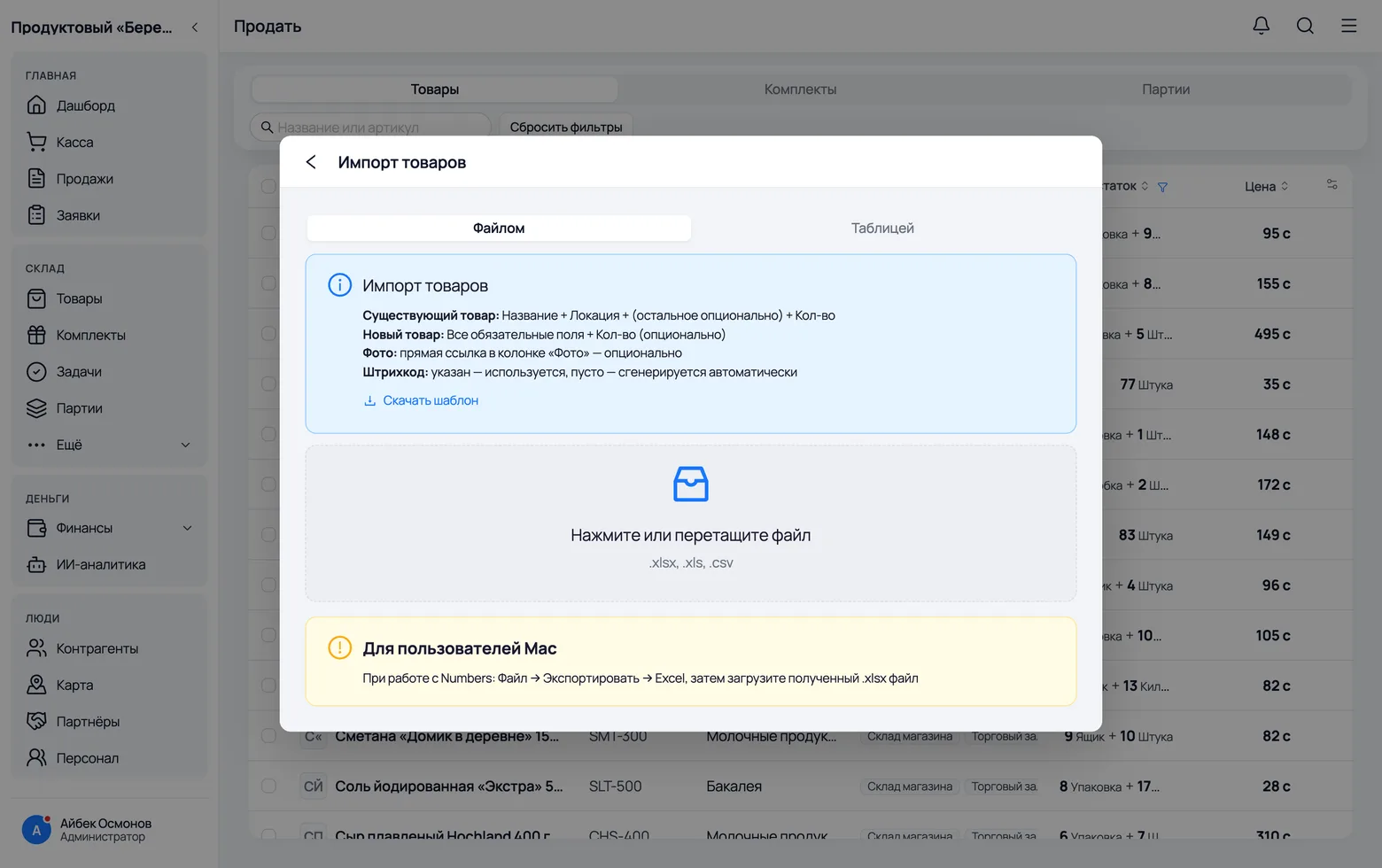
- 1Кампа → Товарлар, оң жогорку бурчтагы меню баскычы, эң акыркы пункт — Импорт. Кызматкерде бул пункт таптакыр жок.
- 2Файл менен — Excel-таблица толугу менен: бир жолу жүздөгөн сап. Кампаны нөлдөн ушинтип түзүшөт жана чоң жеткирүүнү да ушинтип кабыл алышат.
- 3Таблица менен — саптар каталог боюнча издөө менен ушул жерде колго терилет. Компьютерде гана: сапка бир эле учурда жети талаага жетерлик туурасы керек.
- 4Үлгүнү жүктөө — өз файлыңыз болсо да, дайыма ушул жерден баштаңыз: тилкелердин аталыштары дал келиши керек.
- 5Толтурулган файлды ушул жерге сүйрөп келиңиз же басып тандаңыз. Форматтар: .xlsx, .xls, .csv.
- Терезенин жогорку жагындагы эскертме эң негизгисин эстетет: бар болгон товарга Аталышы, Локация жана Саны жетиштүү, жаңысына бардык милдеттүү талаалар керек.
Керектүү үлгүнү алыңыз: бош же өз товарларыңыз менен
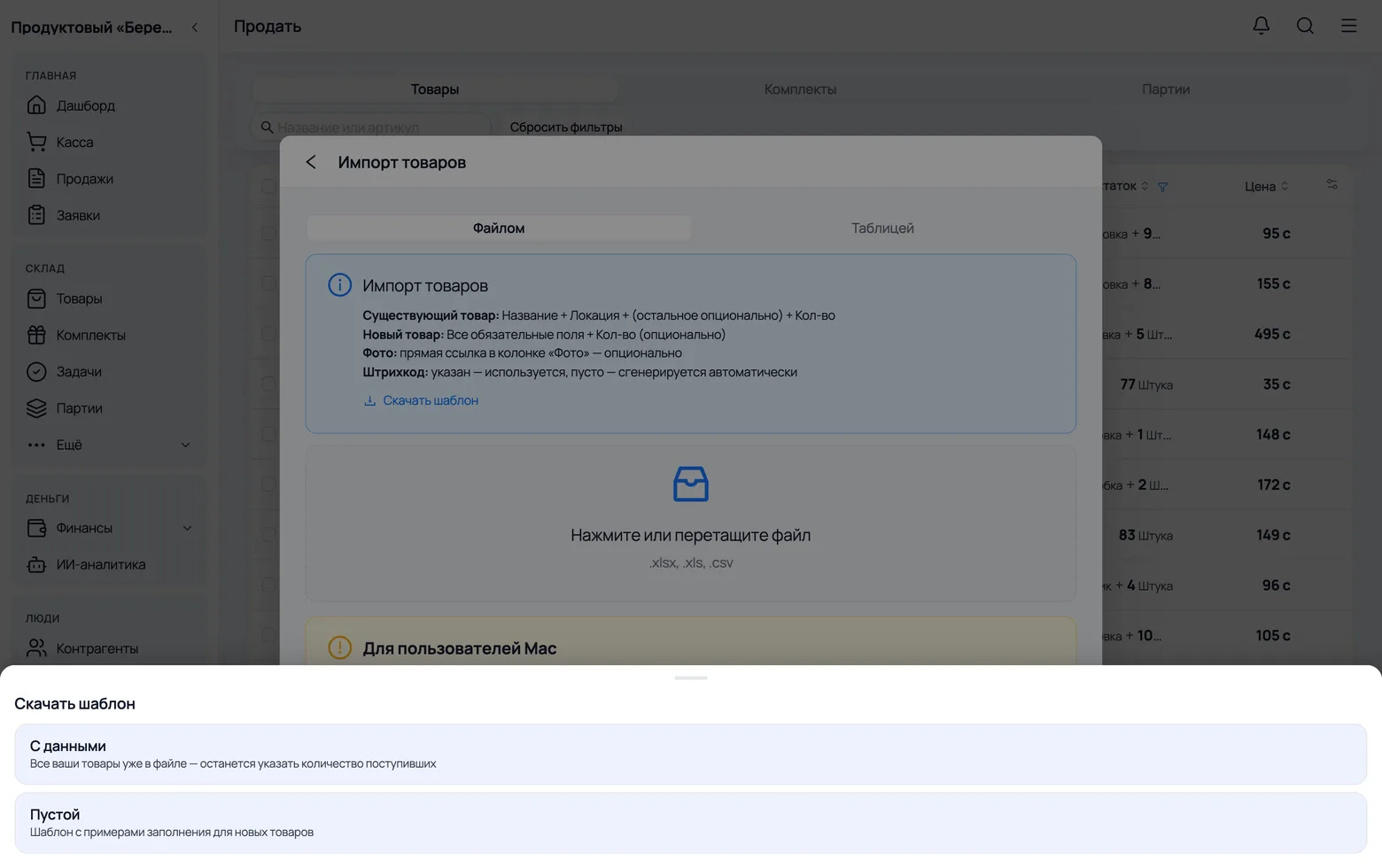
Үлгү экөө, алардын ортосундагы тандоо — сценарийди тандоо. Программада товар али жок болсо, бошун алышат. Каталог түзүлүп калган болсо жана эмнеден канча келгенин белгилөө гана керек болсо — маалыматтуусун: бардык товарларыңыз файлда даяр, санын койсоңуз болду.
 1
2
1
2
- 1Маалымат менен — бардык товарларыңыз баалары жана эсеп бирдиктери менен. «Саны» тилкеси бош: аны келгендерге гана коюңуз, калган саптарды импорт өткөрүп жиберет.
- 2Бош — кантип толтуруу керектигин көрсөткөн үч үлгү сап. Жүктөөнүн алдында үлгүлөрдү өчүрүңүз.
- Файлда үч барак бар. Товарлар — импорттолуучу нерсе. Справочниктер — компанияда эмне түзүлгөнү (локациялар, эсеп бирдиктери, категориялар), атын файлдан чыкпай эле көчүрүп алуу үчүн. Нускама — толтуруу эрежелери.
- Тилкелер тартиби боюнча эмес, аталышы боюнча таанылат. Керексизин өчүрсө, калгандарынын ордун алмаштырса болот. Аталыштын текстин гана өзгөртүүгө болбойт.
- Файлда ачылуучу тизмелер да, киргизүүгө тыюу да жок — бул атайын жасалган. Керектүүсүн жазыңыз: категория өзү түзүлөт, «даана» — кадимки базалык бирдик, сан бөлчөк да боло алат. База менен дал келбегендин баарын программа превьюда көрсөтүп, оңдоого мүмкүнчүлүк берет.
- Эсеп бирдиктери чоңунан кичинесине карай чынжыр менен жазылат:
Коробка(10) - Пачка(50) - Даана. Акыркысы — базалык, калдык ошондо сакталат. Анын ордуна «Справочниктер» барагындагы даяр үлгүнүн атын жазса да болот. - Баалар менен лимит демейки бирдик боюнча көрсөтүлөт, базалык боюнча эмес: «Демейки өлчөө бирдиги» тилкесинде «Коробка» турса, баа да коробка үчүн. Товардын карточкасындагыдай эле.
- Штрихкодду толтурбай коюуга болот — программа аны өзү жаратат. Мурда түзүлгөн товардын бош уячасы эч нерсени өзгөртпөйт.
Программа эмнени түшүнгөнүн текшериңиз
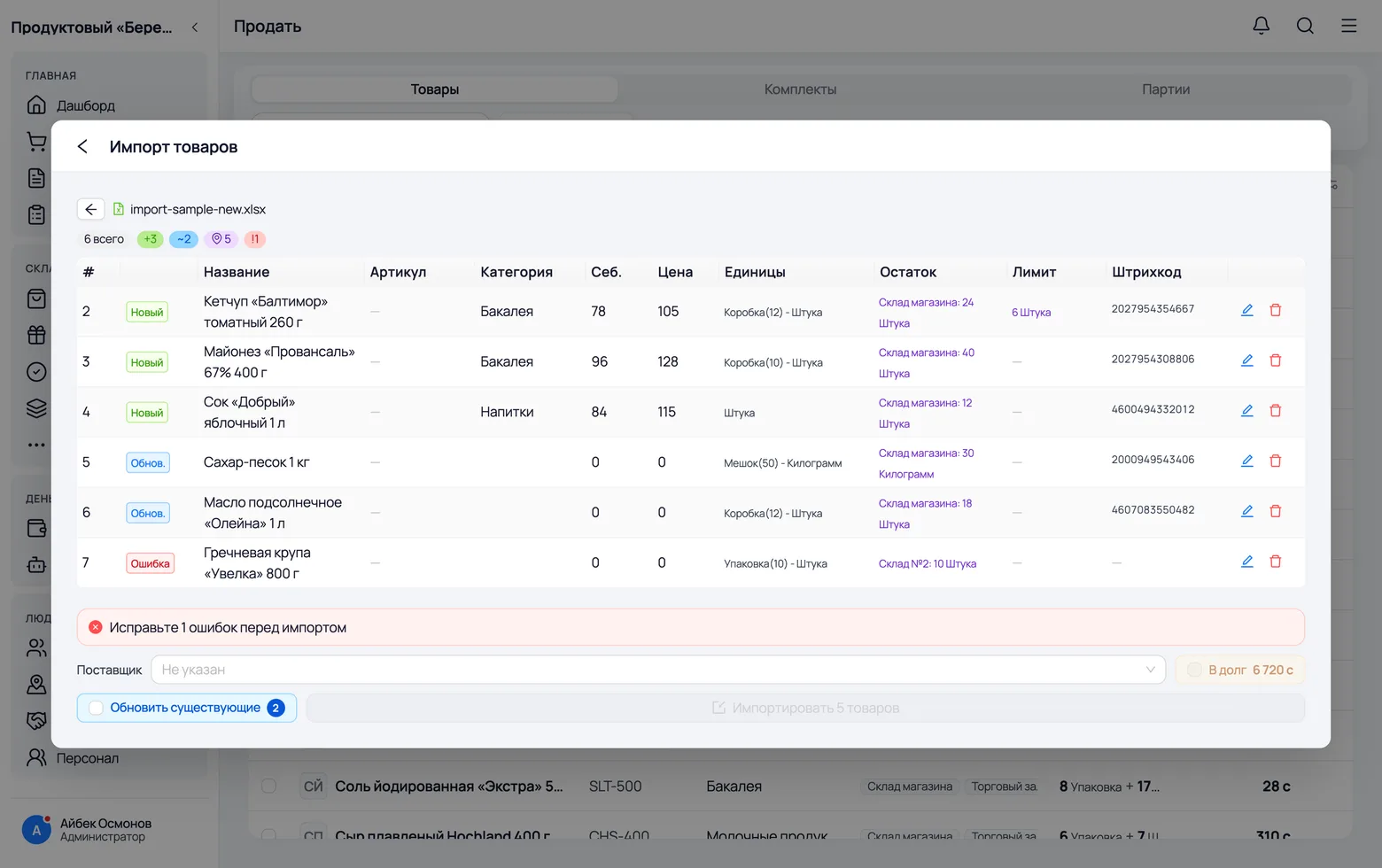
Файл дароо жүктөлбөйт: адегенде ал кантип окулганы көрсөтүлөт. Бул — ката кампадагы калдыкка айланганга чейин көрүнгөн бирден-бир жер, жана ал ушул эле жерде, файл менен алектенбей оңдолот.
 1
2
3
4
1
2
3
4
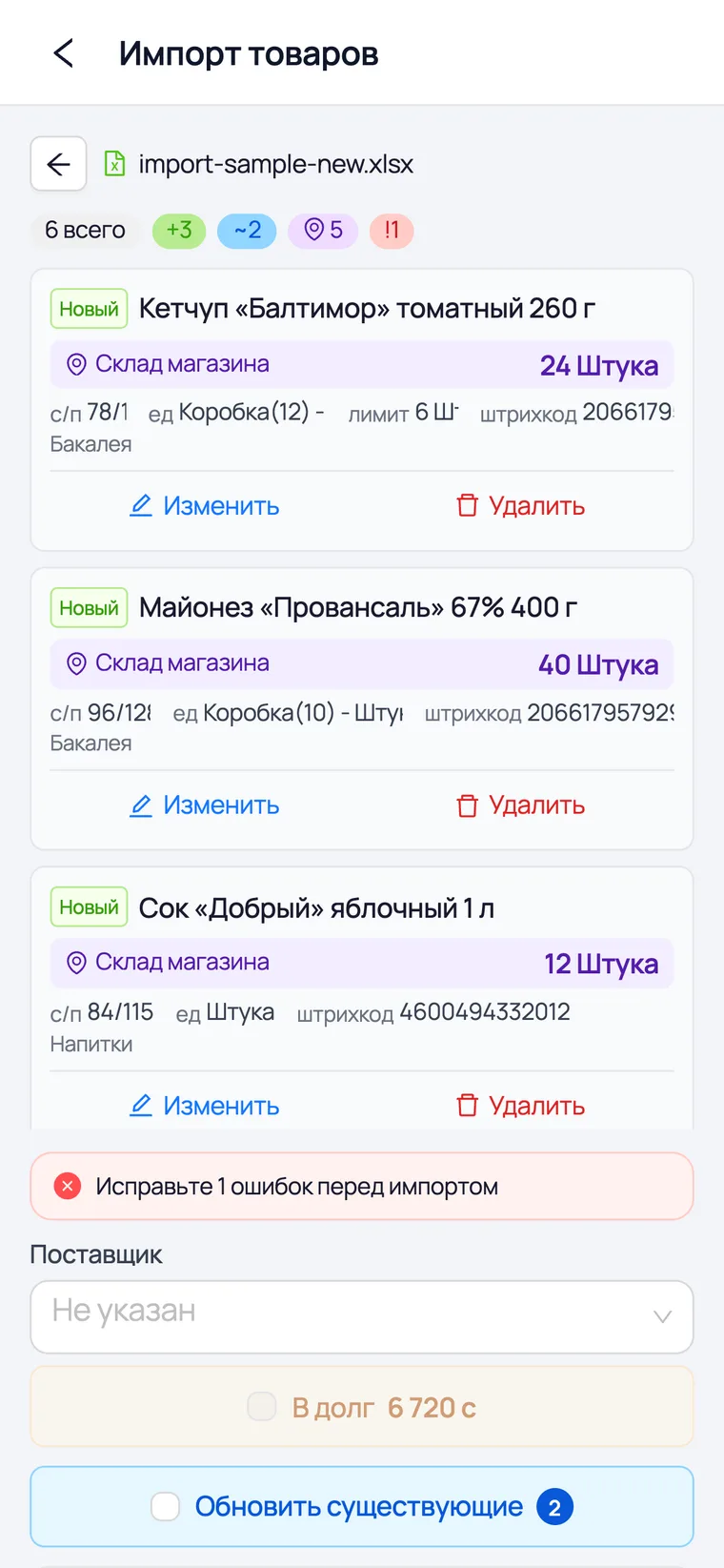
- 1Жогорудагы эсептегичтер — бүт талдоо бир сапта: бардык саптар, канчасы жаңы, канчасы жаңыртуу, канчасында калдык бар жана канча ката. Алар боюнча туура файл жүктөлгөнү дароо көрүнөт.
- 2Жаңы — мындай товар программада жок, карточка түзүлөт. Биринчи кезекте ушул сапарды текшериңиз: аталыштагы ката бар товарга кирим кылуунун ордуна кош карточка түзөт.
- 3Жаңырт. — товар аталышы боюнча табылды. Анын карточкасы кийинки кадамда «Барларын жаңыртуу» белгисин койгондо гана өзгөрөт; калдык баары бир келет.
- 4Ката — бул сапты импорт албайт. Себебин окуу үчүн белгинин үстүнө курсорду алып келиңиз: көбүнчө бул «Локация табылган жок» (файлдагы аталыш түзүлгөнү менен дал келген жок) же бирдиктердин туура эмес форматы.
- «Жаңырт.» сабындагы бааларда турган нөлдөр — файлдын бош уячалары, «баа нөл болот» дегени эмес. Бош бааны импорт эске албайт: чындап көрсөтүлгөндөрү гана жаңырат. Ошондуктан бар товардын сабына аталышы, локациясы жана саны жетиштүү.
- Сапты ушул эле жерде оңдошот — саптын аягындагы калем менен, ашыкчасын себет менен алып салышат. Жок дегенде бир ката калса, импорт баскычы басылбайт: бул файлдын жарымы жүктөлүп калуудан сактайт.
Жеткирүүчүнү көрсөтүп, жүктөңүз
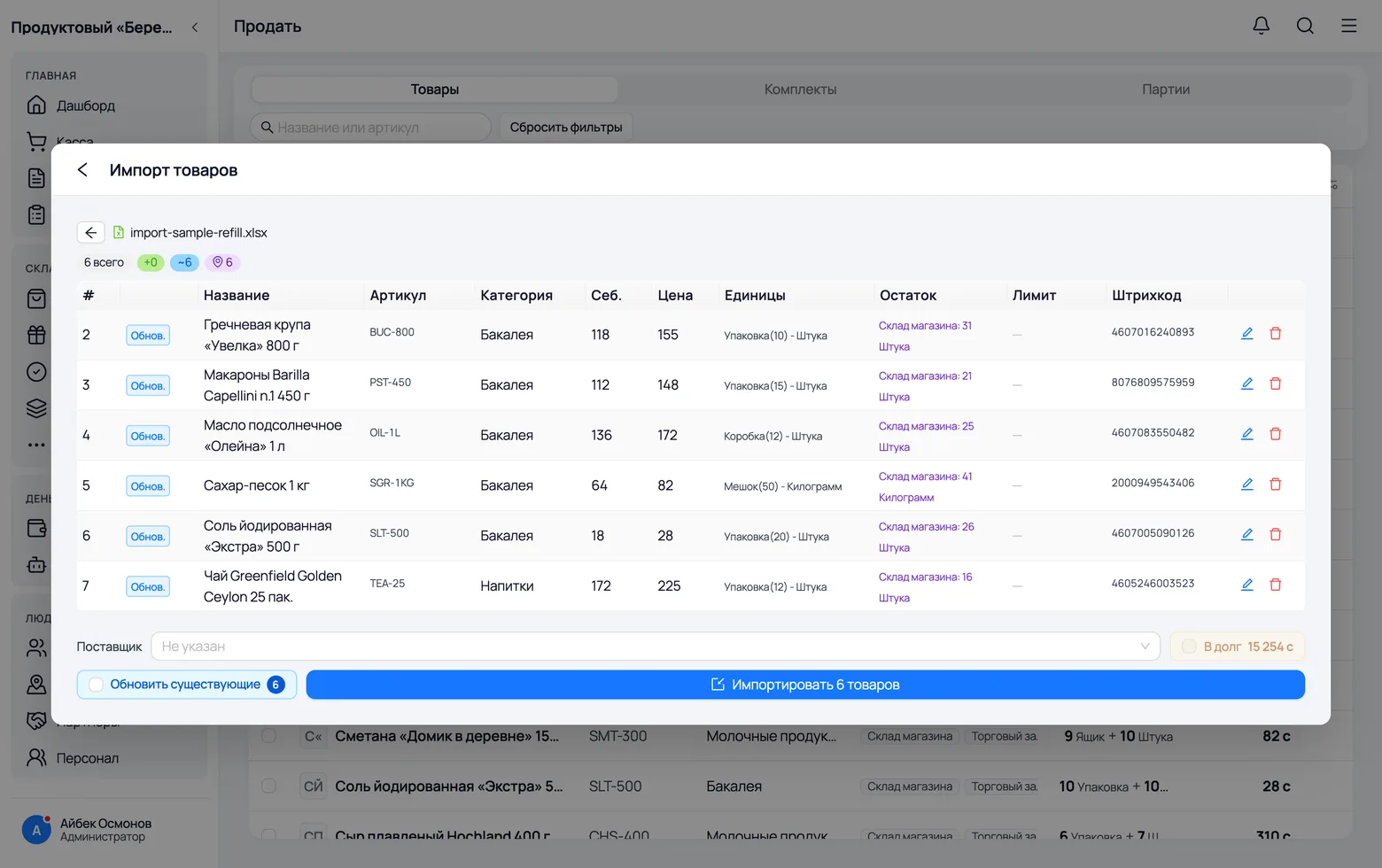
Таблицанын астында үч жөндөө бар, алардын ар бири калдыкты эмес, акча менен карточкаларды өзгөртөт. Калдык баары бир келет; маселе — бул кимдин товары, ал төлөндүбү жана мурда түзүлгөнгө тийебизби.
 1
2
3
4
1
2
3
4
 5
5
- 1Жеткирүүчү жеткирүүгө да, түзүлгөн ар бир партияга да жазылат — кийин товардын карточкасынан тигил же бул калдык кимден келгени көрүнөт. Өзүңүз алып келсеңиз, талааны бош калтырса болот.
- 2Карызга жеткирүүчүгө жеткирүүнүн өздүк наркы боюнча суммасына так кирим чек түзөт — ал белгинин жанында көрсөтүлгөн, карызды санды билип туруп белгилөө үчүн. Жеткирүүчү тандалбаса, белги коюлбайт: карызды жазып коюуга эч ким жок.
- 3Барларын жаңыртуу — табылган товарлардын карточкаларын файлдагы маалымат менен кайра жазууга уруксат: баалар, категория, бирдиктер. Белгисиз аларда калдык гана өзгөрөт. Файлда мындай саптар болгондо гана чыгат.
- 4N товарды импорттоо — баскычтагы сан чындап кете турганды гана эсептейт: каталуу саптар ага кирбейт. Чоң файл бир нече мүнөт кетет, терезени жабуунун кереги жок.
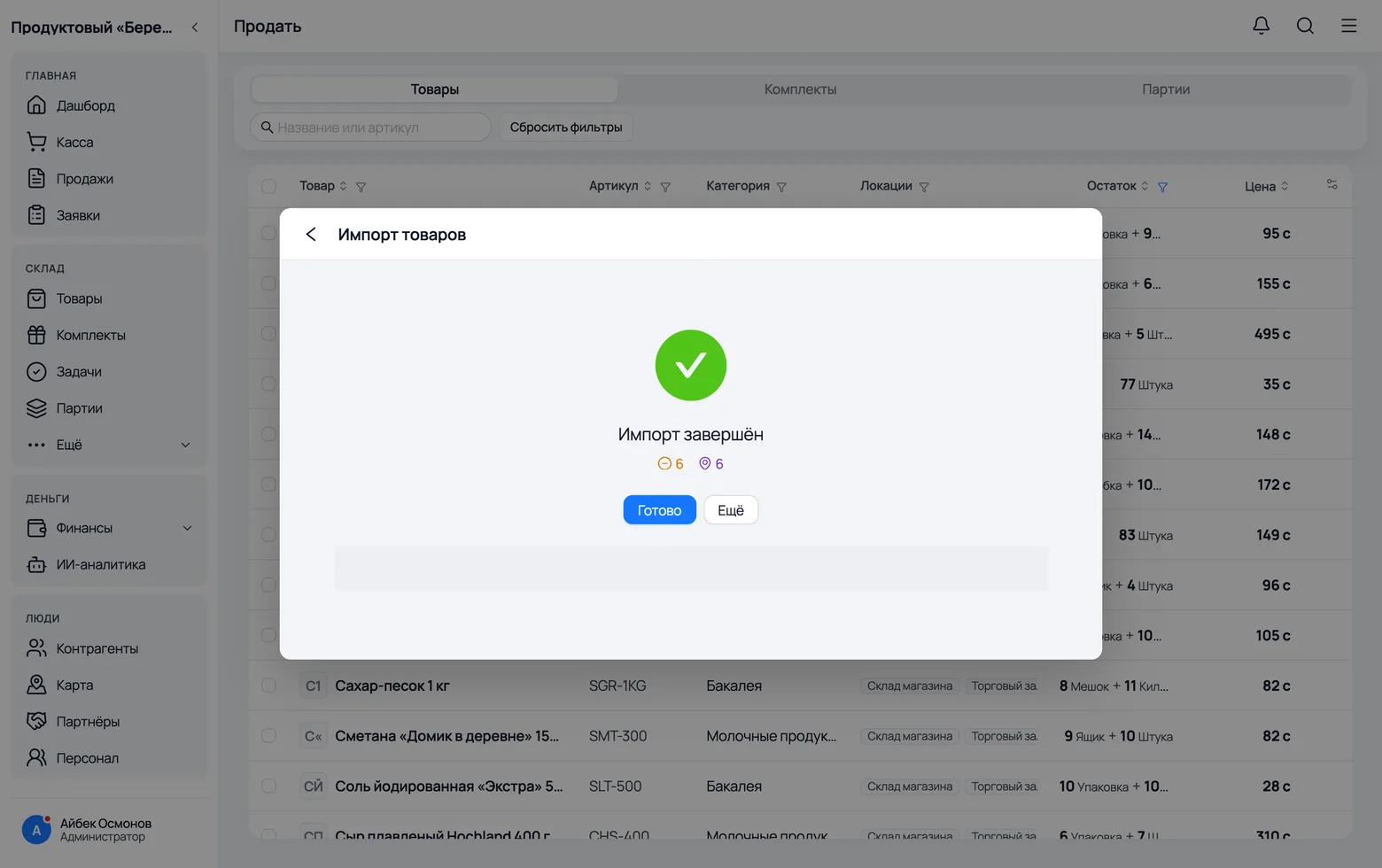
- 5Отчёт эмне болгонун көрсөтөт: түзүлгөн товарлар, жаңыртылган карточкалар, түзүлгөн партиялар, жүктөлгөн сүрөттөр, карызга жазылган сумма. Каталуу саптар номери менен тизмеленет — аларды файлда оңдоп, өзүнчө жүктөшөт.
Таблица менен
Позициялар он чакты болгондо
Партияны таблица менен териңиз
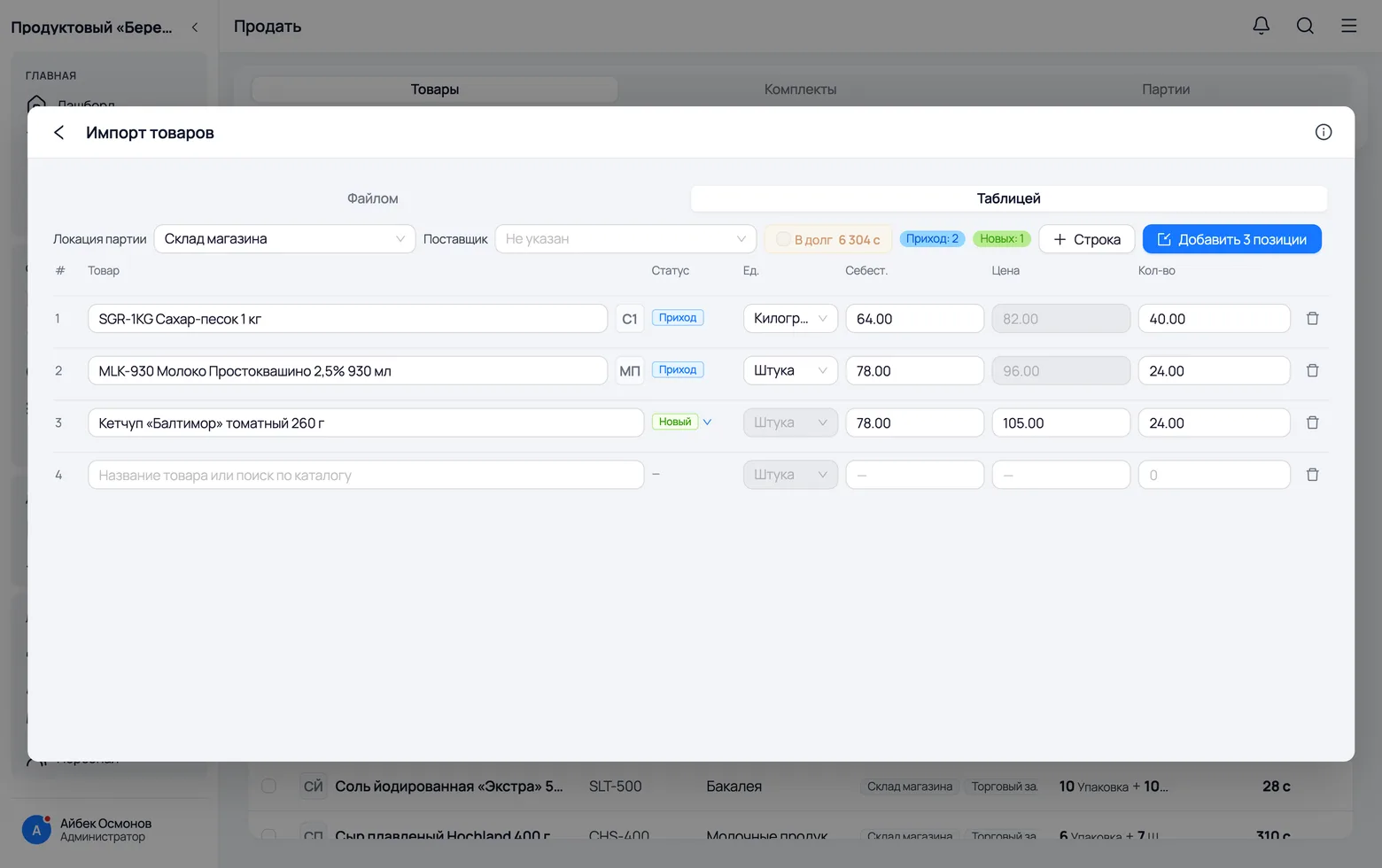
Позициялар он чакты болуп, файл жок болсо, Excel'ге барып отуруунун кереги жок. Таблица ошол эле ишти аткарат: каталогдон тандалган товар менен сап бар карточкага кирим болуп кетет, өз аталышы жазылган сап товарды партиясы менен кошо түзөт. Локация менен жеткирүүчү жогору жактан бир жолу коюлат — алар өзүнчө сапты эмес, бүт жеткирүүнү сүрөттөйт.
 1
2
3
4
5
1
2
3
4
5
- 1Партиянын локациясы — милдеттүү: ансыз жөнөтүү баскычы басылбайт. Бул — бардык саптар бир жолу түшө турган жай.
- 2Жеткирүүчү жана «Карызга» белгиси файл менен импорттоодогудай эле иштейт: партиянын өздүк наркы боюнча суммасы жанында көрсөтүлөт, жеткирүүчүсүз карыз жазылбайт.
- 3Товар талаасында каталог боюнча издеңиз. Бар болгонун тандасаңыз — сап Кирим деп белгиленет жана андагы сатуу баасы бекитилет: ал карточкадан алынат. Жок аталышты жазсаңыз — сап Жаңы болот.
- 4Сап ылдый жакка бош сап кошот. Жанындагы эсептегичтер топтомдо канча кирим жана канча жаңы карточка бар экенин көрсөтөт.
- 5N позиция кошуу бүт топтомду жөнөтөт. Толтурулбаган сан саптын өзүндө белгиленет — аны менен жөнөтүү өтпөйт.
Жаңы карточканын талааларын толтуруңуз
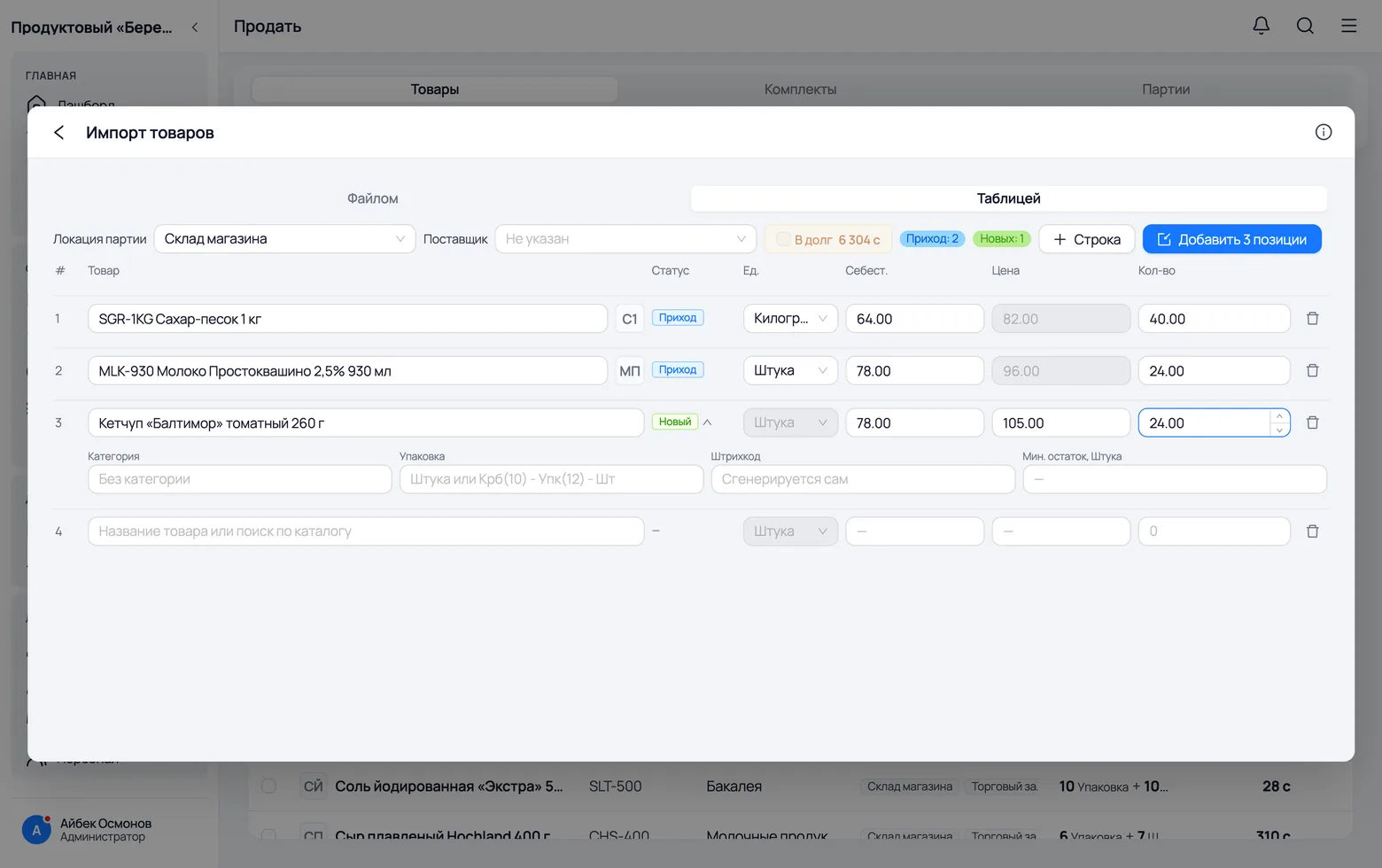
Өз аталышы жазылган сапта дароо экинчи катар ачылат: бар товарга кирим кылууда жок талаалар. Ал демейки боюнча ачык турганы кокустук эмес — болбосо адам жаңы товарга категория, таңгак жана штрихкод коюуга болорун такыр көрмөк эмес. «Жаңы» деген сөздүн жанындагы жебе бул катарды жыйнайт, ошондо узун тизме карточка эмес, таблица катары окулат.
 1
2
3
4
1
2
3
4
- 1Категория — тизмеден тандаңыз же жаңысын жазыңыз: жок болгонун программа өзү түзөт.
- 2Таңгак — даяр бирдик үлгүсүнүн аты же файлдагыдай эле форматтагы өз чынжырыңыз:
Крб(10) - Упк(12) - Даана. «Даана» калтырсаңыз — товар даана менен эсептелет. - 3Штрихкодду толтурбай коюуга болот — өзү жаралат. Код таңгакта басылып чыккан жана аны сактоо керек болгондо толтурушат.
- 4Мин. калдык — программа товар түгөнүп баратканын эскерте баштаган чек. Баалар менен сан киргизилген ошол эле бирдик боюнча көрсөтүлөт — талаанын аталышы муну көрсөтүп турат.
- Өздүк нарк менен баа сапта тандалган бирдик боюнча киргизилет: «Бир.» коробкага которсоңуз — баа коробка үчүн болот, талаанын аталышы да аны менен кошо өзгөрөт.
- Кирим сабында бул талаалар жок, бул кемчилик эмес: бар товардын категориясы менен таңгагын таблица өзгөртпөйт — ал үчүн товардын карточкасы бар.
Жүктөгөндөн кийин
Баары кайда түштү жана кантип кайра эсептөө керек
Баары кайда түштү: партиялар
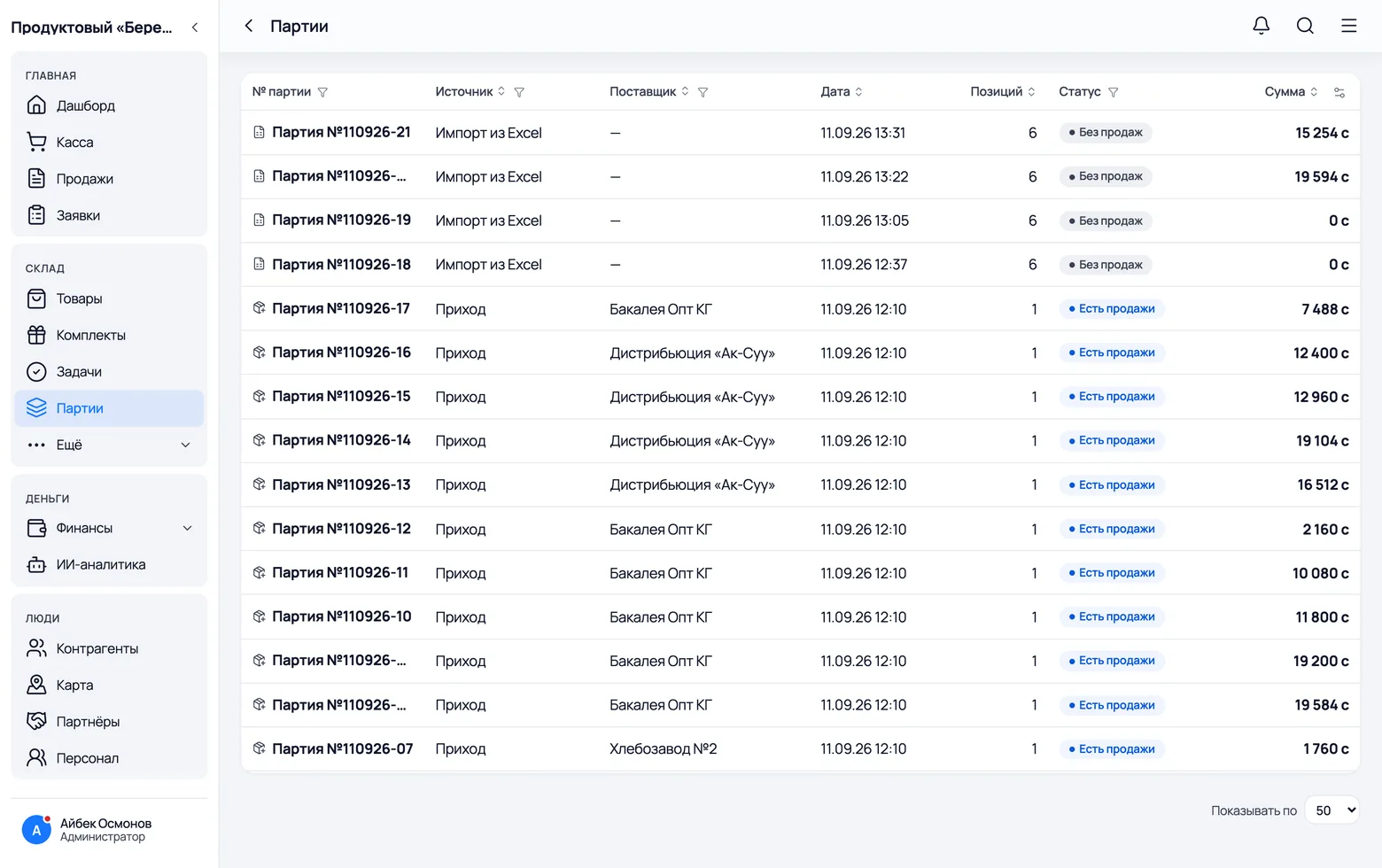
Импорт товарды кампага атсыз чачпайт: ар бир жүктөө — өз номери, датасы жана жеткирүүчүсү бар бир жеткирүү. Кийин ал боюнча пайда көрүнөт, туура эмес калдык кайдан келгени да ошол боюнча изделет, туура эмес жүктөлсө — ошол бойдон толугу менен өчүрүлөт.
 1
2
3
1
2
3
- 1Кампа → Партиялар — импорт менен түзүлгөндөрдү кошкондо бардык жеткирүүлөрдүн тизмеси. Карточканын ичинен курамы, өздүк наркы жана партиядан эмне сатылганы көрүнөт.
- 2Булак «бул калдык кайдан келди» деген суроого жооп берет: импорт, кадимки кирим же чек. Файл менен жаңылсаңыз — керектүү жүктөөнү ушул жерден издеңиз.
- 3Абал — «Сатуусуз» же «Сатуулар бар». Толугу менен өчүрүүгө эч нерсе сатылбаган жана эсептен чыгарылбаган жеткирүүнү гана болот: болбосо мурда чыгарылган чектерди кайра жазууга туура келмек.
- Жеткирүүнү толугу менен өчүргөн товарларды бирден оңдогонго караганда оңой: аны менен кошо түзүлгөн партиялар да, кампадагы кыймылдар да кетет. Баскыч «импорт» булагы бар жеткирүүлөрдө гана иштейт — кирим менен чекти алар түзүлгөн жерден жокко чыгарышат.
- Жеткирүүчүгө карыз жазылган жеткирүүнү да программа бул жерден өчүртпөйт: адегенде кирим чеги жокко чыгарылат, карыз аны менен кошо алынат.
- Жеткирүү, бажы, жүктөө чыгымдары ушул эле жерде, жеткирүүнүн карточкасында түзүлөт — Башка чыгымдар. Алар товардын өздүк наркына бөлүштүрүлбөйт, бирок партиянын пайдасын чынчыл көрсөтөт.
Факт боюнча кайра эсептөө — бул импорт эмес
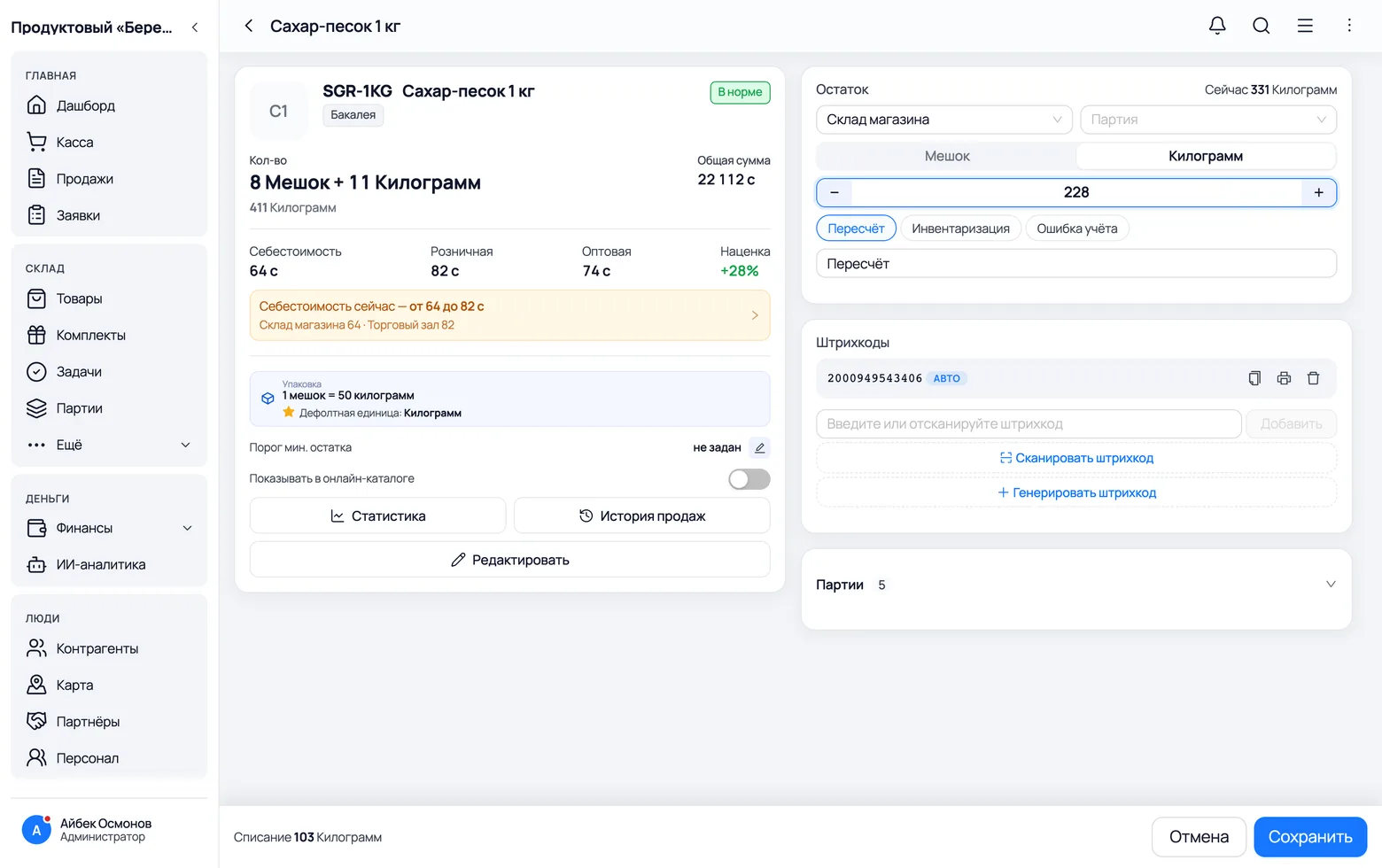
Бул темадагы эң кымбат ката: «санды жаңыртуу» үчүн калдыктары бар файлды экинчи жолу жүктөө. Импорт калдыкты койбойт, ал аны кошот — ар бир сап кампага товардын кирими. Кайра эсептегенден кийин текчедеги нерсе программадагыдан айырмаланса, сан товардын карточкасында оңдолот.
 1
2
3
1
2
3
- 1Товардын карточкасын ачыңыз. Калдык блогунда локация менен бирдикти тандап, текчеде чындыгында канча жатканын — учурдагынын ордуна — жазыңыз.
- 2Сан өзгөргөн замат себеби чыгат: Кайра эсептөө, Инвентаризация же Эсеп катасы. Даярын тандаса же өзүңүздүкүн жазса болот — себепсиз оңдоо сакталбайт.
- 3Сактоо — программа айырманы өзү эсептеп, аны кампадагы кыймыл катары жазат. Тарыхта ким, качан кайра эсептегени жана канчага айырмаланганы калат — унчукпай оңдолгон сандан айырмаланып.
- Оңдоо локация жана партия боюнча жүрөт: калдык «дүкөндө жалпы» эмес, белгилүү кампада жана өз өздүк наркы бар белгилүү партияда жатат. Ошондуктан бир товарга бир сан эмес, сактоо жайлары боюнча кайра эсептешет.