Штрихкоды и этикетки: от одной наклейки до всего склада
Как раздать товару коды и напечатать наклейки: одну из карточки товара, пачку — по категории или по принятой партии. Все экраны настоящие, сняты в работающей программе.
Коды
Откуда у товара штрихкод
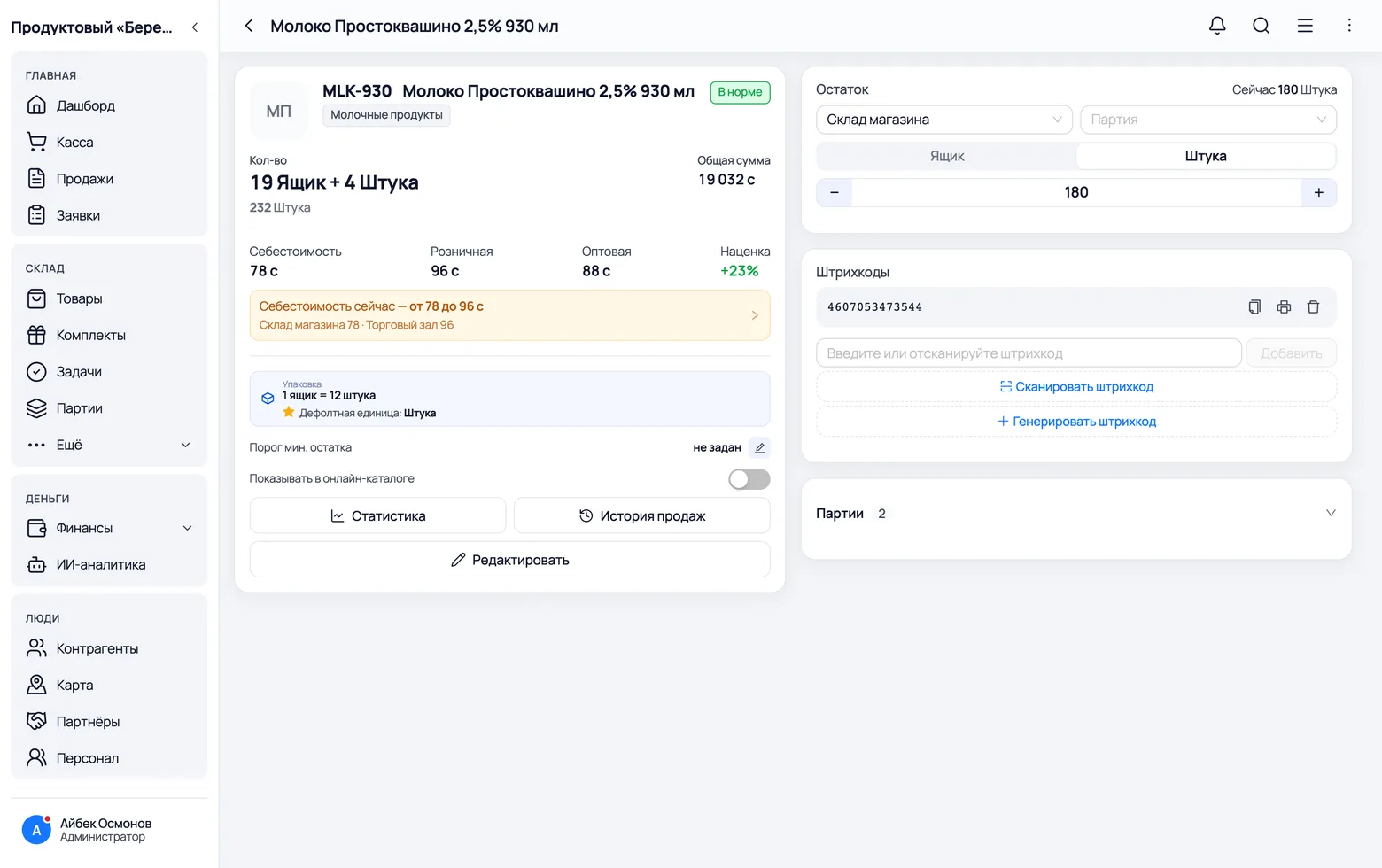
Штрихкод у товара: заводской, свой или сгенерированный
Штрихкод нужен не ради наклейки, а ради скорости за прилавком: продавец наводит сканер вместо того, чтобы искать товар в списке. Код может быть заводской — с упаковки, — а может быть свой, если производитель его не поставил.
 1
2
3
4
1
2
3
4
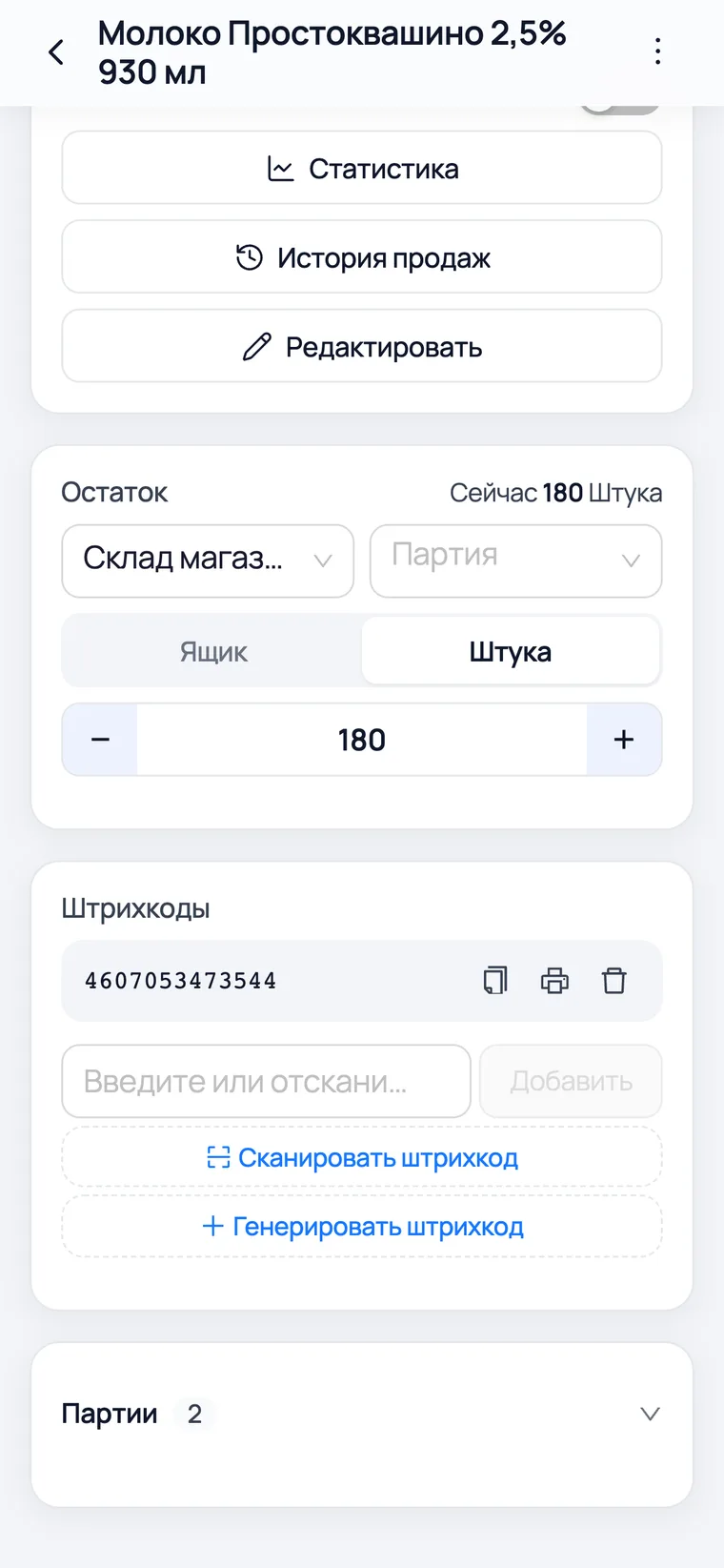
- 1Откройте товар и найдите блок Штрихкоды. Здесь лежат все коды этого товара — их может быть несколько.
- 2Заводской код с упаковки набирается в поле и добавляется кнопкой Добавить. Если к компьютеру подключён проводной сканер — просто наведите его на упаковку: он сам наберёт цифры и нажмёт Enter.
- 3Генерировать штрихкод — когда кода на упаковке нет вовсе: развес, выпечка, своё производство. Программа выдаёт настоящий EAN-13 и его же печатает на этикетке.
- 4Сканировать штрихкод открывает ленту привязки из следующей главы. Ленте нужна камера, поэтому пользуются ею с телефона, хотя кнопка есть и на компьютере.
- Кодов у одного товара может быть сколько угодно. Это не запас на всякий случай: поставщик меняет упаковку, и старая пачка со старым кодом ещё месяц лежит на полке рядом с новой. Товар один, сканируются обе.
- Сгенерированный код помечен значком авто — по нему видно, что цифры наши, а не с упаковки.
- Удаление кода не удаляет товар — код просто отвязывается, товар и остаток остаются на месте.
Привязка сканером: раздать коды всему каталогу
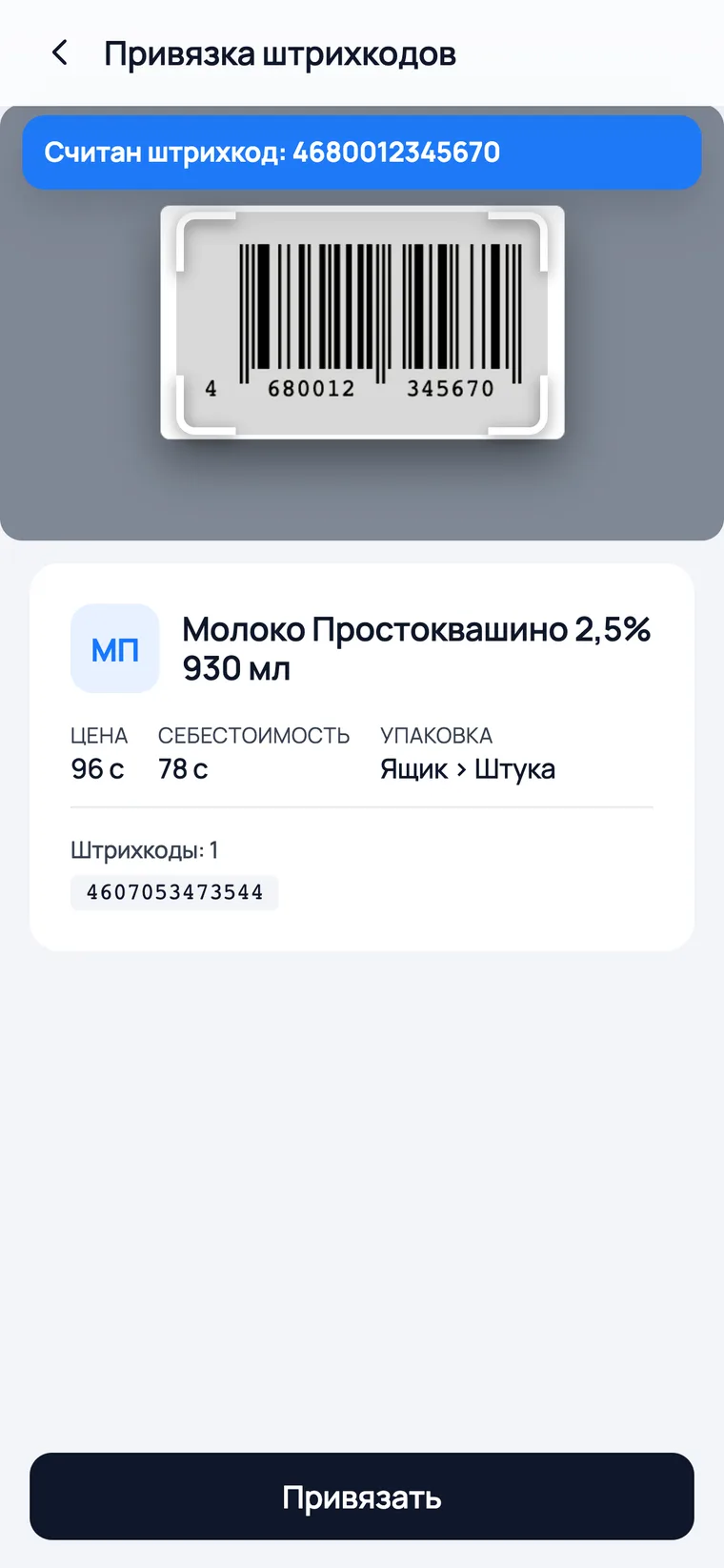
Заводить коды по одному через карточку — работа на вечер. Экран привязки устроен иначе: камера сверху, карточка товара снизу. Сканируете упаковку — код уходит в товар, свайп вверх — следующий товар. Руки не отрываются от коробки. Открывается он из карточки товара кнопкой Сканировать штрихкод — своего пункта в меню у него нет.
 1
2
3
1
2
3
- 1Сверху — камера. Наведите её на штрихкод упаковки, ловить кадр не нужно: код читается сам.
- 2Снизу — карточка товара: название, категория, цена и сколько кодов у него уже есть. По ней видно, тому ли товару вы сейчас привязываете код.
- 3Привязать — код уходит в товар. Свайп вверх листает на следующий товар, и так по всей коробке.
- Экран рассчитан на телефон: ему нужна камера. На компьютере коды набивают в карточке товара или проводным сканером — он работает как клавиатура.
- Лента показывает весь каталог, а не только товары без кодов: у товара с заводским кодом бывает второй, со второй упаковки.
- Чужой код программа не примет: если штрихкод уже стоит у другого товара, она скажет об этом и ничего не привяжет.
Этикетки
От одной наклейки до печати по фильтру
Одна наклейка из карточки товара
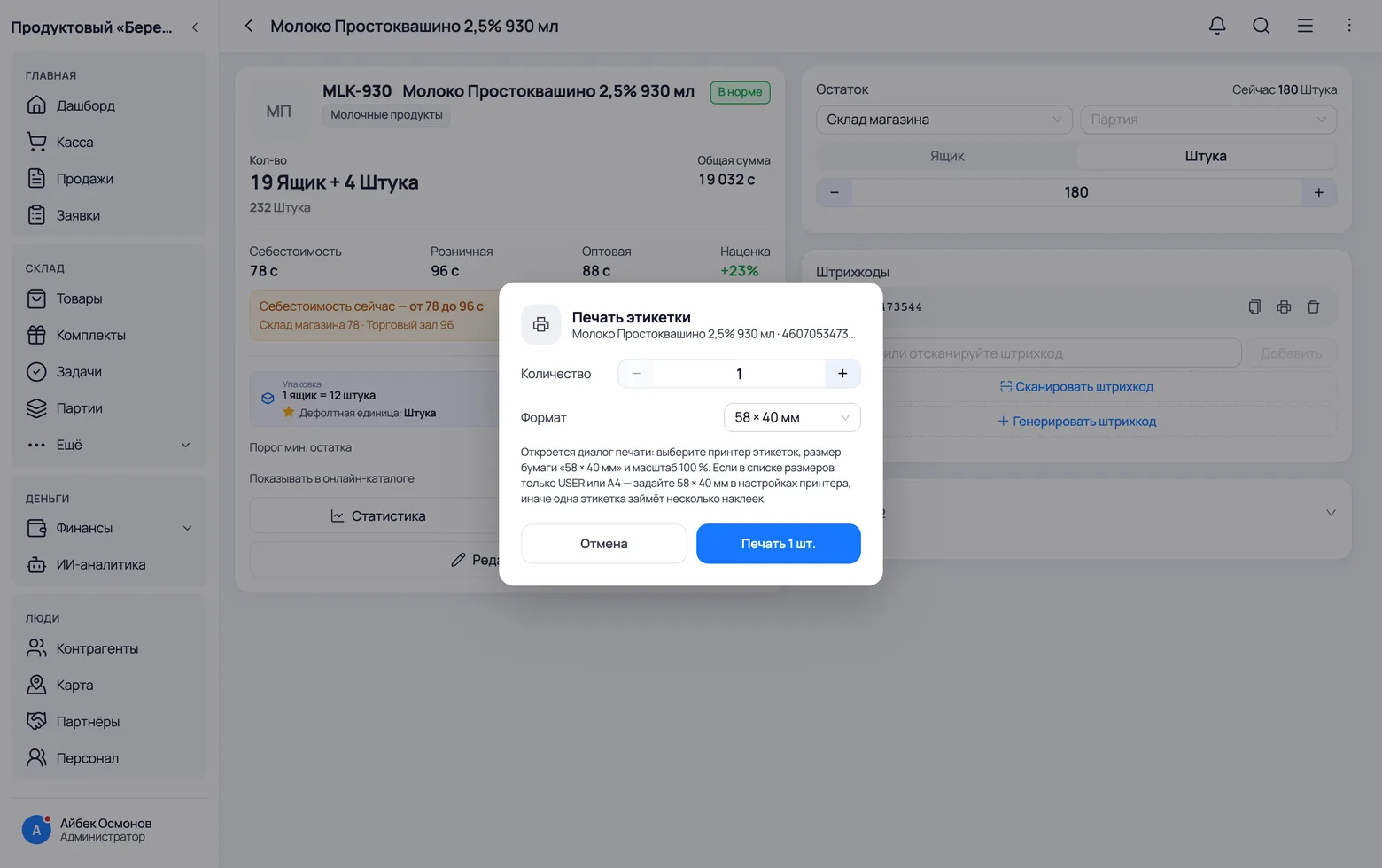
Привезли одну позицию, отклеился ценник, поменяли цену — собирать список ради одной наклейки незачем. Печать на месте, в два нажатия.
 1
2
3
4
1
2
3
4
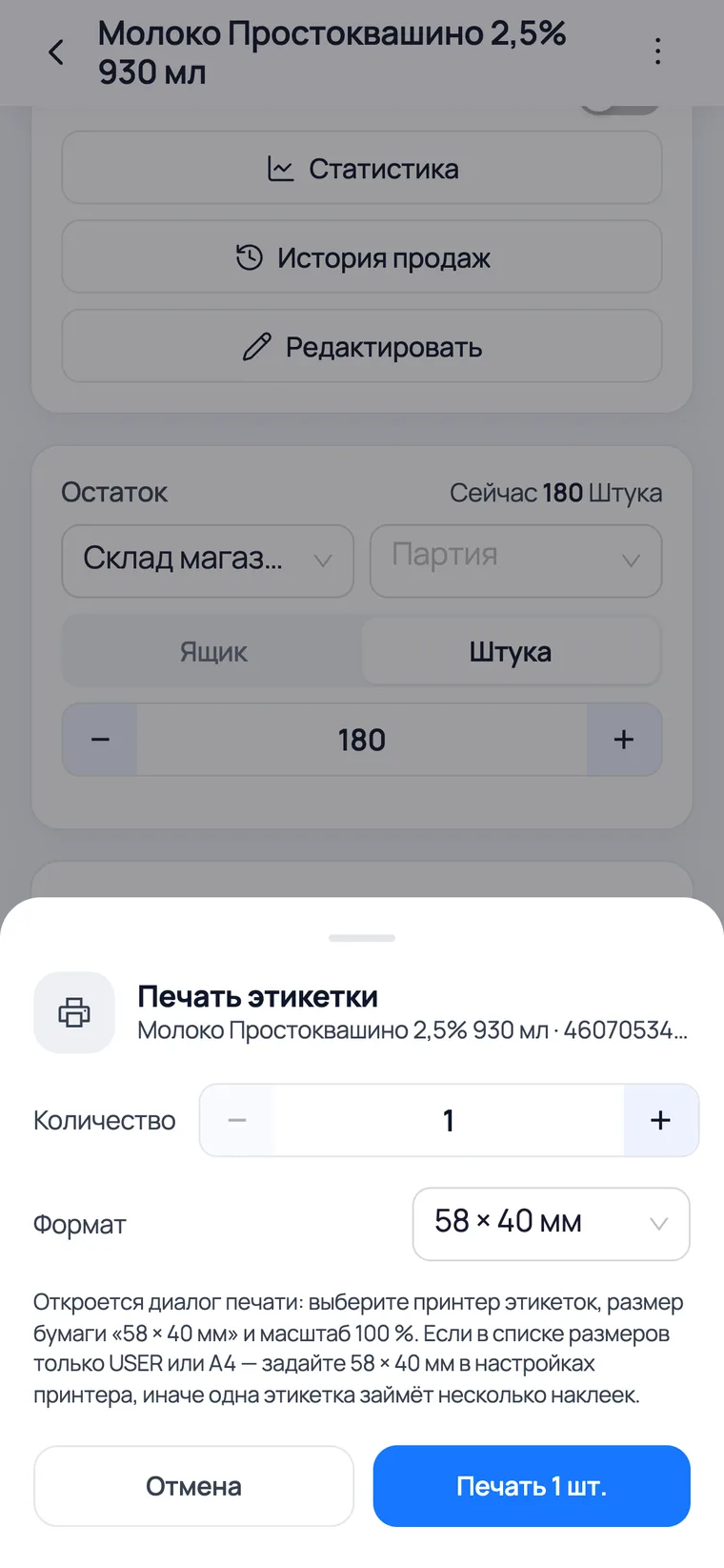
- 1Окно открывается значком принтера у кода в блоке Штрихкоды. В шапке написано, что именно печатаем: название товара и его штрихкод — проверьте, тот ли код.
- 2Количество — сколько наклеек напечатать. За один раз — до ста: это защита от случайного нуля в конце, иначе рулон уедет целиком.
- 3Формат — физический размер наклейки, от 30 × 20 до 80 × 50 мм. По умолчанию 58 × 40 — самый ходовой рулон.
- 4Печать — и готово. На телефоне этикетки уходят на Bluetooth-принтер, в браузере открывается обычный диалог печати.
- На этикетке печатается название товара, артикул, штрихкод и цена — то же самое, что и при массовой печати: наклейка с карточки и наклейка из списка выглядят одинаково.
- У товара с вариантами на этикетке стоит имя варианта, а не родителя. Иначе пачка наклеек на разные размеры была бы неотличима.
Печать штрихкодов: списки, которые не нужно собирать заново
Массовая печать живёт на экране Данные: на телефоне — Меню → Данные, на компьютере — в боковом меню, группа Бизнес. Главное там не кнопка печати, а сохранённые списки: «утренняя выкладка», «молочка», «ценники на витрину» собираются один раз, а печатаются сколько угодно.
 1
2
3
4
1
2
3
4
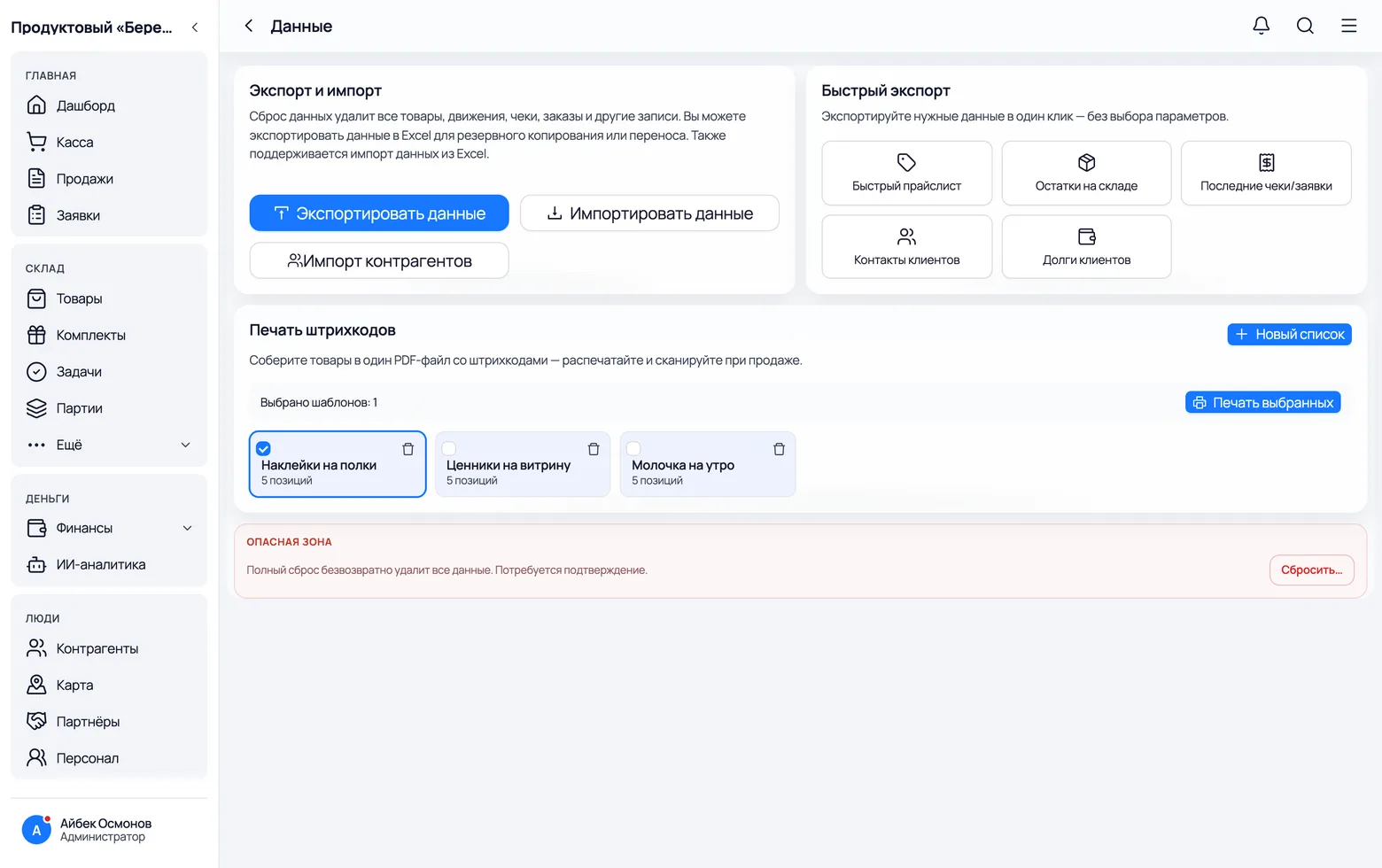
- 1На экране Данные — секция Печать штрихкодов. Соседние секции того же экрана про экспорт и импорт, к этикеткам они отношения не имеют.
- 2Новый список — собрать набор с нуля. Этим занята следующая глава.
- 3Сохранённые списки лежат карточками: название и сколько в нём позиций. Нажатие открывает список на правку — можно допечатать, дописать товар или поменять количества.
- 4Галочки на карточках плюс Печать выбранных — несколько списков уходят в один файл. Так печатают всю утреннюю выкладку разом, не открывая каждый список по очереди.
- Список хранит не только товары, но и количество наклеек на каждый. Иначе шаблон был бы бесполезен: количества пришлось бы проставлять заново при каждом открытии.
- Список — это шаблон, а не история печати. Напечатали — список остался на месте и ждёт следующего раза.
Соберите список: поиск, «Добавить все», количество
Окно сборки разделено надвое: слева то, что можно добавить, справа то, что уже в списке. На телефоне колонка одна, а количество правится прямо в добавленной строке.
 1
2
3
4
5
6
1
2
3
4
5
6
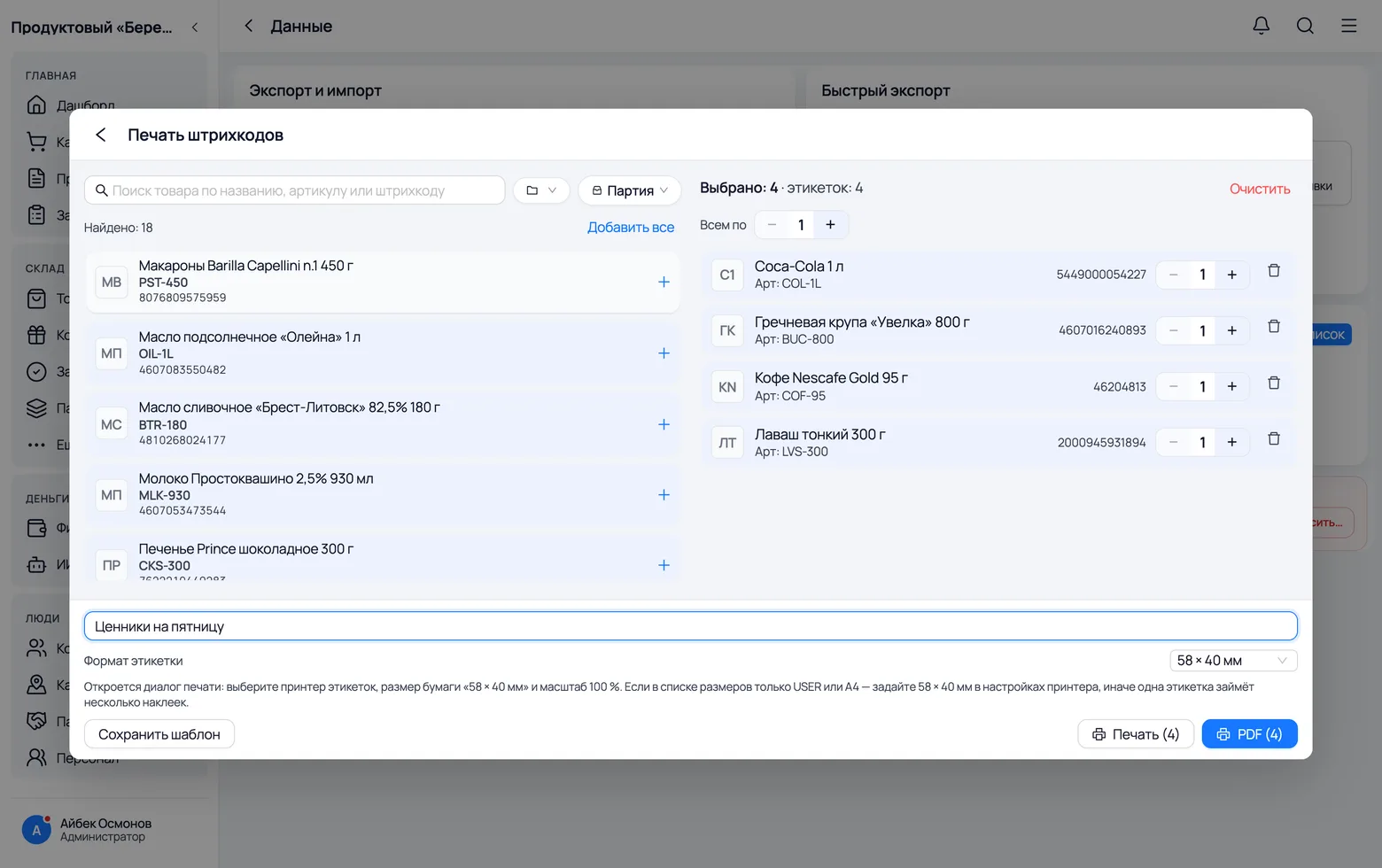
- 1Слева — всё, у чего есть штрихкод: товары и категории. Поиск ищет по названию, артикулу и самому штрихкоду — можно просто пробить код сканером.
- 2Нажатие на строку добавляет её в список справа, повторное — убирает. Добавленная строка подсвечена, поэтому по списку слева видно, что уже взято.
- 3Добавить все забирает всё, что сейчас показано слева. Вместе с фильтрами из следующей главы это и есть печать по фильтру.
- 4Справа сверху — Выбрано и сколько всего выйдет этикеток. Количество правится у каждой позиции отдельно, а Всем по ставит одно число сразу всем.
- 5Формат этикетки — тот же список размеров, что и при печати одной наклейки.
- 6Сохранить шаблон с названием — чтобы завтра не собирать это заново. Рядом две кнопки печати: одна на принтер этикеток, другая собирает PDF для обычного принтера.
- Если у товара несколько кодов, рядом появляется выбор — какой именно поедет на этикетку.
- PDF — это тот же набор этикеток, но одним файлом: его печатают на обычном принтере на листах самоклейки, а не на рулонном принтере этикеток.
По категории и по партии: печать целой полки
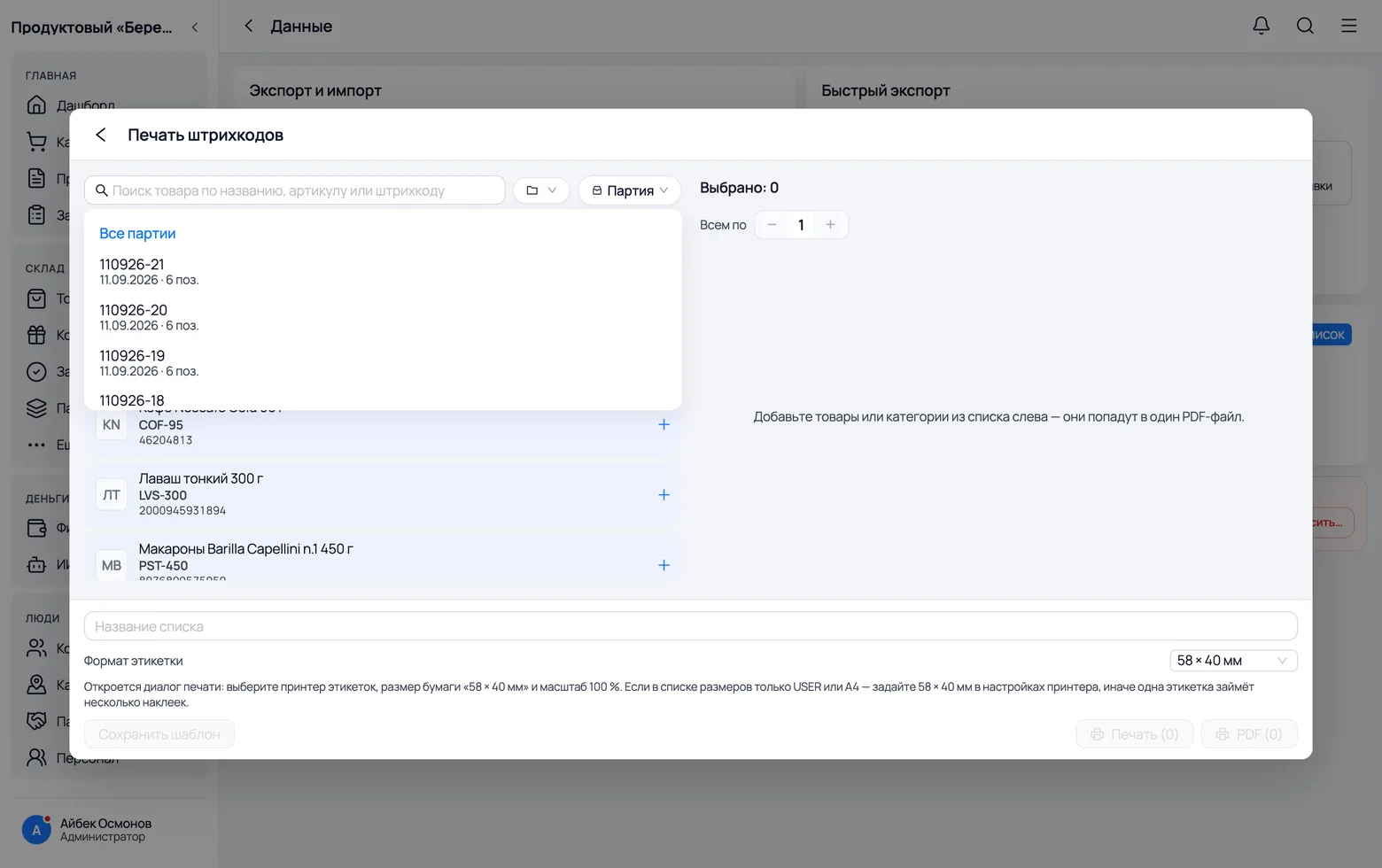
Два фильтра отвечают на два разных вопроса. Категория — «оклеить всю молочку». Партия — «оклеить то, что приняли утром». В обоих случаях дальше одно нажатие: Добавить все.
 1
3
1
3
 2
2
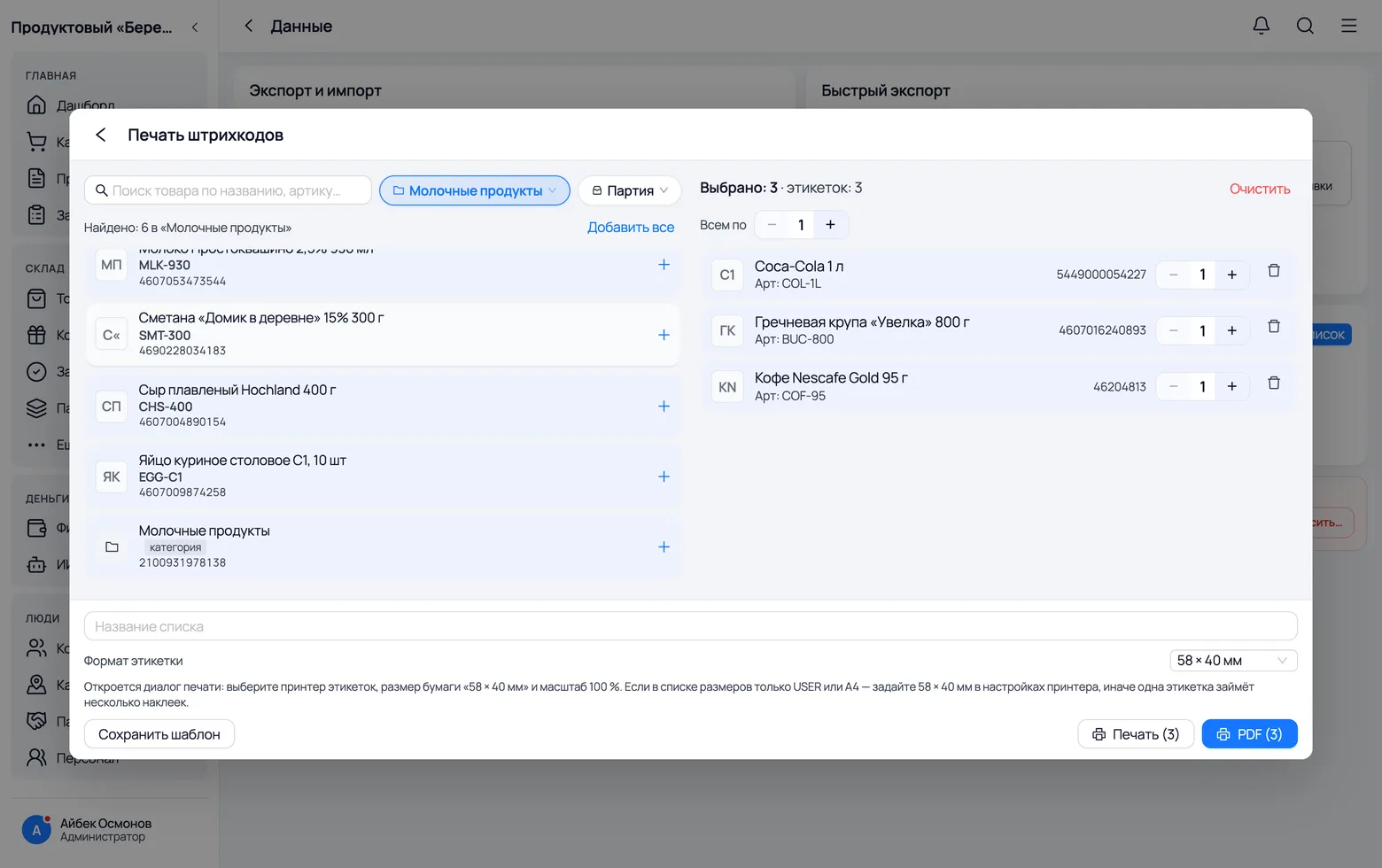
- 1Чип Категория оставляет слева только её товар, а счётчик над списком прямо говорит: «Найдено: N в «Молочные продукты»». Дальше Добавить все — и полка оклеена.
- 2Чип Партия показывает десять последних поставок с датой и числом позиций. Выбрали партию — слева остался товар только из неё. Это главный сценарий: приняли накладную на полсотни позиций и тут же напечатали на них ценники.
- 3В списке попадаются строки с пометкой категория — у категории тоже есть свой штрихкод. Такая наклейка идёт не на товар, а на полку, ящик или контейнер: сканируете её и попадаете сразу в нужную категорию.
- Фильтры не складываются в отчёт и ничего не меняют в товаре — они только сужают список слева. Ошиблись фильтром — выберите другой, набранное справа останется.
- Фильтр по партии есть в полном режиме — там же, где и сам экран партий.