Штрихкоддор жана этикеткалар: бир чаптамадан бүт кампага чейин
Товарга коддорду кантип берүү жана чаптамаларды басып чыгаруу: бирөөнү товардын карточкасынан, топтомун — категория боюнча же кабыл алынган партия боюнча. Бардык экрандар чыныгы, иштеп жаткан программадан тартылган.
Коддор
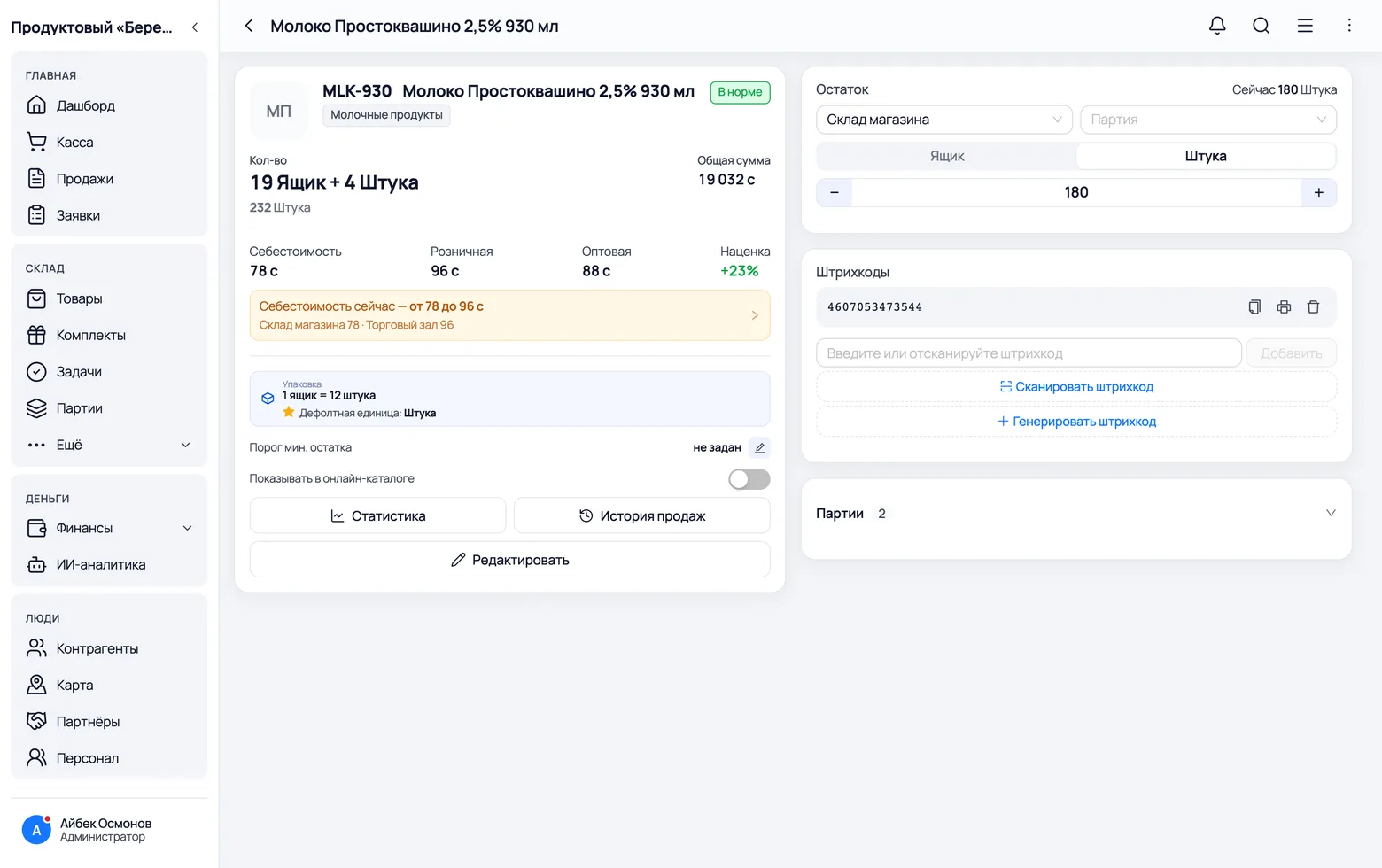
Товардын штрихкоду кайдан пайда болот
Товардын штрихкоду: заводдук, өзүнүкү же генерацияланган
Штрихкод чаптама үчүн эмес, прилавканын артындагы ылдамдык үчүн керек: сатуучу товарды тизмеден издебей, сканерди багыттайт. Код заводдук болушу мүмкүн — таңгактан, — же өзүнүкү, эгерде өндүрүүчү аны койбосо.
 1
2
3
4
1
2
3
4
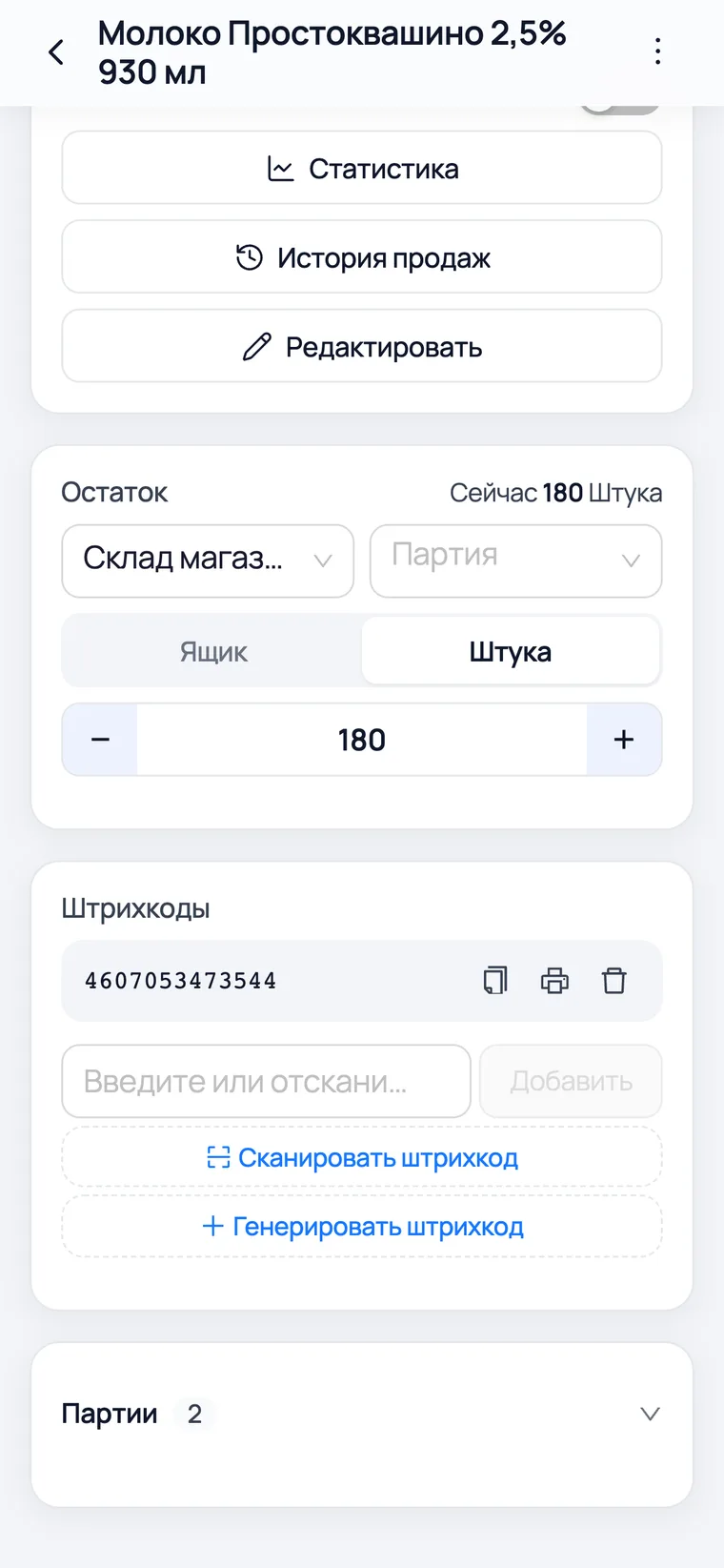
- 1Товарды ачып, Штрихкоддор блогун табыңыз. Бул жерде ошол товардын бардык коддору турат — алар бир нече болушу мүмкүн.
- 2Таңгактагы заводдук код талаага терилип, Кошуу баскычы менен кошулат. Компьютерге зымдуу сканер туташкан болсо — аны таңгакка багыттаңыз: ал цифраларды өзү терип, Enter басат.
- 3Штрихкод генерациялоо — таңгакта код такыр жок болсо: таразадагы товар, нан азыктары, өз өндүрүшү. Программа чыныгы EAN-13 берет жана ошону эле этикеткага басып чыгарат.
- 4Штрихкодду скандоо кийинки бөлүмдөгү байланыштыруу лентасын ачат. Лентага камера керек, ошондуктан аны телефондон колдонушат, бирок баскыч компьютерде да бар.
- Бир товардын коддору канча болсо да боло берет. Бул ар бир учурга сакталган запас эмес: жеткирүүчү таңгакты алмаштырат, эски коду бар эски таңгак дагы бир ай жаңысынын жанында турат. Товар бир, экөө тең скандалат.
- Генерацияланган код авто белгиси менен белгиленет — цифралар таңгактан эмес, биздики экени ошондон көрүнөт.
- Кодду өчүрүү товарды өчүрбөйт — код жөн гана ажыратылат, товар менен калдык ордунда калат.
Сканер менен байланыштыруу: бүт каталогго код таратуу
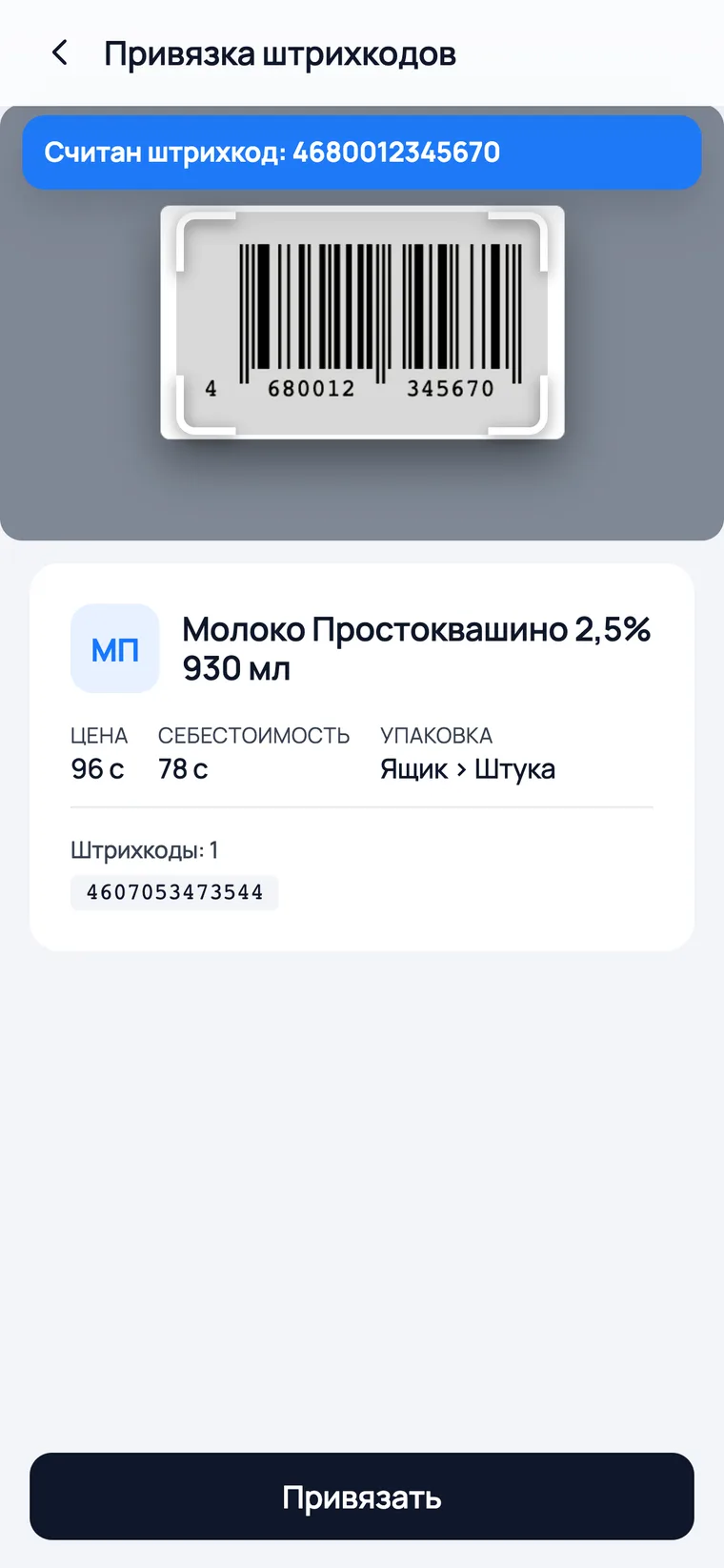
Коддорду карточка аркылуу бирден киргизүү — кечке созулган жумуш. Байланыштыруу экраны башкача: жогоруда камера, ылдыйда товардын карточкасы. Таңгакты скандайсыз — код товарга кетет, өйдө свайп — кийинки товар. Колуңуз кутудан ажырабайт. Ал товардын карточкасынан Штрихкодду скандоо баскычы менен ачылат — менюда өзүнчө пункту жок.
 1
2
3
1
2
3
- 1Жогоруда — камера. Аны таңгактын штрихкодуна багыттаңыз, кадрды кармоонун кажети жок: код өзү окулат.
- 2Ылдыйда — товардын карточкасы: аталышы, категориясы, баасы жана анда канча код бар экени. Кодду азыр туура товарга байланыштырып жатканыңыз ошондон көрүнөт.
- 3Байланыштыруу — код товарга кетет. Өйдө свайп кийинки товарга өтөт, кутудагылардын баары ушинтип каралат.
- Экран телефонго эсептелген: ага камера керек. Компьютерде коддор товардын карточкасында же зымдуу сканер менен терилет — ал клавиатура сыяктуу иштейт.
- Лента бүт каталогду көрсөтөт, коду жоктарды гана эмес: заводдук коду бар товардын экинчи таңгагынан экинчи коду болушу мүмкүн.
- Бөтөн кодду программа кабыл албайт: штрихкод башка товарга буга чейин коюлган болсо, ал бул тууралуу айтып, эч нерсени байланыштырбайт.
Этикеткалар
Бир чаптамадан чыпка боюнча басып чыгарууга чейин
Товардын карточкасынан бир чаптама
Бир позиция келди, баа жазуусу түшүп калды, баа өзгөрдү — бир чаптама үчүн тизме чогултуунун кажети жок. Ордунда, эки басууда басып чыгарылат.
 1
2
3
4
1
2
3
4
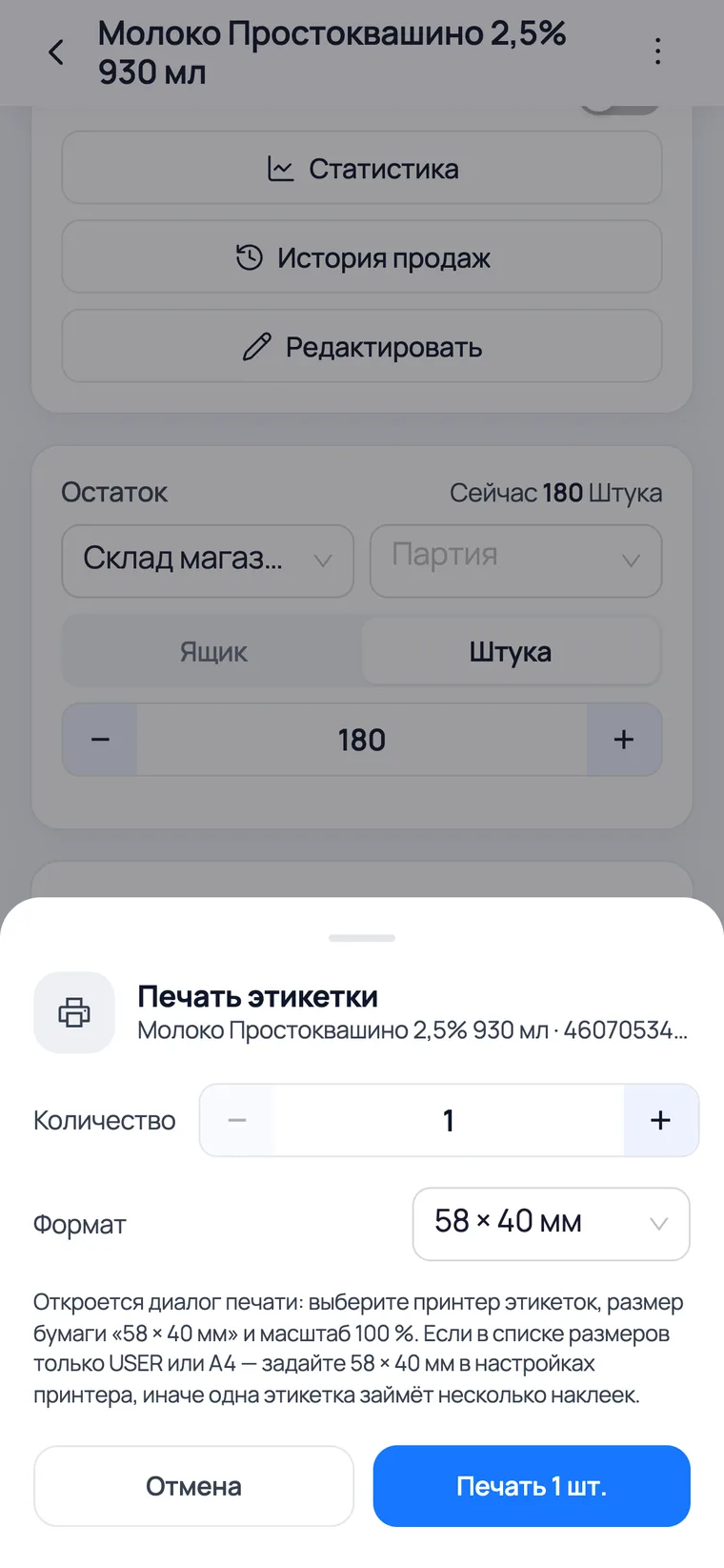
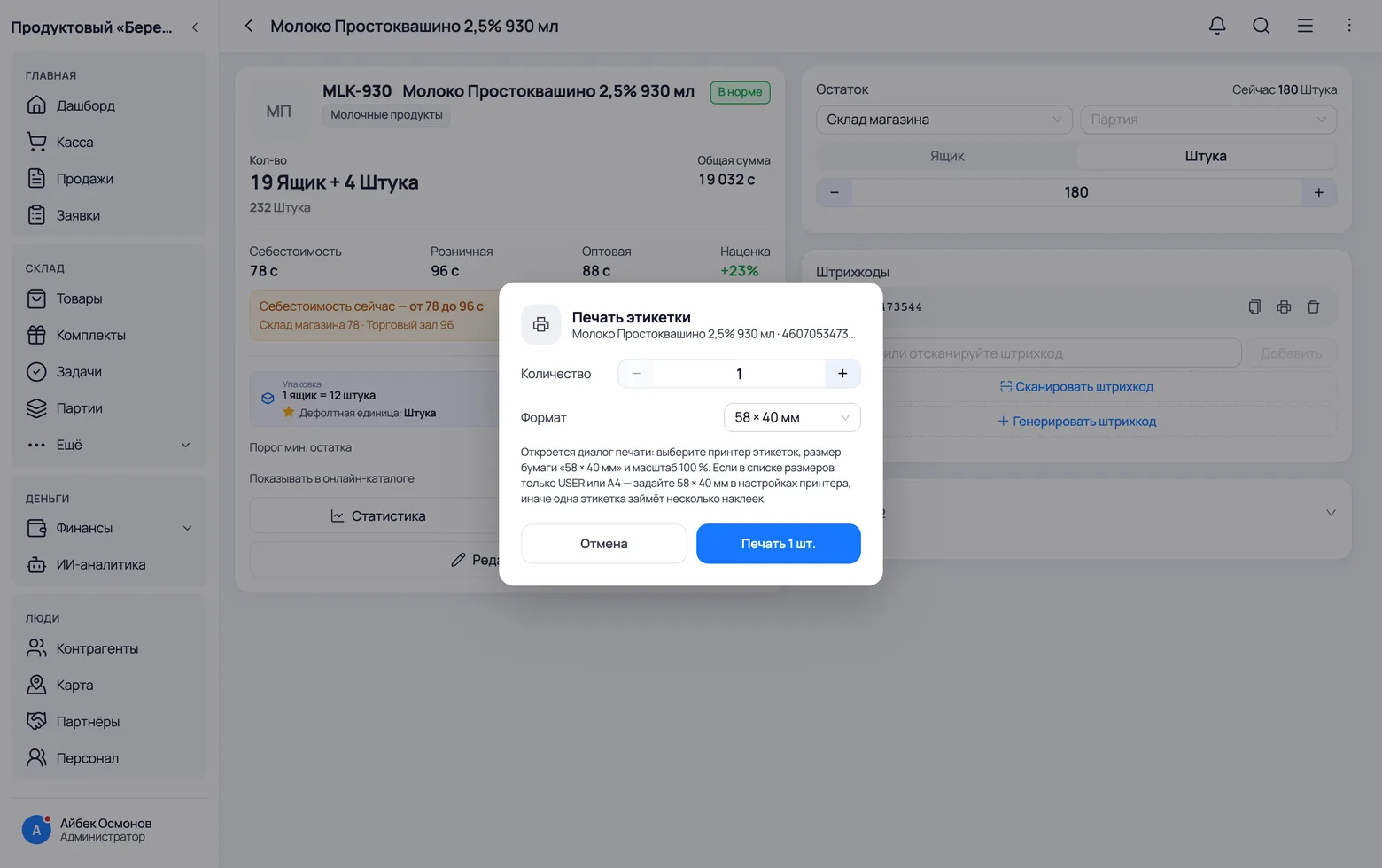
- 1Терезе Штрихкоддор блогундагы коддун жанындагы принтер белгиси менен ачылат. Башында так эмне басылып жатканы жазылган: товардын аталышы жана анын штрихкоду — кодду текшериңиз.
- 2Саны — канча чаптама басып чыгаруу керек. Бир жолу — жүзгө чейин: бул аягындагы кокустан коюлган нөлдөн коргоо, болбосо рулон бүт кетип калат.
- 3Формат — чаптаманын физикалык өлчөмү, 30 × 20ден 80 × 50 ммге чейин. Демейки — 58 × 40, эң көп колдонулган рулон.
- 4Басып чыгаруу — даяр. Телефондо этикеткалар Bluetooth-принтерге кетет, браузерде кадимки басып чыгаруу терезеси ачылат.
- Этикеткада товардын аталышы, артикулу, штрихкоду жана баасы басылат — массалык басып чыгаруудагыдай эле: карточкадан чыккан чаптама менен тизмеден чыккан чаптама бирдей көрүнөт.
- Варианттары бар товардын этикеткасында ата-энесинин эмес, варианттын аты турат. Болбосо ар кандай өлчөмдөргө жасалган чаптамалар айырмаланбай калмак.
Штрихкоддорду басып чыгаруу: кайра чогултуунун кажети жок тизмелер
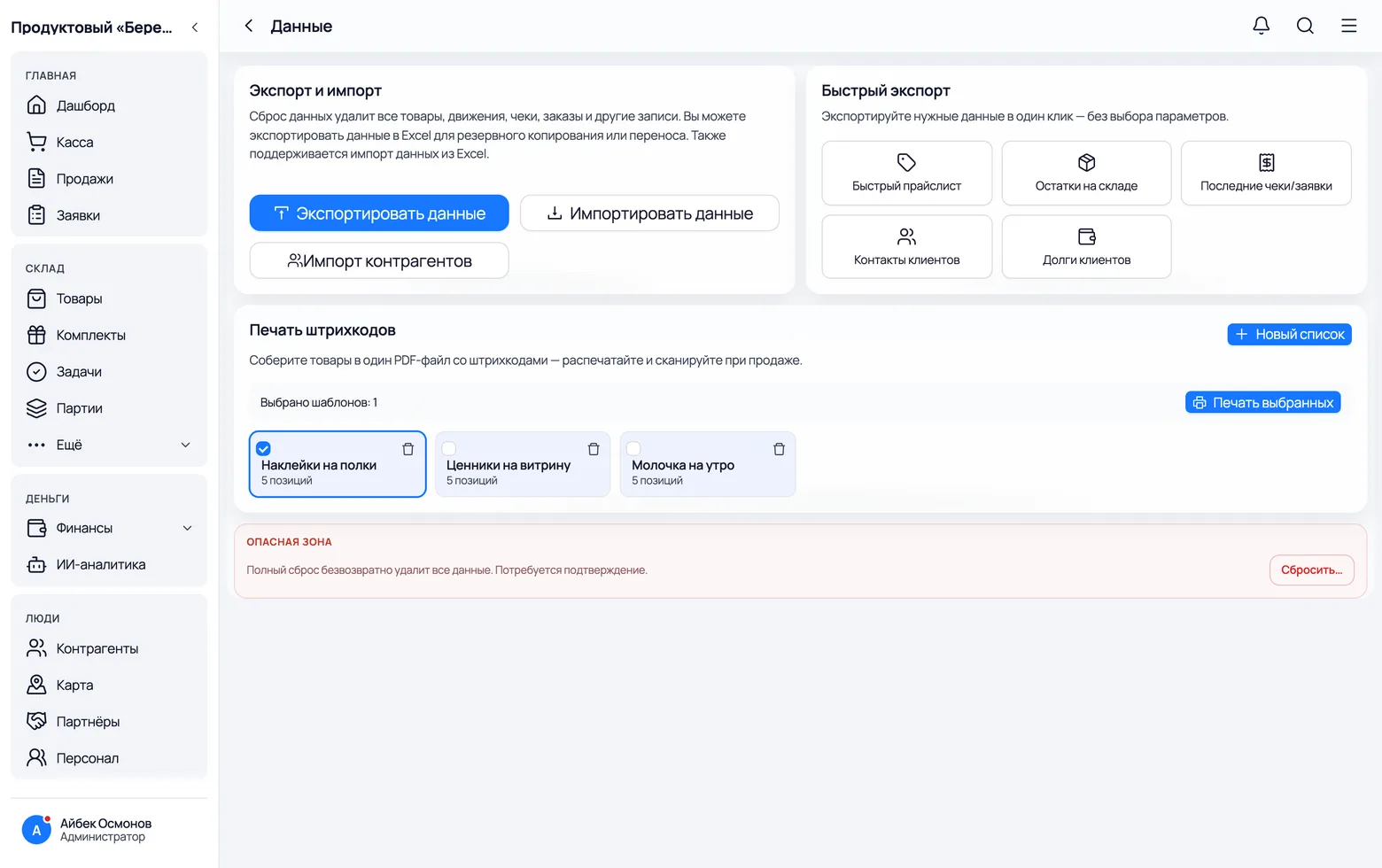
Массалык басып чыгаруу Маалыматтар экранында жашайт: телефондо — Меню → Маалыматтар, компьютерде — каптал менюдагы Бизнес тобунда. Ал жердеги эң башкысы басып чыгаруу баскычы эмес, сакталган тизмелер: «эртең мененки жайгаштыруу», «сүт азыктары», «витринага баа жазуулары» бир жолу чогултулуп, каалагандай көп жолу басылат.
 1
2
3
4
1
2
3
4
- 1Маалыматтар экранында — Штрихкоддорду басып чыгаруу бөлүгү. Ошол эле экрандагы кошуна бөлүктөр экспорт менен импорт жөнүндө, этикеткаларга алардын тиешеси жок.
- 2Жаңы тизме — топтомду нөлдөн чогултуу. Муну менен кийинки бөлүм алектенет.
- 3Сакталган тизмелер карточка түрүндө турат: аталышы жана канча позиция бар экени. Басканда тизме оңдоого ачылат — кошумча басып чыгарууга, товар кошууга же сандарды өзгөртүүгө болот.
- 4Карточкалардагы белгилер жана Тандалгандарды басып чыгаруу — бир нече тизме бир файлга кетет. Ушинтип эртең мененки жайгаштыруунун баары бир жолу басылат, ар бир тизмени кезек менен ачуунун кереги жок.
- Тизме товарларды гана эмес, ар бирине канча чаптама керектигин да сактайт. Болбосо шаблон пайдасыз болмок: сандарды ар бир ачканда кайра коюуга туура келмек.
- Тизме — бул шаблон, басып чыгаруу тарыхы эмес. Басып чыгардыңыз — тизме ордунда калып, кийинки жолуну күтөт.
Тизмени чогултуңуз: издөө, «Баарын кошуу», саны
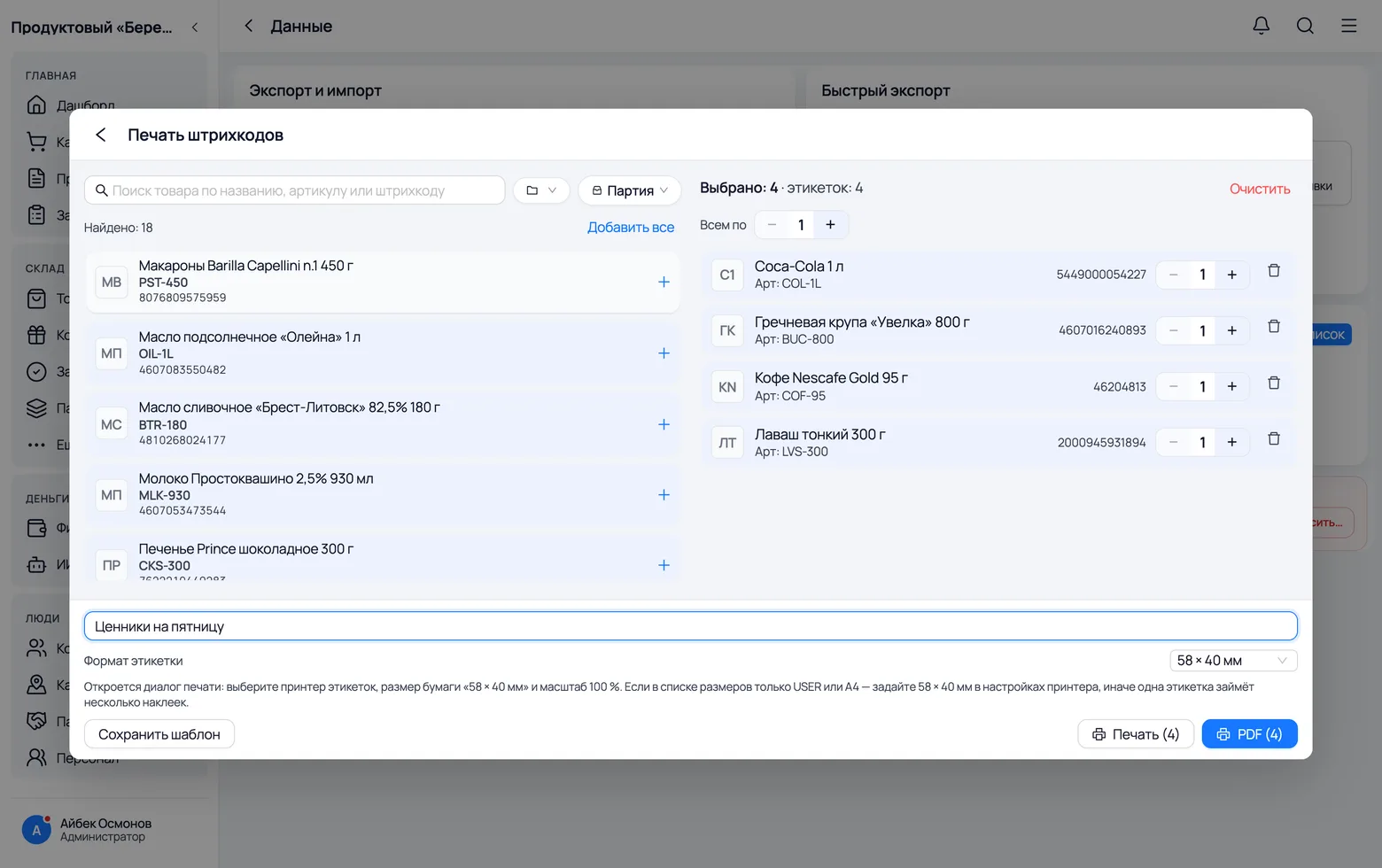
Чогултуу терезеси экиге бөлүнгөн: сол жакта кошууга боло турганы, оң жакта тизмеде тургандары. Телефондо мамыча бирөө, саны болсо кошулган саптын өзүндө оңдолот.
 1
2
3
4
5
6
1
2
3
4
5
6
- 1Сол жакта — штрихкоду бар нерселердин баары: товарлар жана категориялар. Издөө аталыш, артикул жана штрихкоддун өзү боюнча издейт — кодду сканер менен эле окуса болот.
- 2Сапка басуу аны оң жактагы тизмеге кошот, кайра басуу — алып салат. Кошулган сап белгиленет, ошондуктан сол жактагы тизмеден эмне алынганы көрүнүп турат.
- 3Баарын кошуу азыр сол жакта көрсөтүлгөндөрдүн баарын алат. Кийинки бөлүмдөгү чыпкалар менен кошо — бул чыпка боюнча басып чыгаруу деген ушул.
- 4Оң жактын жогорусунда — Тандалды жана бардыгы канча этикетка чыгары. Саны ар бир позицияда өзүнчө оңдолот, Баарына болсо бардыгына бир заматта бирдей сан коёт.
- 5Этикетканын форматы — бир чаптаманы басып чыгаруудагыдай эле өлчөмдөрдүн тизмеси.
- 6Эртең кайра чогултпоо үчүн — аталышы менен Шаблонду сактоо. Жанында басып чыгаруунун эки баскычы: бири этикетка принтерине, экинчиси кадимки принтер үчүн PDF чогултат.
- Товардын бир нече коду болсо, жанында тандоо пайда болот — этикеткага кайсынысы кетери.
- PDF — ошол эле этикеткалар топтому, бирок бир файл менен: аны рулондуу этикетка принтеринде эмес, кадимки принтерде өз алдынча жабышчу барактарга басып чыгарышат.
Категория жана партия боюнча: бүт текченин чаптамалары
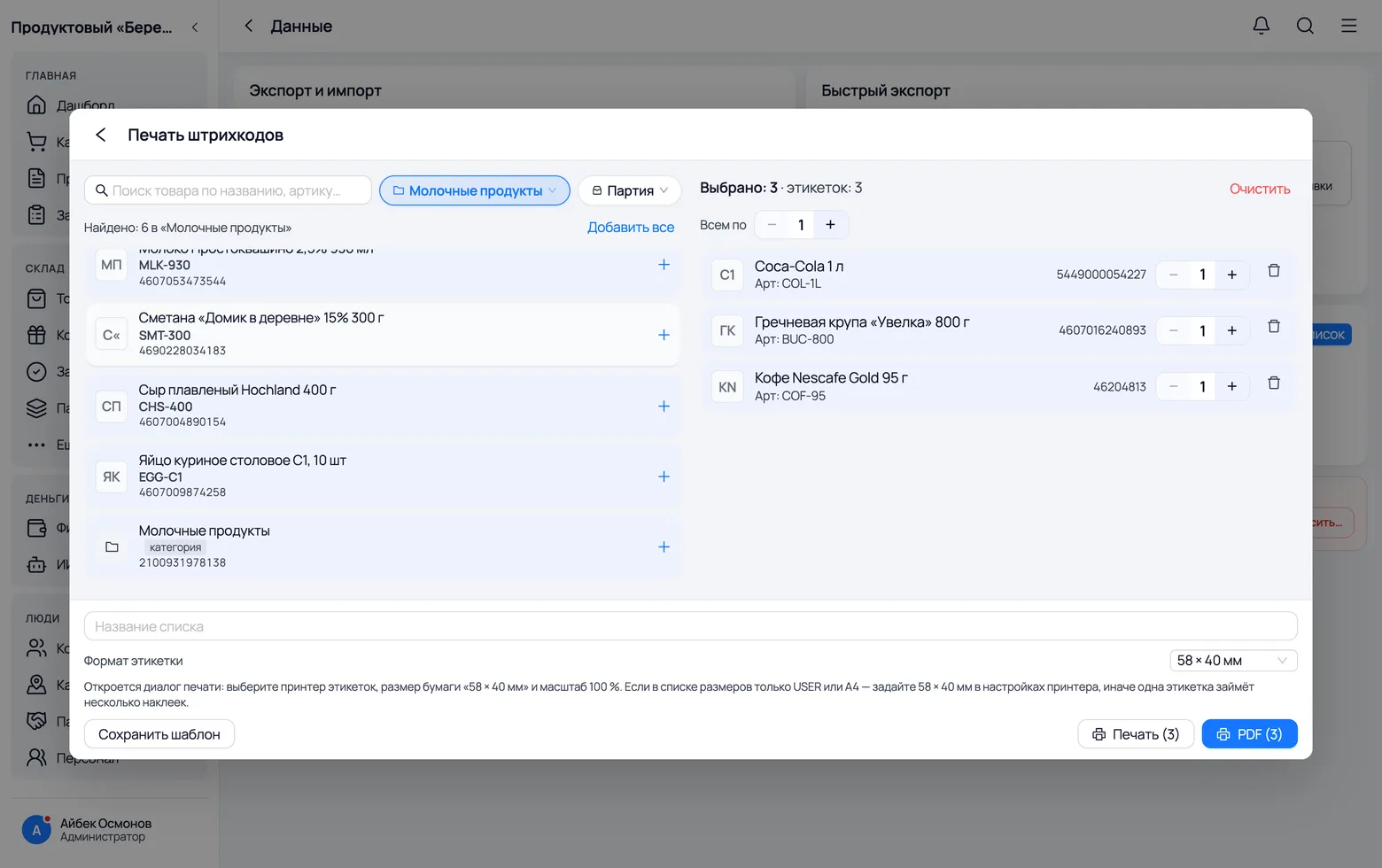
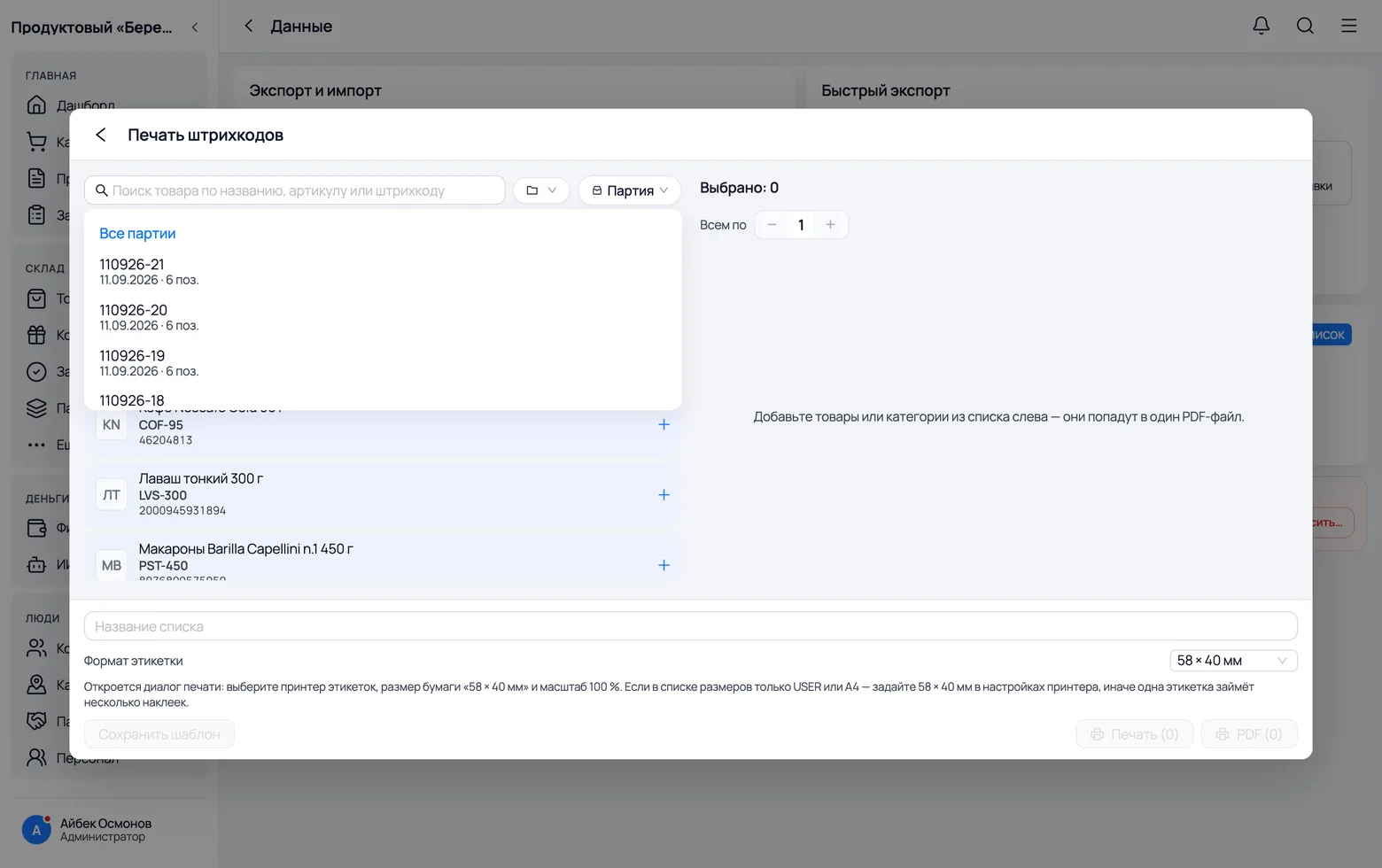
Эки чыпка эки башка суроого жооп берет. Категория — «бүт сүт азыктарын чаптоо». Партия — «эртең менен кабыл алынганды чаптоо». Экөөндө тең андан ары бир эле басуу: Баарын кошуу.
 1
3
1
3
 2
2
- 1Категория чиби сол жакта ошонун товарын гана калтырат, тизменин үстүндөгү эсептегич түз айтат: «Табылды: N «Сүт азыктары» ичинен». Андан ары Баарын кошуу — текче чапталды.
- 2Партия чиби акыркы он жеткирүүнү дата жана позициялардын саны менен көрсөтөт. Партияны тандадыңыз — сол жакта ошондон гана товар калды. Бул негизги сценарий: элүү позициялуу накладнойду кабыл алып, ошол замат аларга баа жазууларын басып чыгардыңыз.
- 3Тизмеде категория белгиси менен саптар кездешет — категориянын да өз штрихкоду бар. Мындай чаптама товарга эмес, текчеге, ящикке же контейнерге жабыштырылат: аны скандап, керектүү категорияга дароо түшөсүз.
- Чыпкалар отчётко чогулбайт жана товарда эч нерсени өзгөртпөйт — алар сол жактагы тизмени гана тарытат. Чыпкадан жаңылсаңыз — башкасын тандаңыз, оң жакта чогулганы ордунда калат.
- Партия боюнча чыпка толук режимде бар — партиялар экраны турган ошол эле жерде.