Касса: смена за прилавком от первого скана до сверки денег
Кассир видит два экрана и не видит ничего лишнего. Разбираем, как собрать чек сканером, принять корзину помощника, показать покупателю его же покупки на втором мониторе и чем закрывается день.
Подготовка
Один раз, по порядку
Включите раздел «Касса»
Касса — отдельный раздел приложения. Магазин, которому она не нужна, гасит её, и тогда пункта нет ни у кого. Начинаем с того, чтобы он был на месте.
 1
2
3
1
2
3
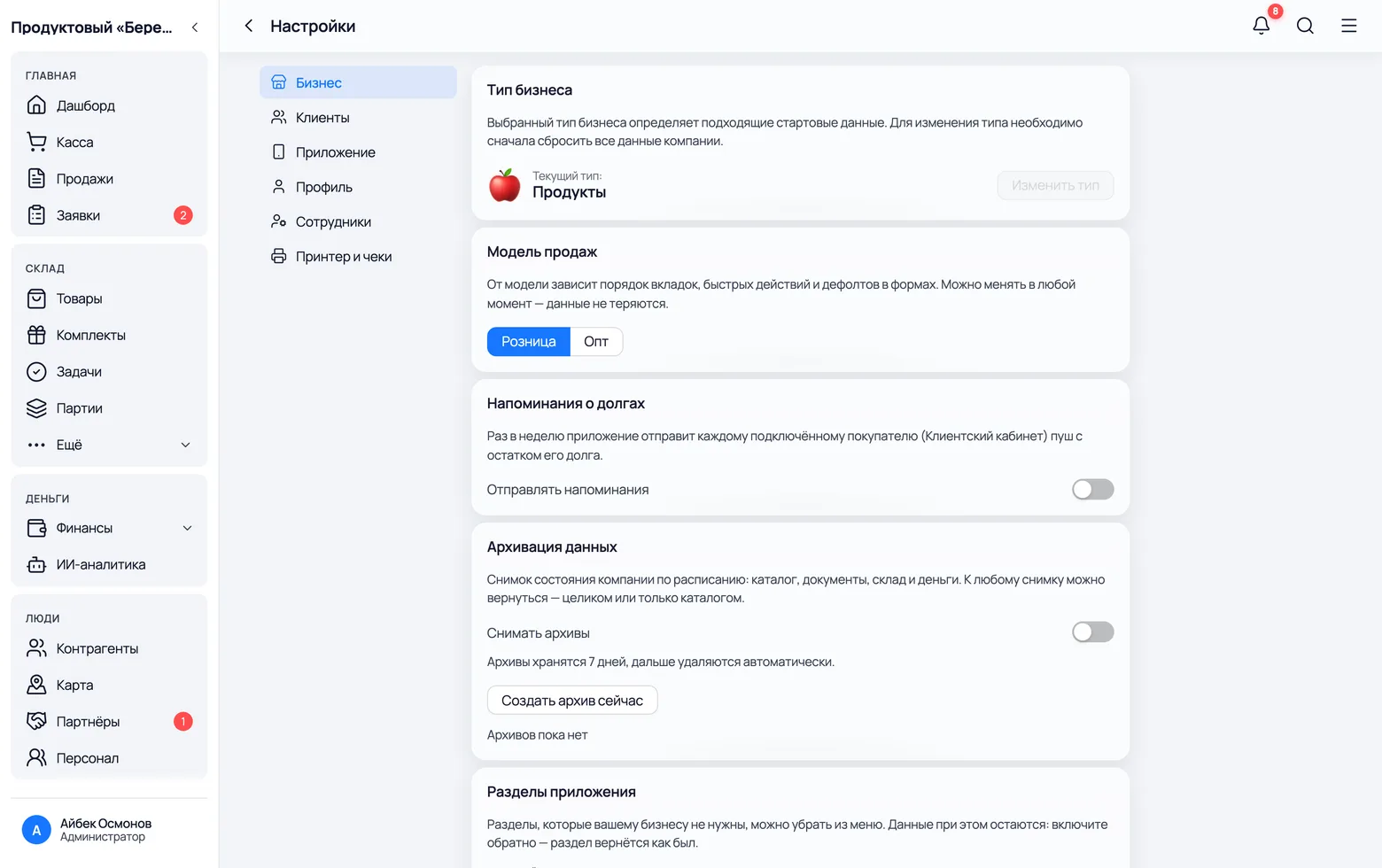
- 1Откройте Настройки и перейдите на вкладку Бизнес.
- 2Прокрутите до карточки Разделы приложения — в ней список всех разделов с переключателями. Касса должна быть включена. Настройка общая на всю компанию: так приложение выглядит у всех сотрудников сразу.
- 3Проверьте меню слева: пункт Касса должен быть на месте. Это и есть экран, за которым работает кассир.
- Погашенный раздел ничего не удаляет: чеки, остатки и настройки остаются на месте. Включите обратно — раздел вернётся как был.
Заведите кассира
Кассир — это отдельная роль, а не просто сотрудник. Человек с ней видит только Кассу и Чеки: ни остатков, ни закупочных цен, ни выручки, ни финансов. Если у прилавка встанет проверка, смотреть в приложении будет нечего.
 1
2
3
4
5
6
1
2
3
4
5
6
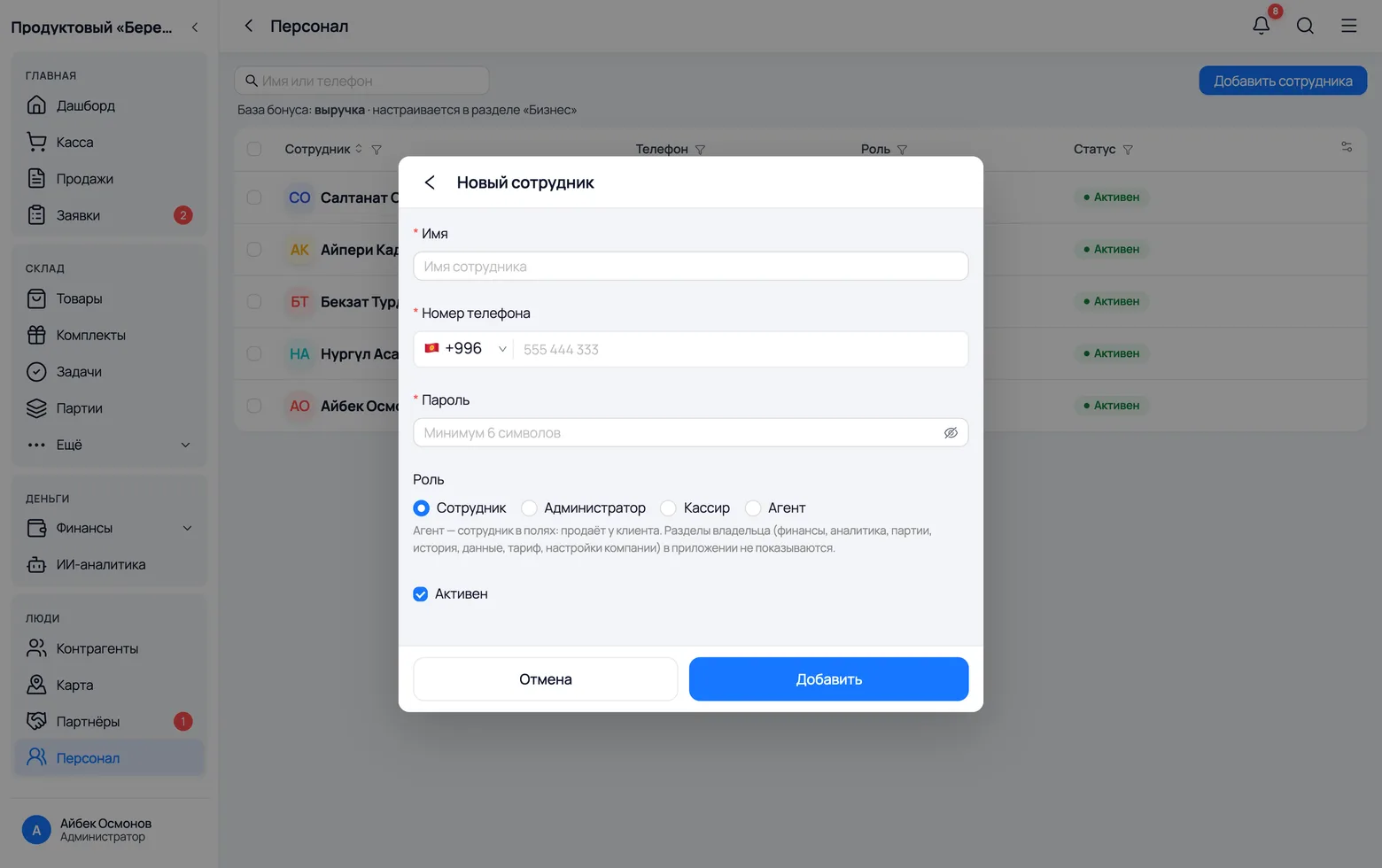
- 1Персонал → Добавить сотрудника.
- 2Имя — то, как человека называют в магазине. Оно попадёт в чек и в отчёты.
- 3Номер телефона: это его логин. Код +996 уже подставлен, вводите только 9 цифр.
- 4Пароль — минимум 6 символов. Продиктуйте его человеку; сменить пароль вы сможете в любой момент.
- 5Роль — Кассир. Роли взаимоисключающи: кассир не может быть заодно администратором или агентом.
- 6Добавить — учётка готова, человек может входить со своего телефона или с компьютера за прилавком.
- Чего у кассира нет вовсе: Товаров, Партий, Финансов, Контрагентов, Задач, Персонала и настроек компании. Прямая ссылка на такой раздел просто вернёт его на Кассу.
- Что ему всё-таки можно: пробить чек, оформить возврат, принять погашение долга и завести нового клиента прямо в чеке.
- Изменить или удалить уже пробитый чек кассир не может — это делает владелец.
Подключите принтер и заполните чек
Печатью занимается сам компьютер за прилавком, а реквизиты магазина — общая настройка компании: телефон, адрес и ссылка печатаются в конце каждого чека.
 1
2
3
4
5
6
1
2
3
4
5
6
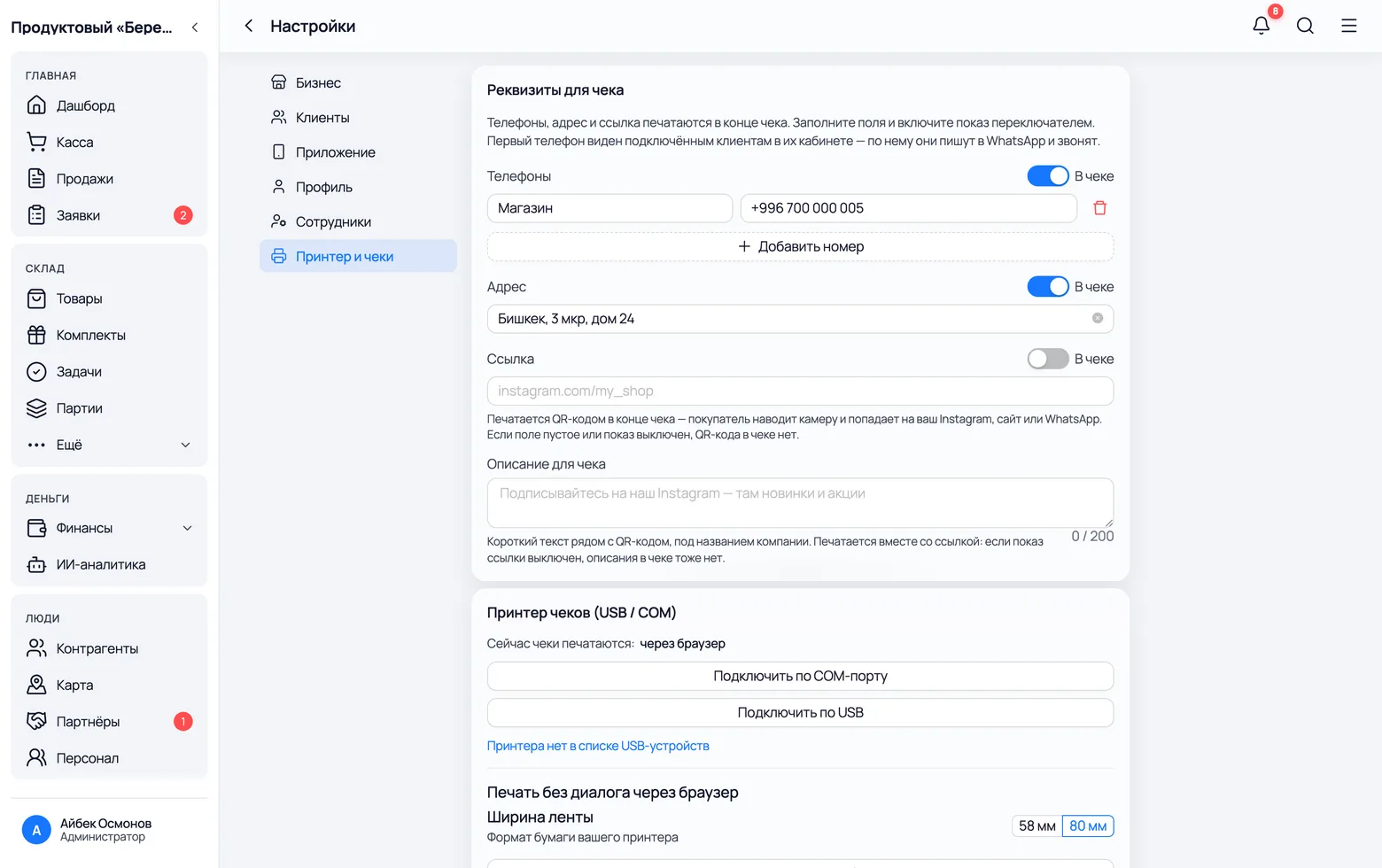
- 1Настройки → вкладка Принтер и чеки.
- 2Реквизиты для чека: телефоны, адрес и ссылка. Переключатель В чеке у каждого поля решает, печатать его или нет. Ссылка выходит QR-кодом в конце чека.
- 3Строка Сейчас чеки печатаются говорит, как чек уходит на бумагу прямо сейчас: напрямую на принтер или через окно печати браузера.
- 4Подключить по USB — браузер спросит разрешение и покажет список устройств: выберите свой принтер.
- 5Принтер постарше подключается кабелем: Подключить по COM-порту. Скорость порта должна совпадать с той, что выставлена в самом принтере.
- 6Ширина ленты — 58 или 80 мм, как у вашего принтера. Ошибётесь — текст уедет за край бумаги.
- Ниже на этой же странице есть Тестовая печать. Пока из принтера не вышла полоска с текстом, считать настройку законченной рано.
- Bluetooth-принтер и принтер этикеток настраиваются в приложении на телефоне — на компьютере этих карточек нет.
- Прямая печать — это чек без окна «Печать» и без лишнего нажатия. Если принтер отвалился, приложение честно скажет об этом и напечатает через браузер.
Экран покупателя
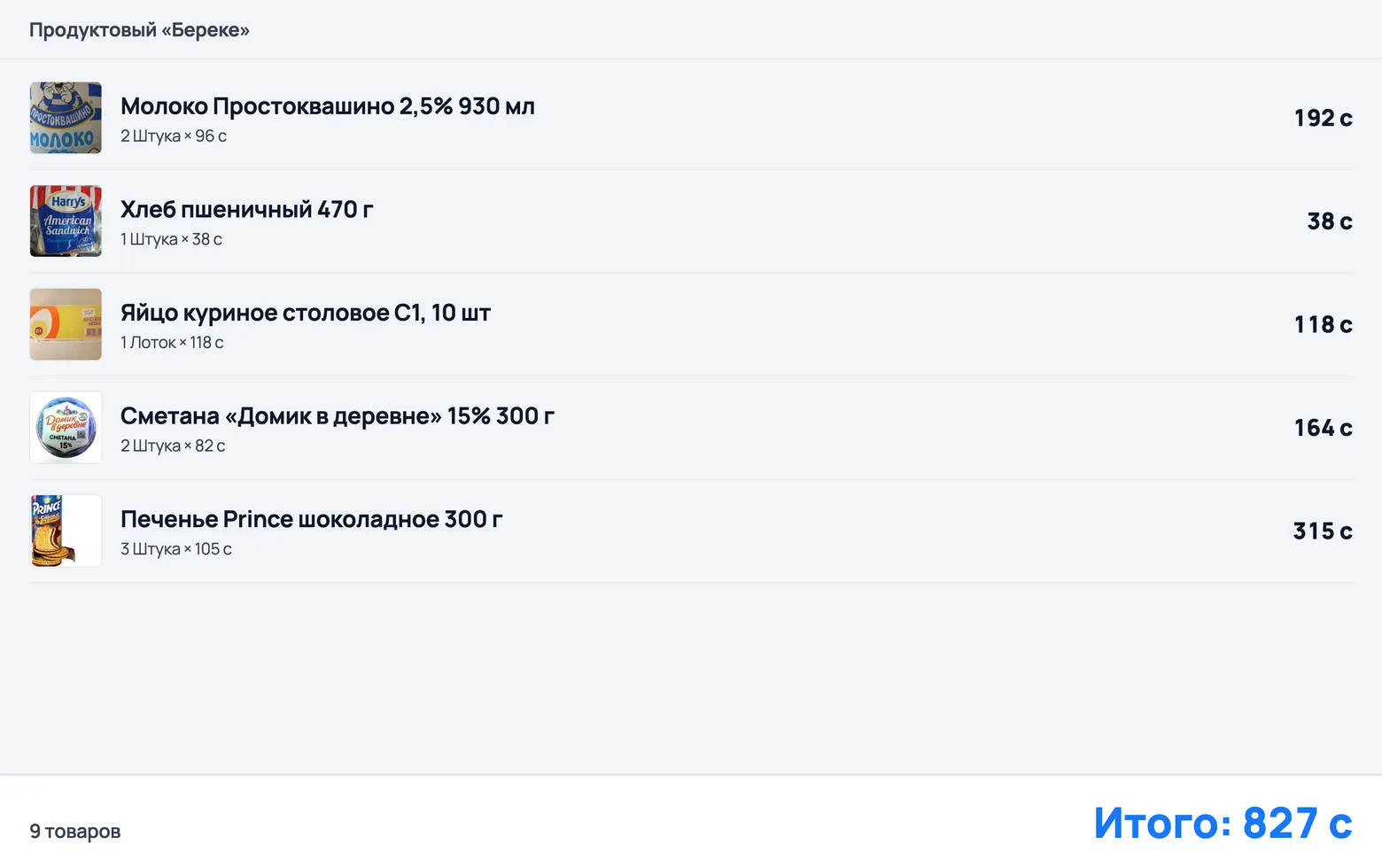
Второе окно, которое разворачивают на мониторе, повёрнутом к покупателю. Там его же корзина: фото, цены и итог. Ничего кассирского — ни чужих корзин, ни ваших цифр.
 1
1
 2
3
2
3
- 1На кассе нажмите Экран покупателя — откроется второе окно. Перетащите его на монитор, повёрнутый к покупателю, и разверните на весь экран.
- 2Каждая строка — фото товара, название, «2 Штука × 96 с» и сумма справа. Всё меняется на глазах: пробили позицию — появилась, поправили количество — пересчиталось.
- 3Внизу — сколько всего товаров и Итого. На кадре: 9 товаров на 827 с.
- Покупатель видит только вашу корзину. Корзинки других сотрудников, бонусы и выручка магазина туда не попадают никогда.
- Как только вы нажали «Продать», окно скажет «Спасибо за покупку!», покажет итог и через несколько секунд вернётся к приветствию.
- Окно живёт на том же входе, что и касса. Вышли из программы в основном окне — экран покупателя опустеет; после входа откройте его кнопкой заново.
За прилавком
То, что делают весь день
Экран «Касса»: что где
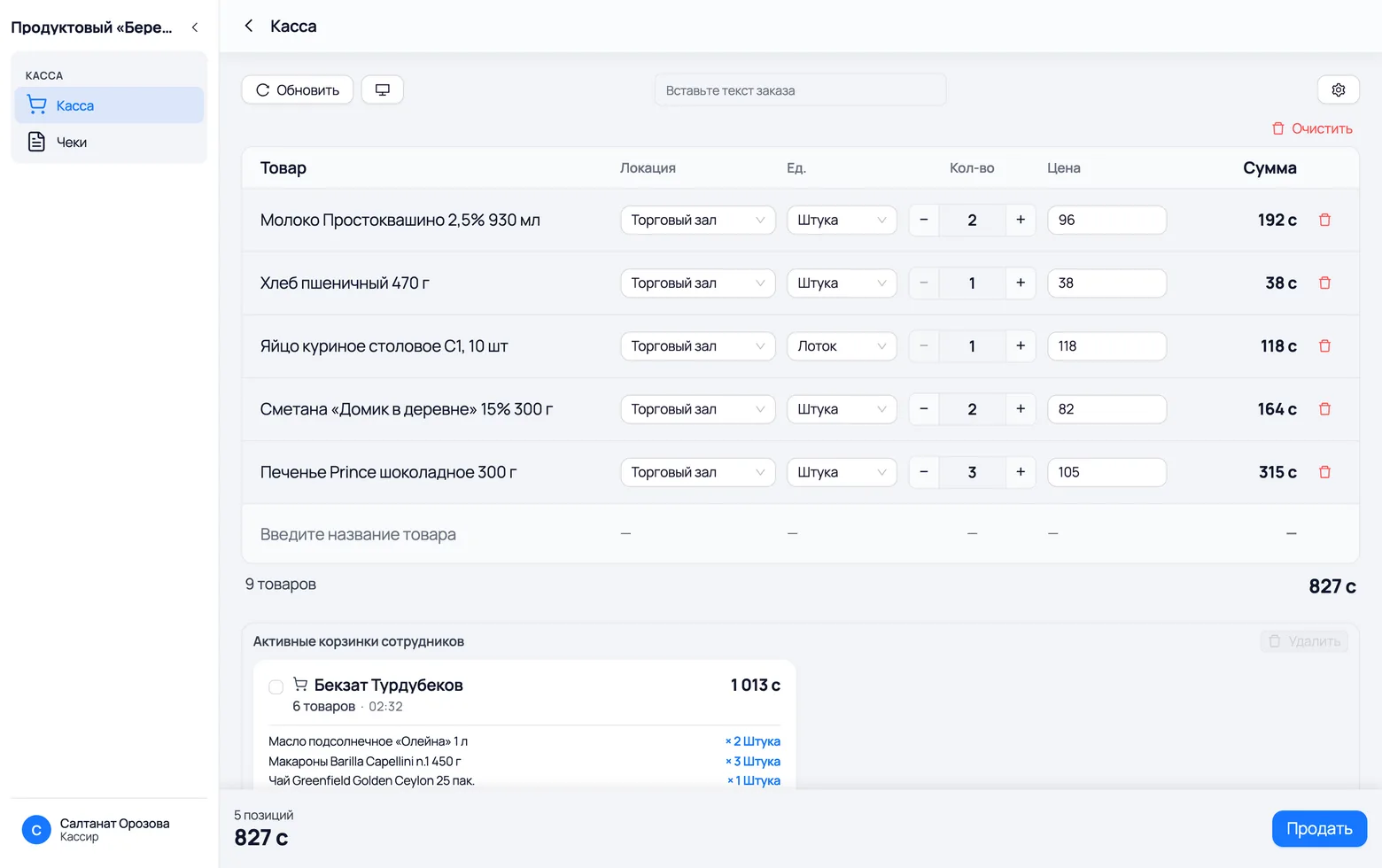
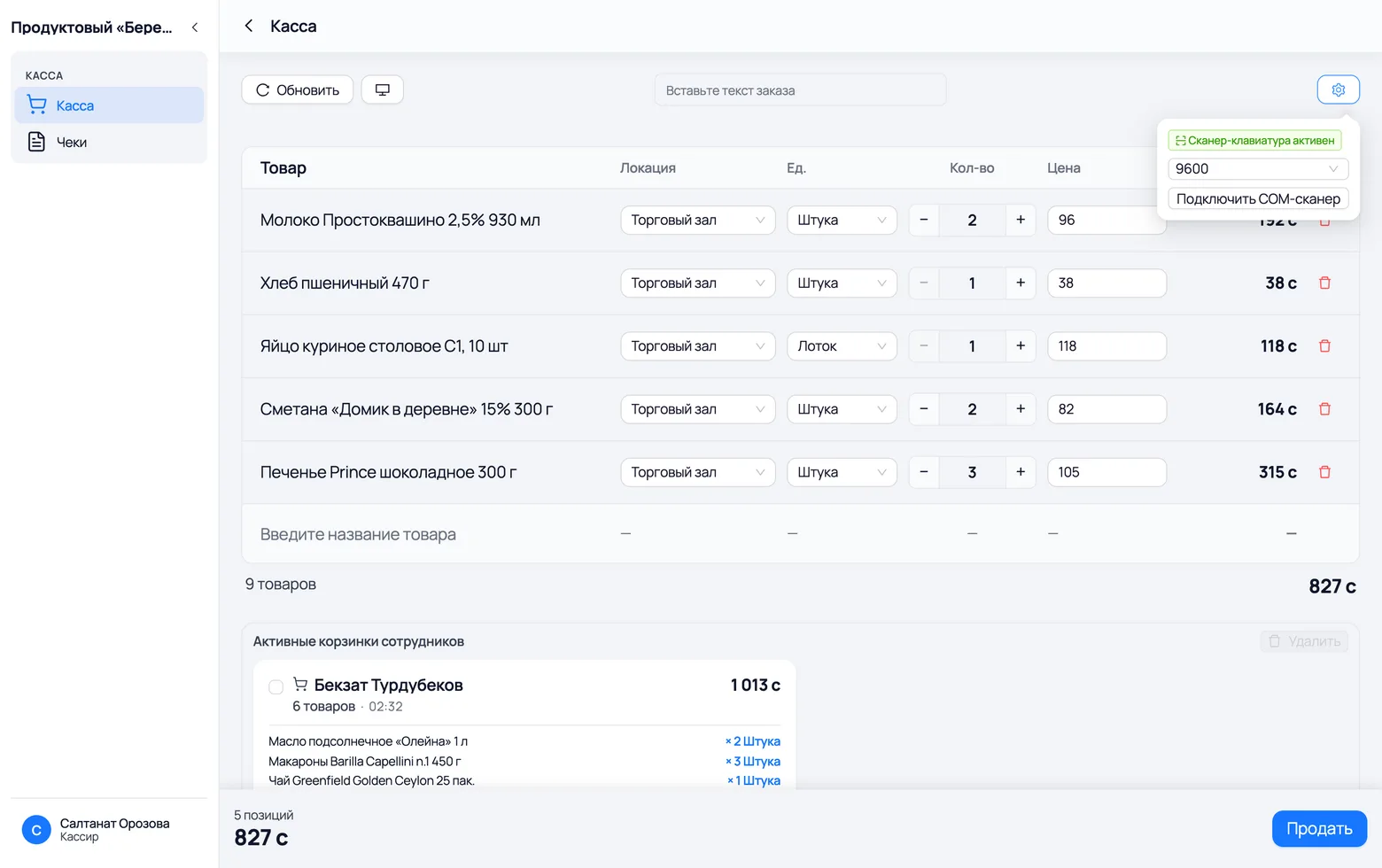
Весь рабочий день кассира проходит на одном экране. Сверху — служебные кнопки, посередине — корзина, которую вы сейчас пробиваете, ниже — то, что набрали помощники, внизу — итог и одна большая кнопка.
1
2
3
4
5
- 1Слева всего два пункта — Касса и Чеки. Больше кассиру ничего не открывается, и это нормально: всё нужное для смены здесь.
- 2Середина — ваша корзина: товар, локация, единица, количество, цена и сумма. Нижняя пустая строка Введите название товара добавляет позицию руками.
- 3Очистить сносит корзину целиком. Пригодится, когда покупатель передумал уже у кассы.
- 4Активные корзинки сотрудников — то, что прямо сейчас набирают помощники в зале. Видно, чья корзинка, сколько в ней товаров, когда сканировали последний раз и на какую сумму.
- 5Внизу — количество позиций, итог и Продать. Кнопка появляется, как только в корзине что-то есть.
- Внизу слева всегда написано, кто сейчас работает: имя и роль. Проверьте это в начале смены — чек уйдёт от того, кто вошёл.
- Корзина живёт на сервере, а не в браузере: перезагрузили страницу или пересели за другой компьютер — набранное на месте.
- Брошенная корзинка исчезает сама примерно через два часа без единого скана.
Как товар попадает в корзину
Основной способ — сканер. Но касса не заставляет сканировать: то же самое можно найти по названию и поправить руками.
 1
2
3
4
5
1
2
3
4
5
- 1Обычный USB-сканер работает сразу, без настройки: воткнули — сканируйте. Шестерёнка Настройки сканера нужна только чтобы это проверить.
- 2Сканер со старым разъёмом подключается кнопкой Подключить COM-сканер в той же шестерёнке.
- 3Нет штрихкода или он не читается — наберите название в строке Введите название товара и выберите товар из подсказок.
- 4Количество правится тут же: − и + или ввод числа. Цену в строке тоже можно поправить — например, для уценённого товара.
- 5Лишнее убирает корзина в конце строки.
- Один и тот же товар, просканированный дважды, не создаёт вторую строку — у первой прибавляется количество.
- Если штрихкод наклеен на категорию, а не на конкретный товар, приложение спросит, какой именно товар из неё пробить.
Пробейте чек
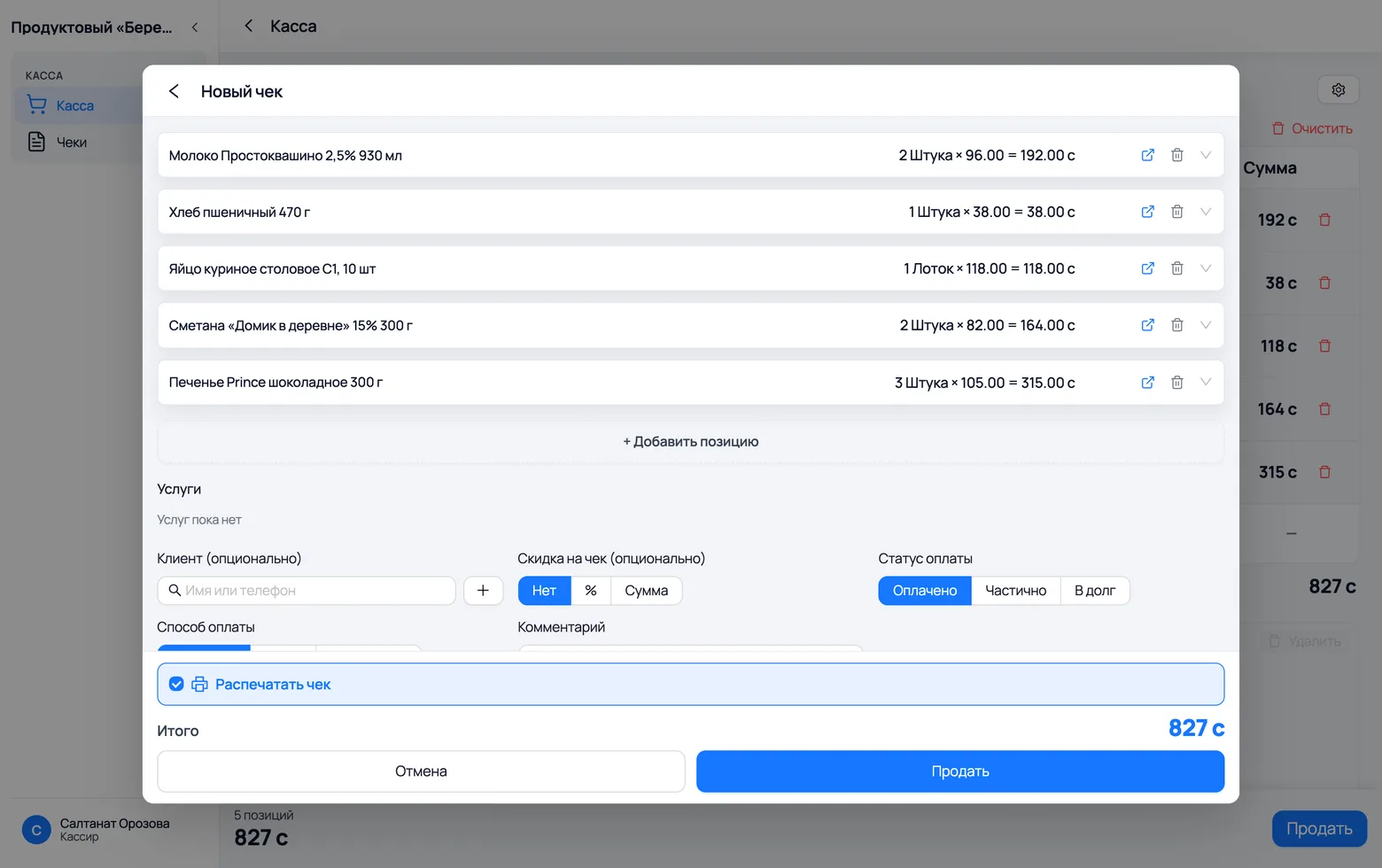
Корзина набрана — дальше одно окно «Новый чек». В нём решается только то, что касается денег: кому, со скидкой или без, чем платят и печатать ли чек.
 1
2
3
4
5
6
7
1
2
3
4
5
6
7
- 1Нажмите Продать внизу экрана — откроется «Новый чек» с уже набранными позициями.
- 2Клиент — только если он нужен: для долга, для истории покупок, для бонусов. Для обычной розницы поле оставляют пустым.
- 3Скидка на чек — процентом или суммой. «Нет» означает без скидки.
- 4Статус оплаты: Оплачено, Частично или В долг. При «Частично» появится поле, сколько денег дали сейчас.
- 5Способ оплаты: наличные, карта или смешанный. Именно по нему потом сходится касса в конце дня.
- 6Распечатать чек стоит галочкой заранее — чек уйдёт на принтер сразу после продажи, открывать его карточку не нужно.
- 7Продать — чек проведён, товар списан, корзина очистилась, касса готова к следующему покупателю.
- В этом окне нет ни вставки текста, ни микрофона: список уже собран в корзине. Поле вставки живёт наверху экрана «Касса».
- Итог внизу окна считается сразу со скидкой — на кадре 827 с.
Чеки: найти, перепечатать, вернуть
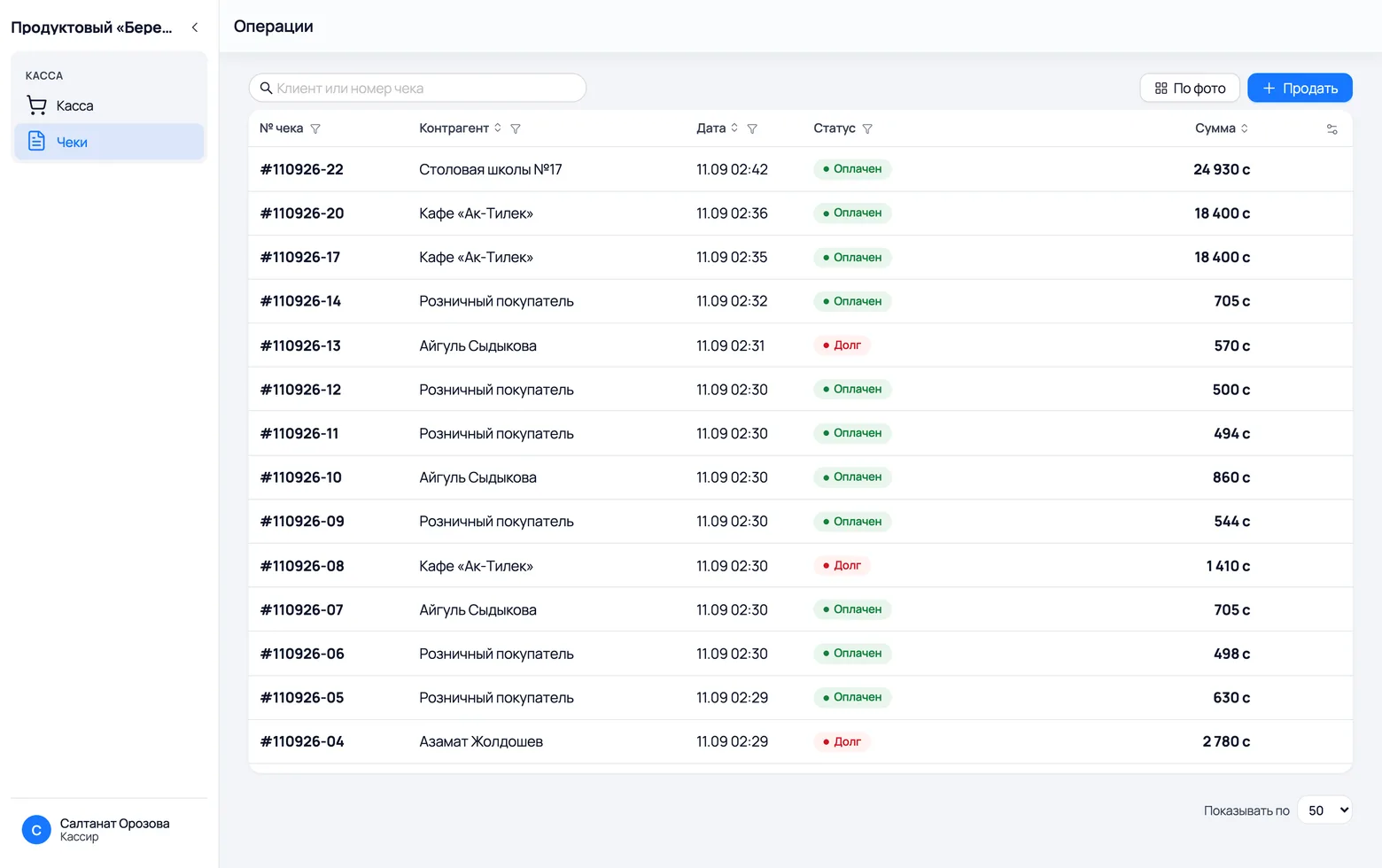
Второй и последний экран кассира. Здесь лежат все продажи смены: по ним ищут нужный чек, печатают его заново и оформляют возврат.
 1
2
3
4
5
1
2
3
4
5
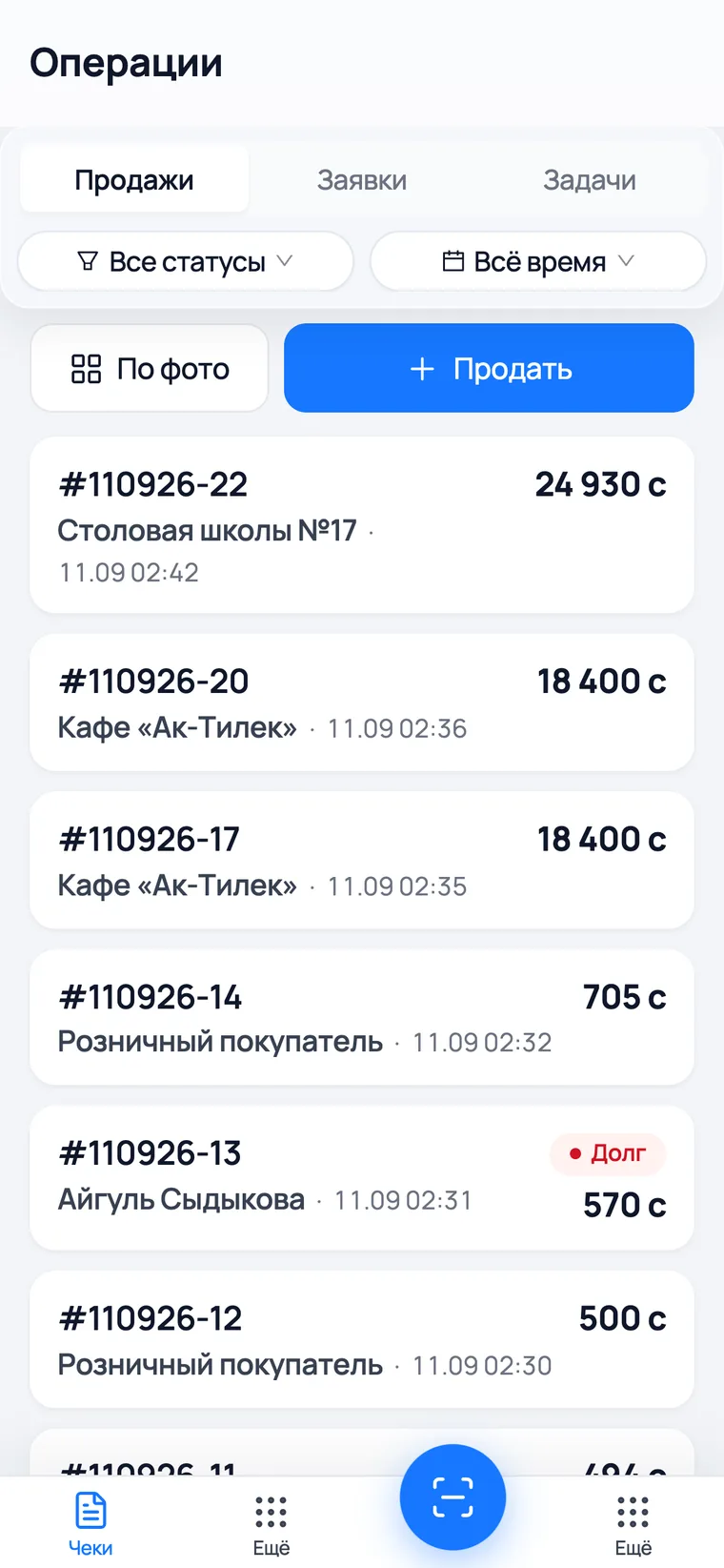 6
6
- 1Слева — Чеки. Это тот же список, что видит владелец, только без кнопок правки.
- 2Поиск ищет по номеру чека и по имени клиента, вводить целиком не обязательно.
- 3Столбец Статус сразу показывает, чем закончилась продажа: «Оплачен» или «Долг».
- 4Принтер в строке печатает чек заново — например, когда покупатель вернулся за ним через час.
- 5Продать открывает тот же «Новый чек», но с пустым списком: удобно, когда покупатель с одной позицией и сканировать нечего.
- 6На телефоне то же самое: фильтры Все статусы и Всё время сверху, чеки карточками ниже.
- Возврат оформляется внутри чека: нажмите строку и выберите возврат в открывшейся карточке.
- Погашение долга кассиру доступно, а менять сумму долга руками — нет.
- Изменить или удалить пробитый чек кассир не может: этих кнопок у него нет вовсе. Ошиблись — оформляйте возврат и пробивайте заново.
Когда очередь
Способы не задерживать людей
Помощник собирает — кассир пробивает
В час пик один человек ходит по залу с телефоном и сканирует, а кассир только принимает набранное и берёт деньги. Корзинка помощника доезжает до кассы сама — пересылать её не нужно.
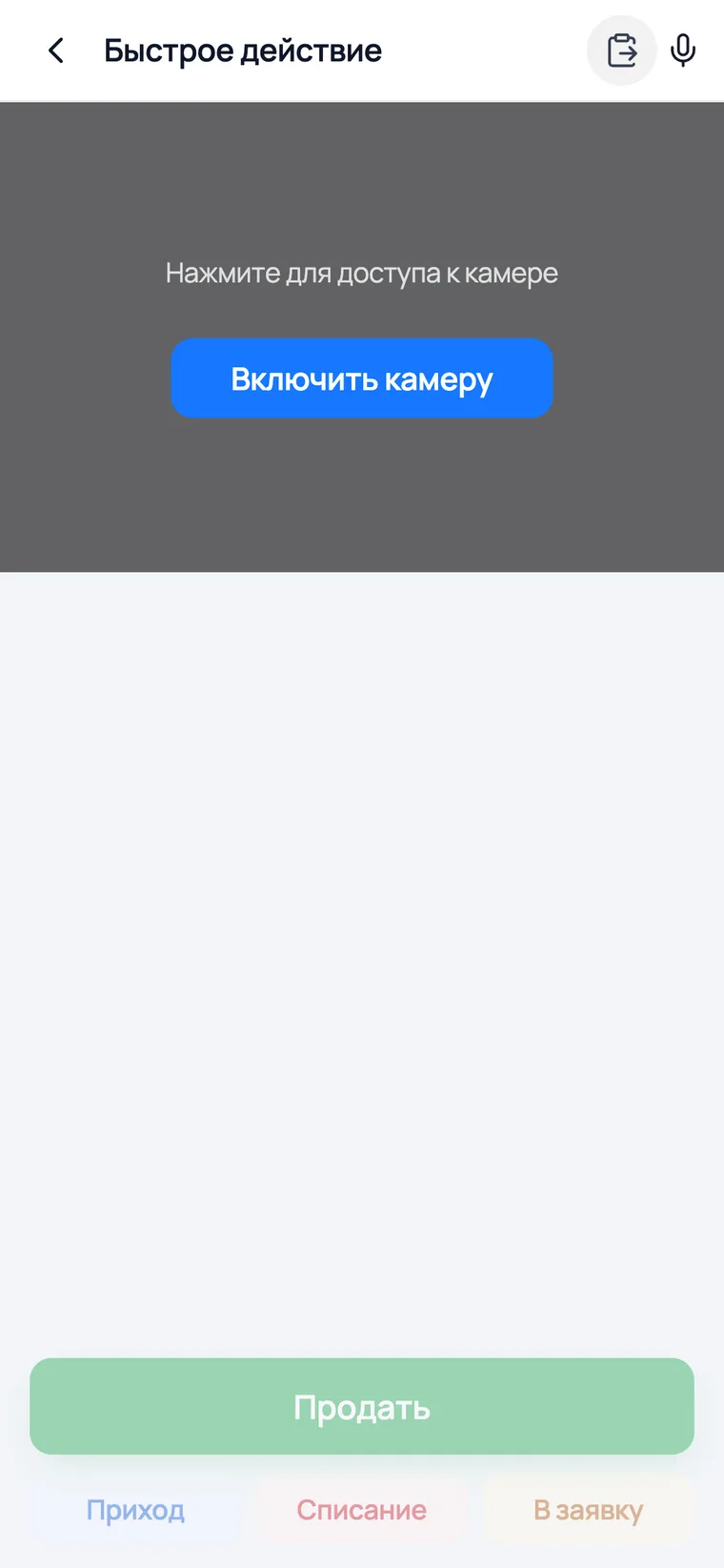 1
2
1
2
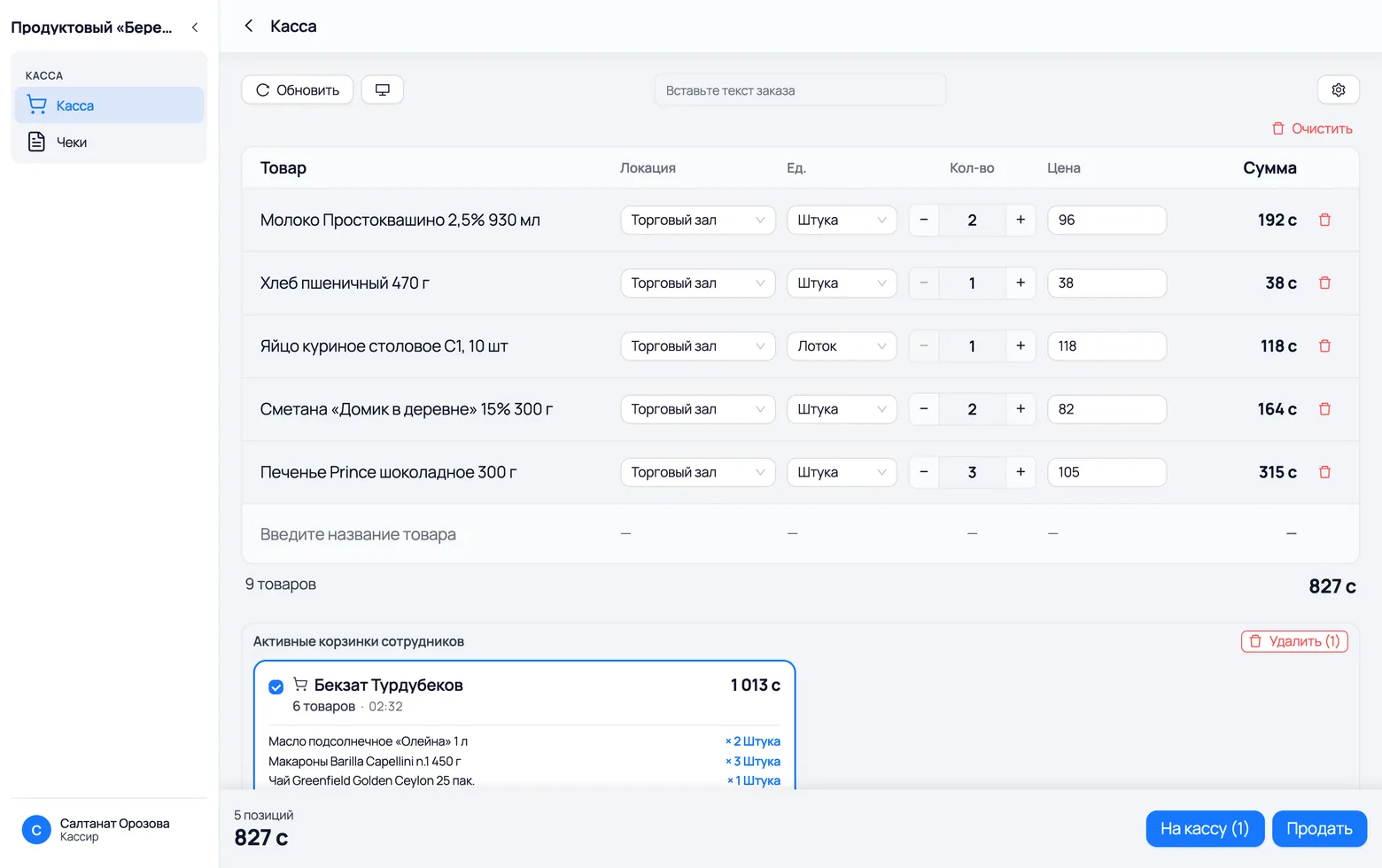 3
4
5
3
4
5
- 1Помощник открывает на телефоне Быстрое действие и нажимает Включить камеру — дальше просто наводит её на штрихкоды.
- 2Он может и сам довести дело до чека кнопкой Продать внизу. Но если у кассы очередь, ему достаточно просканировать и уйти за следующим покупателем.
- 3У кассира набранное появляется в Активных корзинках сотрудников: чья корзинка, сколько товаров, время последнего скана и сумма.
- 4Нажмите на карточку, чтобы её выбрать, и жмите На кассу — позиции переедут в вашу корзину и сложатся с тем, что там уже есть.
- 5Набрали зря или помощник ошибся корзинкой — Удалить уберёт её целиком.
- У каждого сотрудника ровно одна живая корзинка — вторую он не откроет.
- Пока корзинка помощника не перенесена на кассу, товар в ней ничем не занят: его может продать кто угодно другой.
Когда сканировать некогда
Покупатель прислал список в переписке, или товар без штрихкода, а очередь стоит. Есть два способа набрать чек, не притрагиваясь к сканеру.
1
3
- 1Поле Вставьте текст заказа наверху кассы: вставьте туда список сообщением из переписки — и всё. Приложение само разберёт строки на товары с количествами и положит их в корзину.
- 2Строки, в которых приложение не узнало ваш товар, оно не выбросит молча: покажет их отдельным списком под таблицей, и товар можно будет выбрать руками.
- 3Второй способ — По фото: сетка карточек с картинками вместо поиска по названию. Пригодится там, где товар знают в лицо, а название вспоминают с трудом.
- Разбор текста — платная услуга по счётчику: несколько десятков разборов в месяц входит в тариф, дальше добирается отдельно. Обычные сканы и поиск по названию не расходуют ничего.
- Голосовой ввод в приложении есть, но у кассира он не работает: роль не пропускает запись на распознавание. Надиктовать список может владелец или обычный продавец — кнопкой микрофона на телефоне.
Конец дня
Сверка денег
Закрытие дня
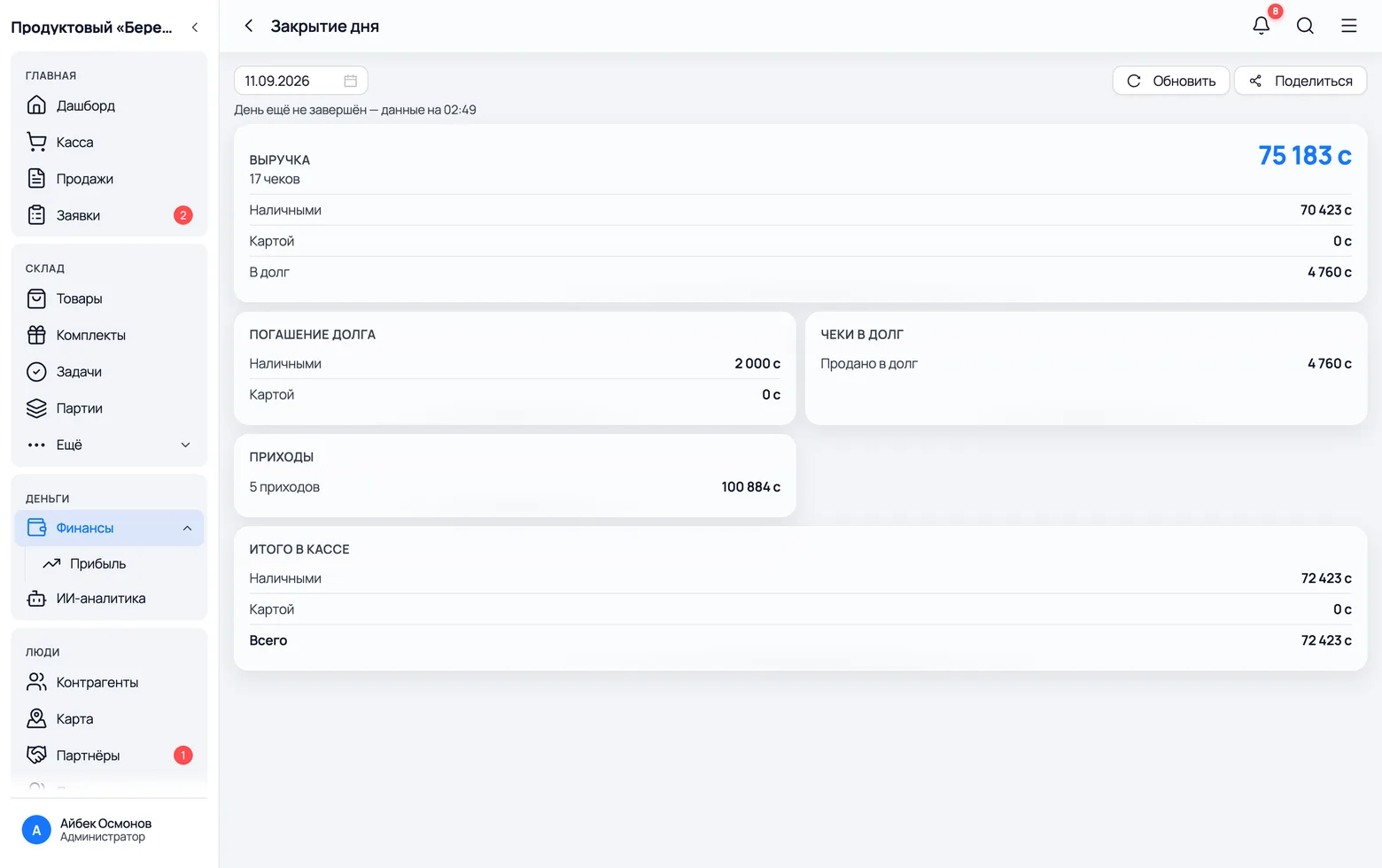
В конце смены нужно сверить деньги в ящике с тем, что показывает программа. Отдельной кнопки «закрыть день» нет и не нужно: день закрывается тем, что вы сошлись по сумме.
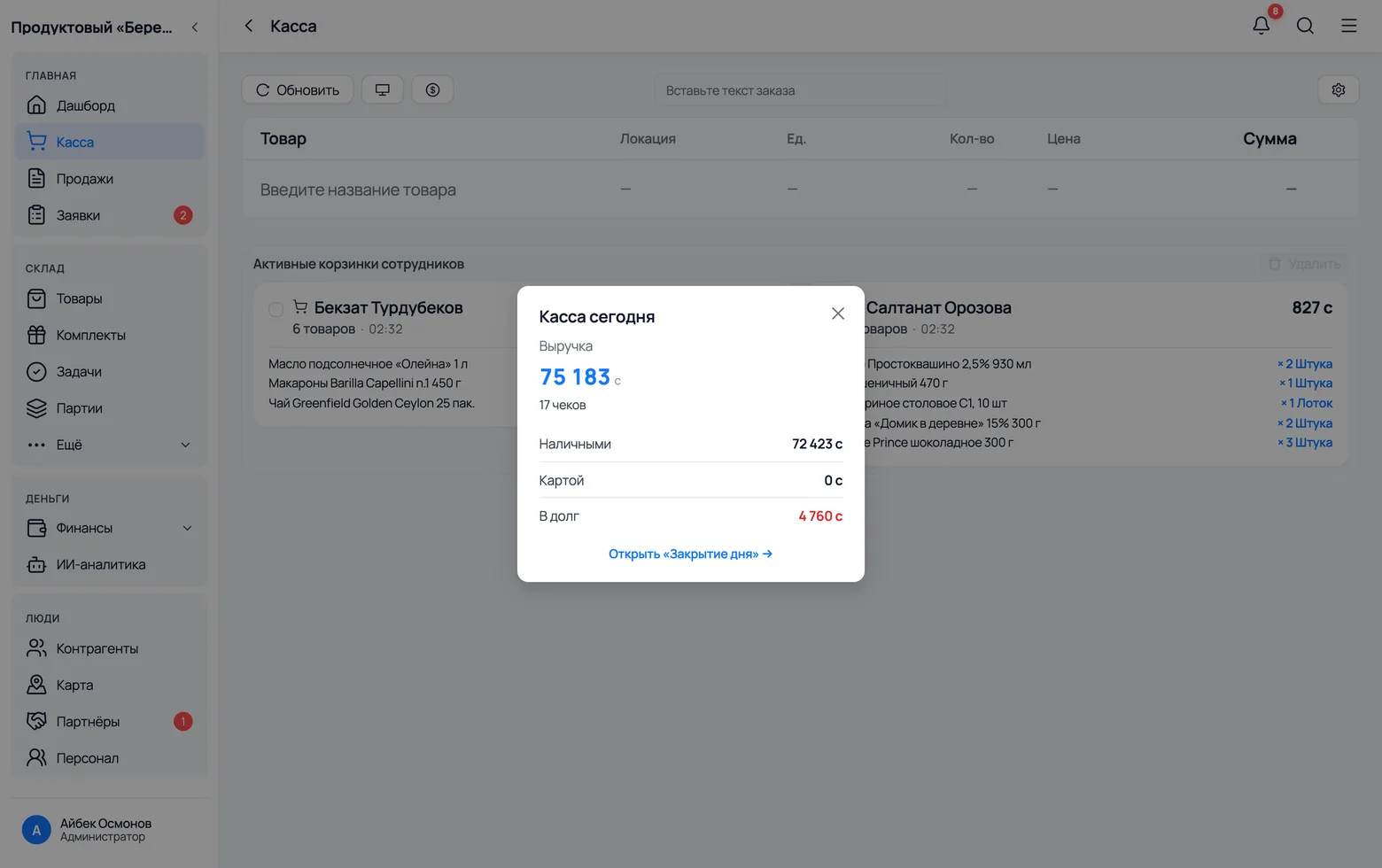 1
2
1
2
 3
4
5
6
7
3
4
5
6
7
- 1Не уходя с кассы, можно глянуть Статистику по кассе — короткую сводку за сегодня. Кнопка есть только у владельца: кассиру выручка магазина не показывается.
- 2Оттуда же ведёт ссылка Открыть «Закрытие дня» — там всё то же самое, но подробно.
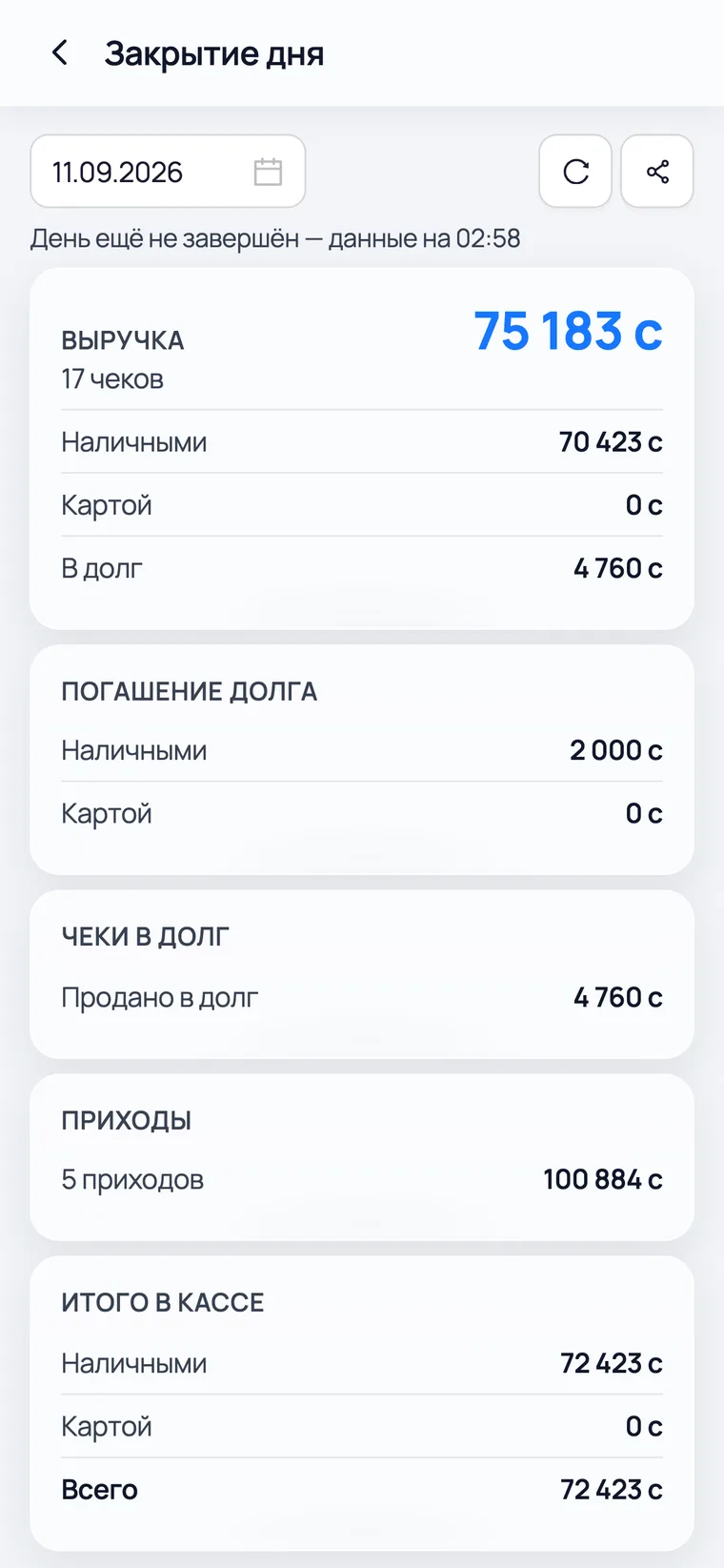
- 3Выручка — сколько продали за день и чем платили: наличными, картой, в долг. На кадре 75 183 с и 17 чеков.
- 4Погашение долга — деньги, которые пришли по старым долгам. Это не сегодняшняя продажа, но в ящике они лежат.
- 5Чеки в долг — сколько сегодня отпустили без денег. Этих денег в ящике нет.
- 6Итого в кассе — то самое число, с которым сверяют наличные. На кадре 72 423 с: 70 423 выручки наличными плюс 2 000 погашенного долга. Проданное в долг сюда не входит.
- 7Поделиться отправит сводку сообщением — удобно, когда владельца нет в магазине.
- Приходы показывают, сколько ушло поставщикам за день. В «Итого в кассе» они не вычитаются — если платили поставщику из ящика, вычтите эту сумму сами.
- Отчёт за прошлый день открывается через поле даты сверху. Сегодняшний считается на ходу — под датой написано, на какое время посчитано.
- Кассиру этот экран не открывается: он про деньги магазина, а не про его смену.