Продуктовый магазин: от первого товара до первой продажи
Пошаговое руководство на живом примере магазина «Береке»: 17 товаров, склад и торговый зал, поставщики, продажи в долг и за наличные. Все экраны — настоящие, снятые в работающей программе.
Начало
Один раз
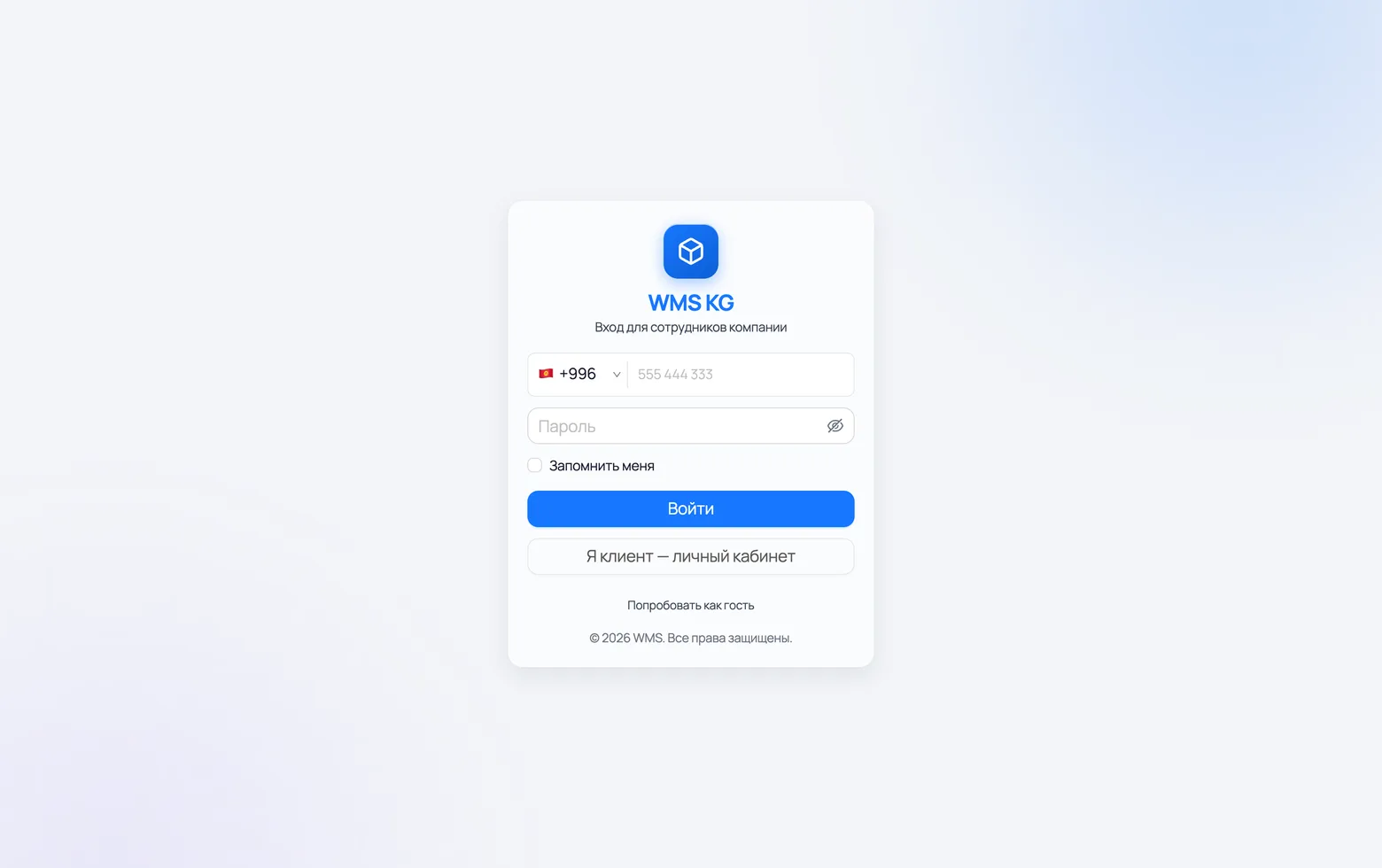
Вход в программу
Одна учётная запись — один человек. Продавцу заводится свой вход, чтобы вы видели, кто именно пробил чек.
 1
2
3
1
2
3
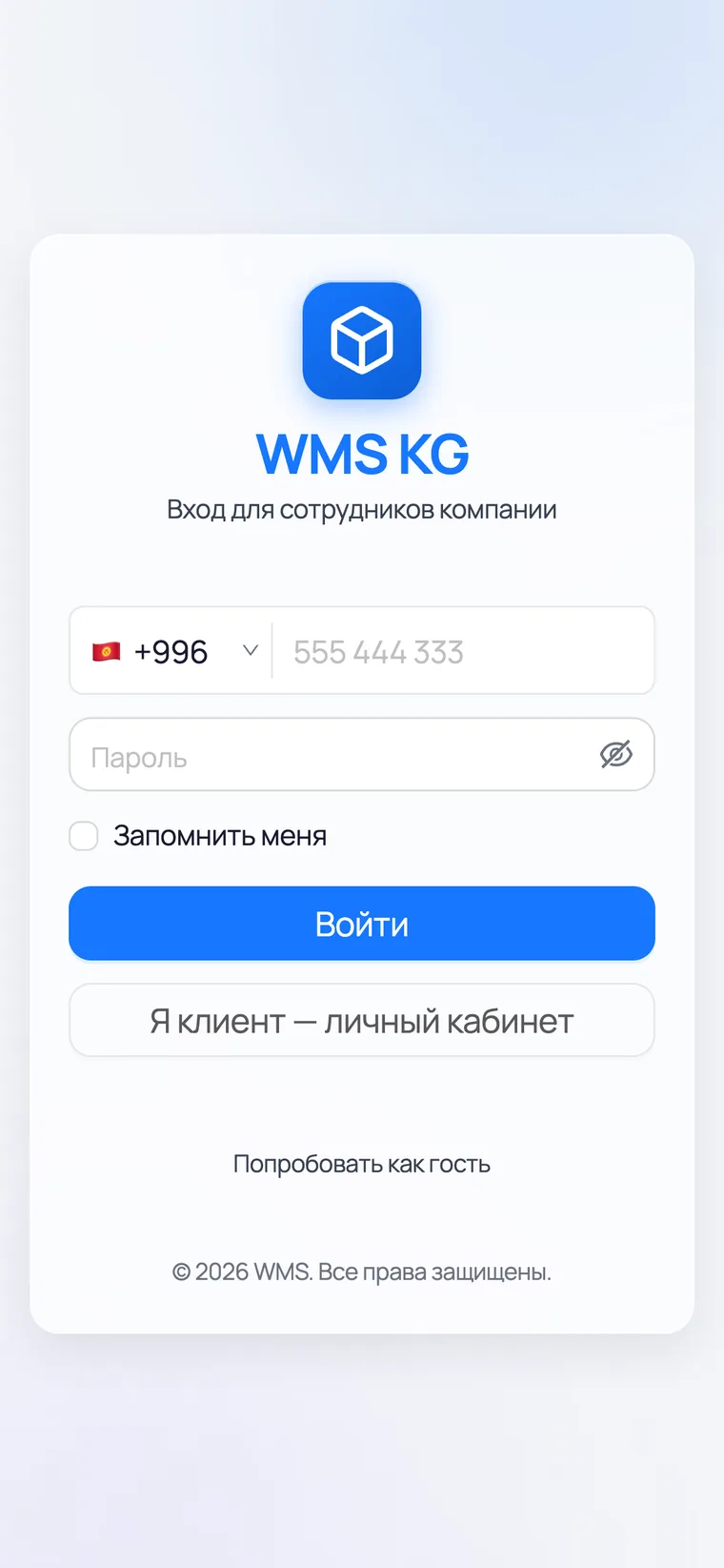
- 1Номер телефона — тот, на который зарегистрирован магазин. Код +996 уже подставлен, вводите только 9 цифр.
- 2Пароль. Если ставите галочку «Запомнить меня», вход сохранится на этом устройстве.
- 3Нажмите Войти — откроется Главная.
Настройка
Пять шагов по порядку
Заведите склад и торговый зал
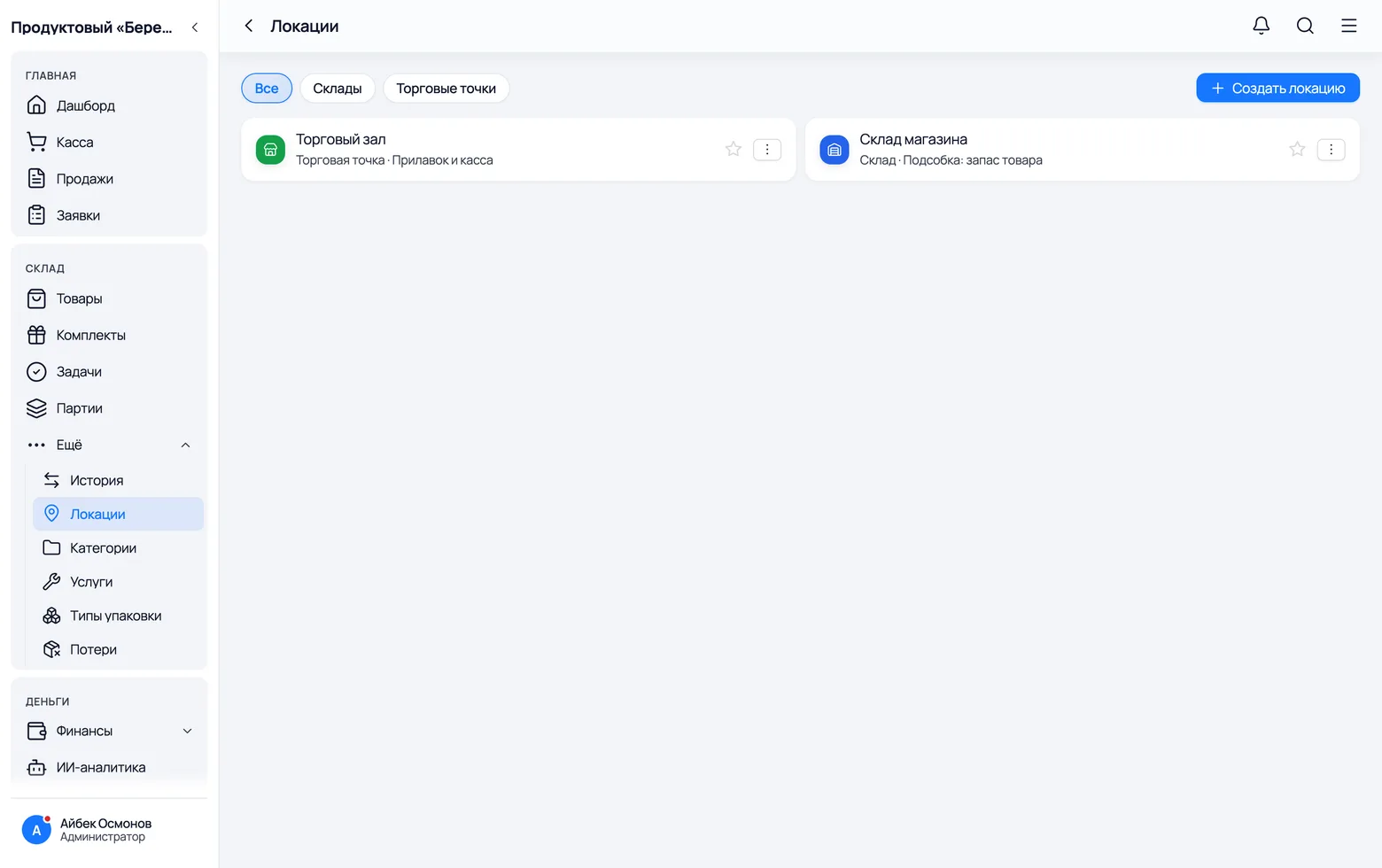
Программа считает остаток по местам хранения. Для магазина обычно хватает двух: подсобка (склад) и прилавок (торговый зал). Тогда сразу видно, чего в зале уже нет, а на складе ещё лежит.
 1
2
3
1
2
3
- 1В меню слева: Склад → Ещё → Локации. На телефоне: Ещё → Склад → Локации.
- 2Создать локацию → выберите тип: «Склад» для подсобки, «Торговая точка» для зала. Дайте понятное название — «Склад магазина», «Торговый зал».
- 3Звёздочкой пометьте ту локацию, где вы чаще всего продаёте, — она будет подставляться в формы сама.
Разложите товар по категориям
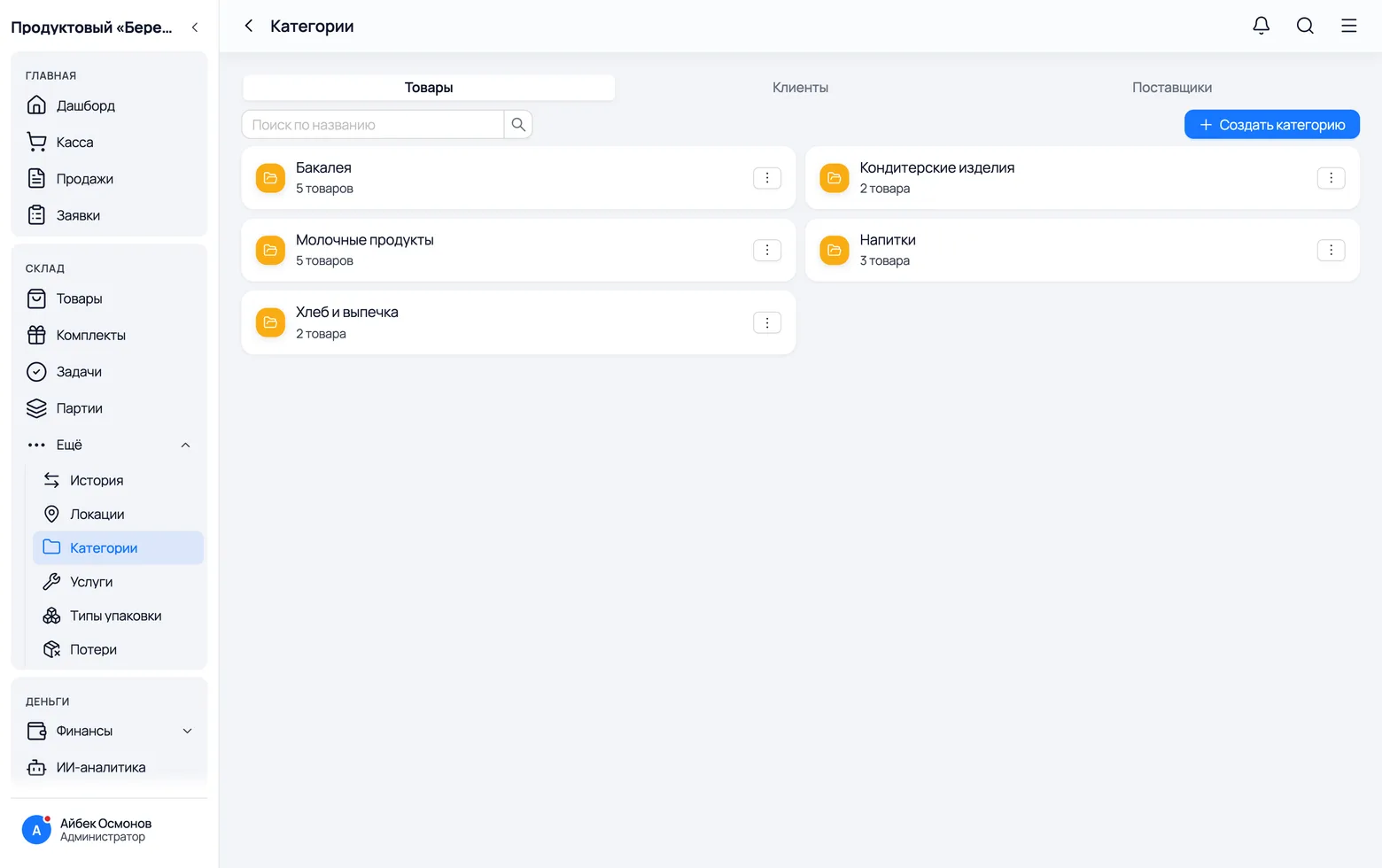
Категории — это полки в вашем магазине: молочные продукты, бакалея, напитки, хлеб, кондитерка. Без них список из 300 позиций превращается в кашу, а с ними продавец находит товар за секунду.
 1
2
3
1
2
3
- 1Вкладка Товары — категории товаров. Соседние вкладки делят по группам клиентов и поставщиков.
- 2Создать категорию → название. Для продуктового достаточно 5–8 штук: молочные, хлеб, бакалея, напитки, кондитерские.
- 3Категорию можно создать и позже — прямо в форме товара, не выходя из неё.
Заведите товар
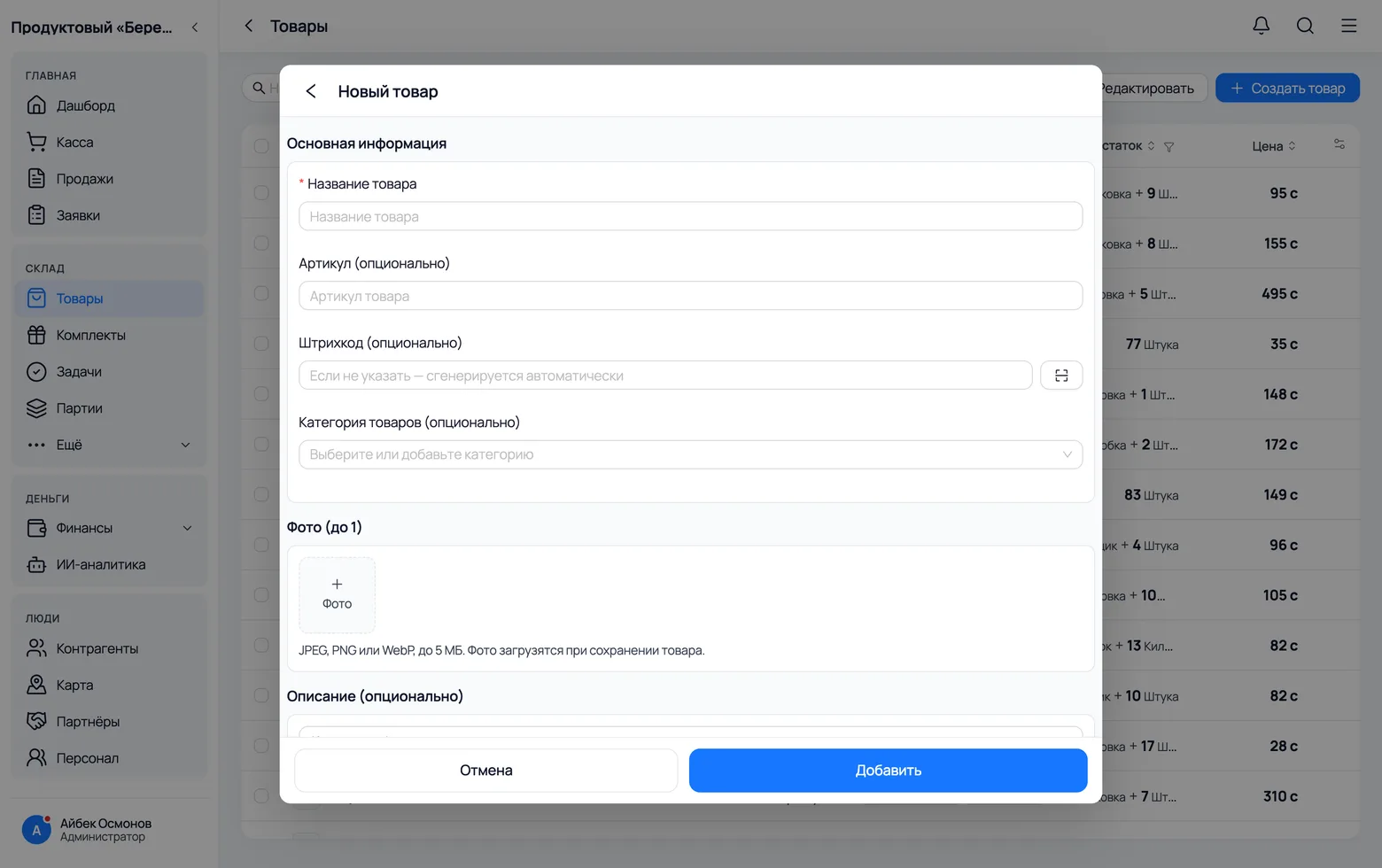
Карточка товара заводится один раз. Дальше она сама подставляется в приход, продажу и списание, поэтому пять минут здесь экономят часы потом.
 1
2
3
4
5
1
2
3
4
5
- 1Название товара — так, как его спрашивает покупатель: «Молоко Простоквашино 2,5% 930 мл». Название с объёмом и жирностью избавит от путаницы между соседними позициями.
- 2Артикул — ваш короткий код (MLK-930). По нему быстро искать и он печатается на этикетке.
- 3Штрихкод — отсканируйте код с упаковки кнопкой сканера. Оставите пустым — программа сгенерирует свой, и его можно распечатать на этикетке.
- 4Фото — сфотографируйте товар. На телефоне продавец узнаёт позицию по картинке быстрее, чем читает название.
- 5Ниже — Цены (себестоимость и цена продажи) и Единицы учёта. Нажмите Добавить, чтобы сохранить.
- Единицы учёта — это как раз про продуктовый: молоко приходит ящиками по 12, а продаётся штуками. Заведите «Ящик = 12» и «Штука = 1» — приход можно будет вбивать ящиками, а продажу штуками, программа пересчитает сама.
- Порог низкого остатка — например, 10 штук для хлеба. Когда остаток опустится ниже, товар подсветится на Главной значком «заканчивается».
Примите товар от поставщика
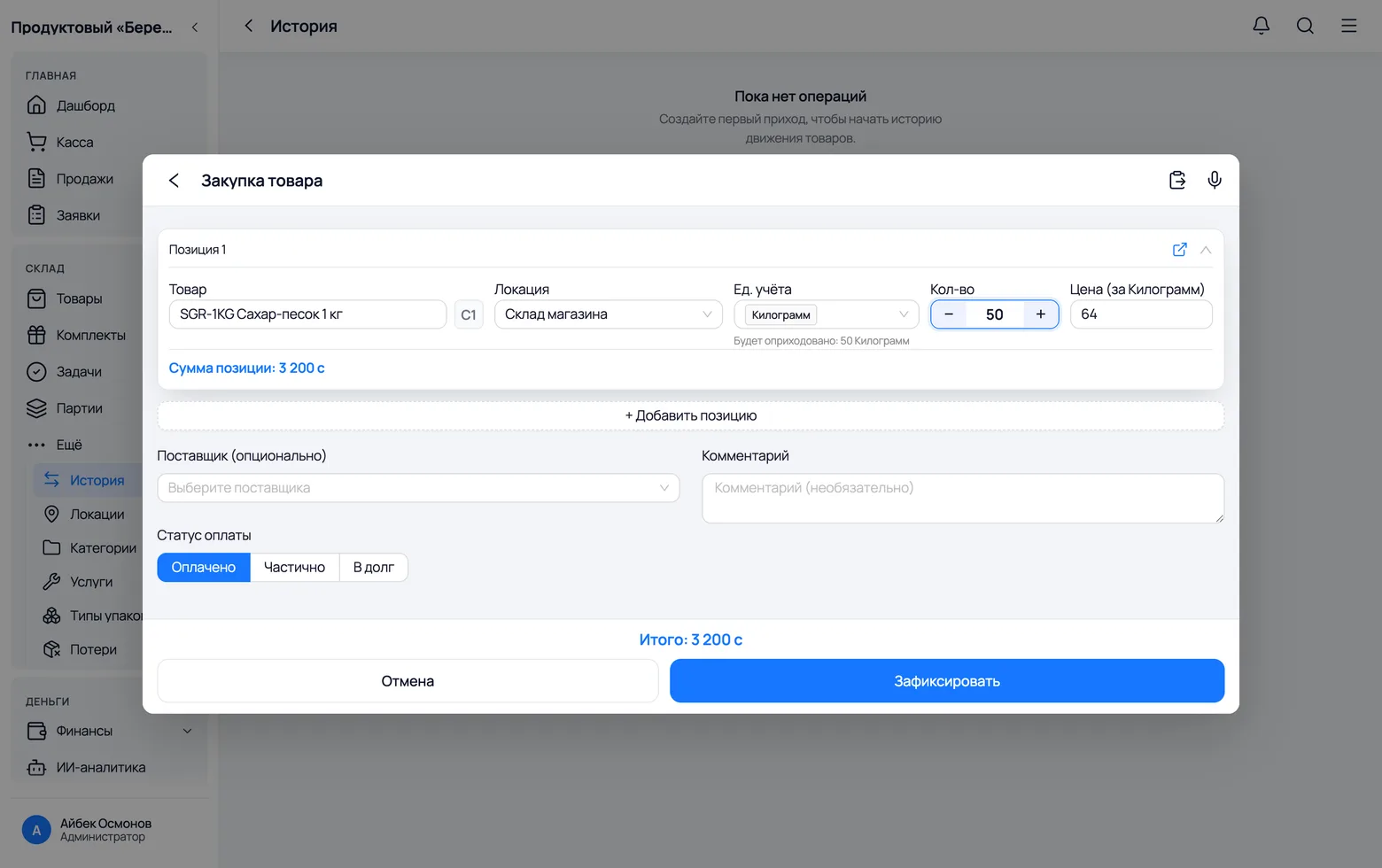
Приход — это то, с чего начинается остаток. Пока товар не оприходован, продать его нельзя: программа скажет, что его нет.
 1
2
3
4
1
2
3
4
- 1Откройте Главная → Приход (или Товары → «…» → Приход для одной позиции). Выберите товар, локацию, единицу и количество.
- 2Цена здесь — закупочная, за которую вы взяли товар. Из неё программа потом посчитает вашу прибыль.
- 3Поставщик — выберите из списка или заведите нового прямо здесь.
- 4Статус оплаты: «Оплачено» — рассчитались сразу; «В долг» — забрали товар, деньги отдадите позже; «Частично» — отдали часть. Долг поставщику посчитается сам.
- Каждый приход заводит партию — свою закупочную цену и свою дату. Как программа считает по ним себестоимость и прибыль поставки, разобрано в инструкции про партии.
- Если поставщик привёз 15 позиций одной накладной — добавляйте строки кнопкой «Добавить позицию». Поставщик, статус оплаты и комментарий общие на весь документ.
- Накладную можно надиктовать голосом или вставить текстом из переписки — программа разберёт список сама, вам останется проверить.
Продайте товар
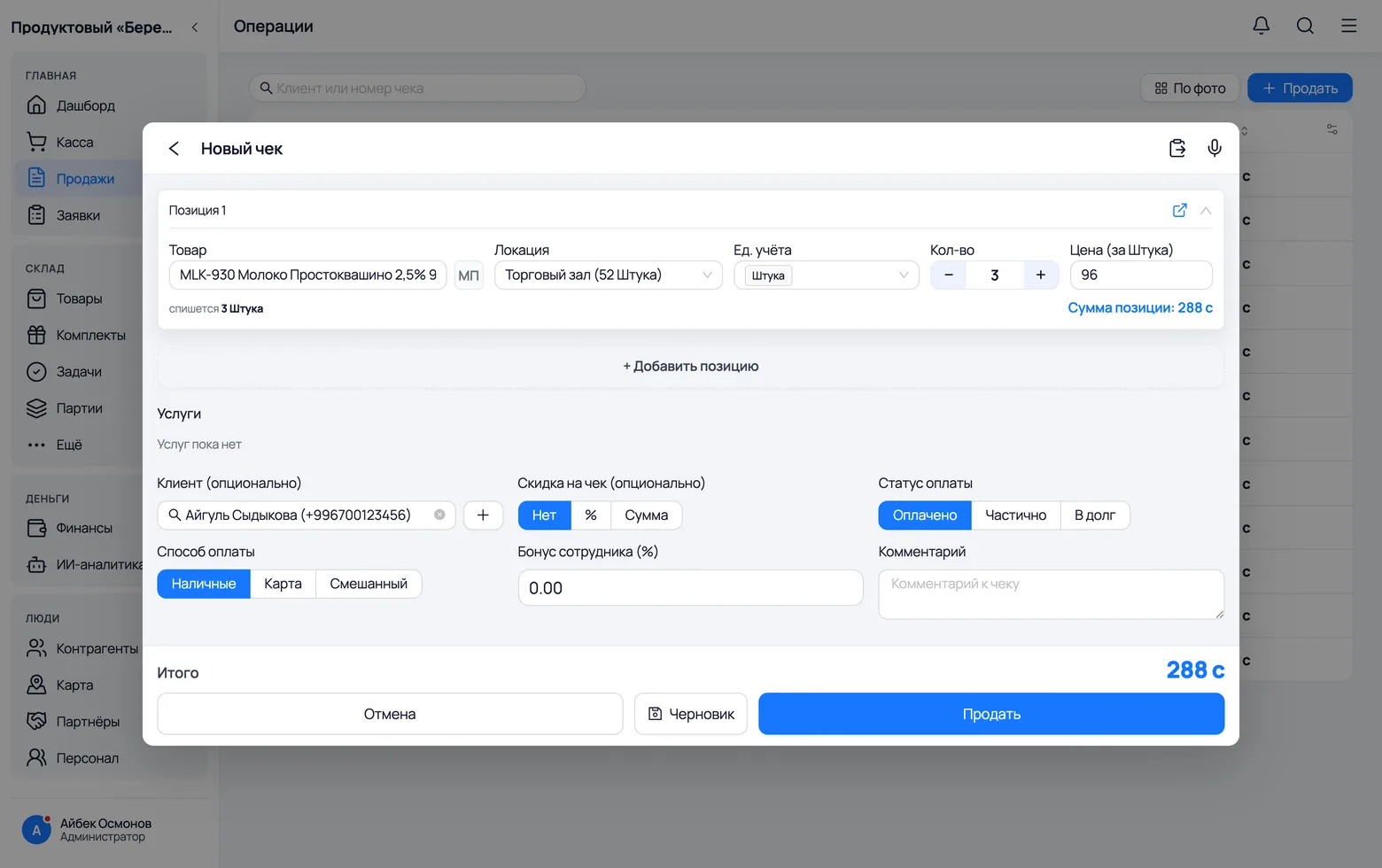
Продажа списывает товар с полки, кладёт деньги в кассу и считает прибыль по той партии, из которой товар ушёл. Всё это — за один экран.
 1
2
3
4
5
6
1
2
3
4
5
6
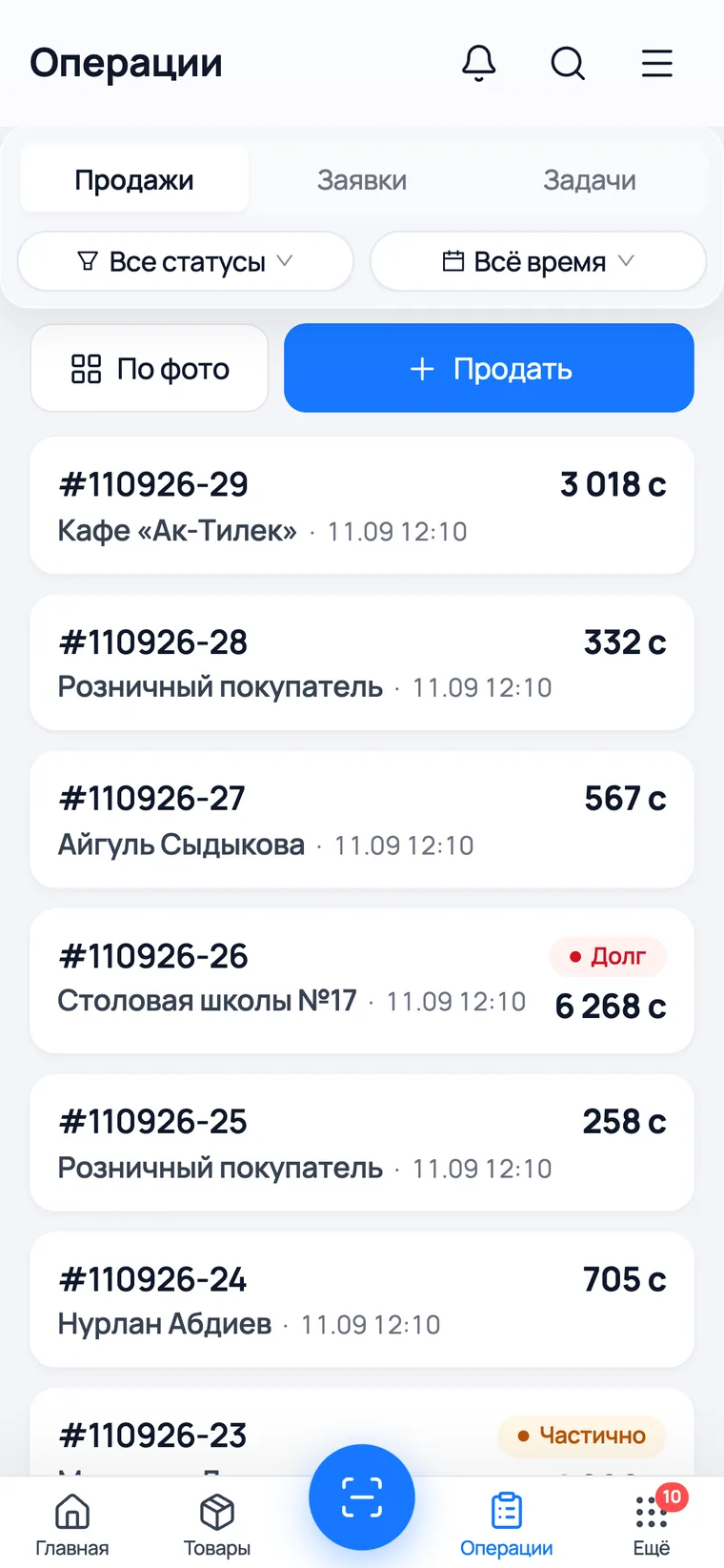
- 1Товар — начните вводить название, выберите из подсказок. Строк можно добавить сколько нужно.
- 2Кол-во и единица: продаёте штуками — ставьте штуки, отдаёте ящик оптом — переключите на ящик. Остаток проверяется сразу.
- 3Клиент — заполняйте, если продаёте в долг или человек постоянный. Для случайного покупателя можно оставить пустым.
- 4Статус оплаты: «Оплачено», «Частично» или «В долг». Долг клиента посчитается автоматически и попадёт в раздел Контрагенты.
- 5Способ оплаты: наличные, карта или смешанный. Это нужно, чтобы вечером касса сошлась с деньгами в ящике.
- 6Продать — чек проведён. Галочка «Распечатать чек» рядом отправит его на принтер.
Каждый день
Экраны, куда заходят постоянно
Главная: что происходит в магазине прямо сейчас
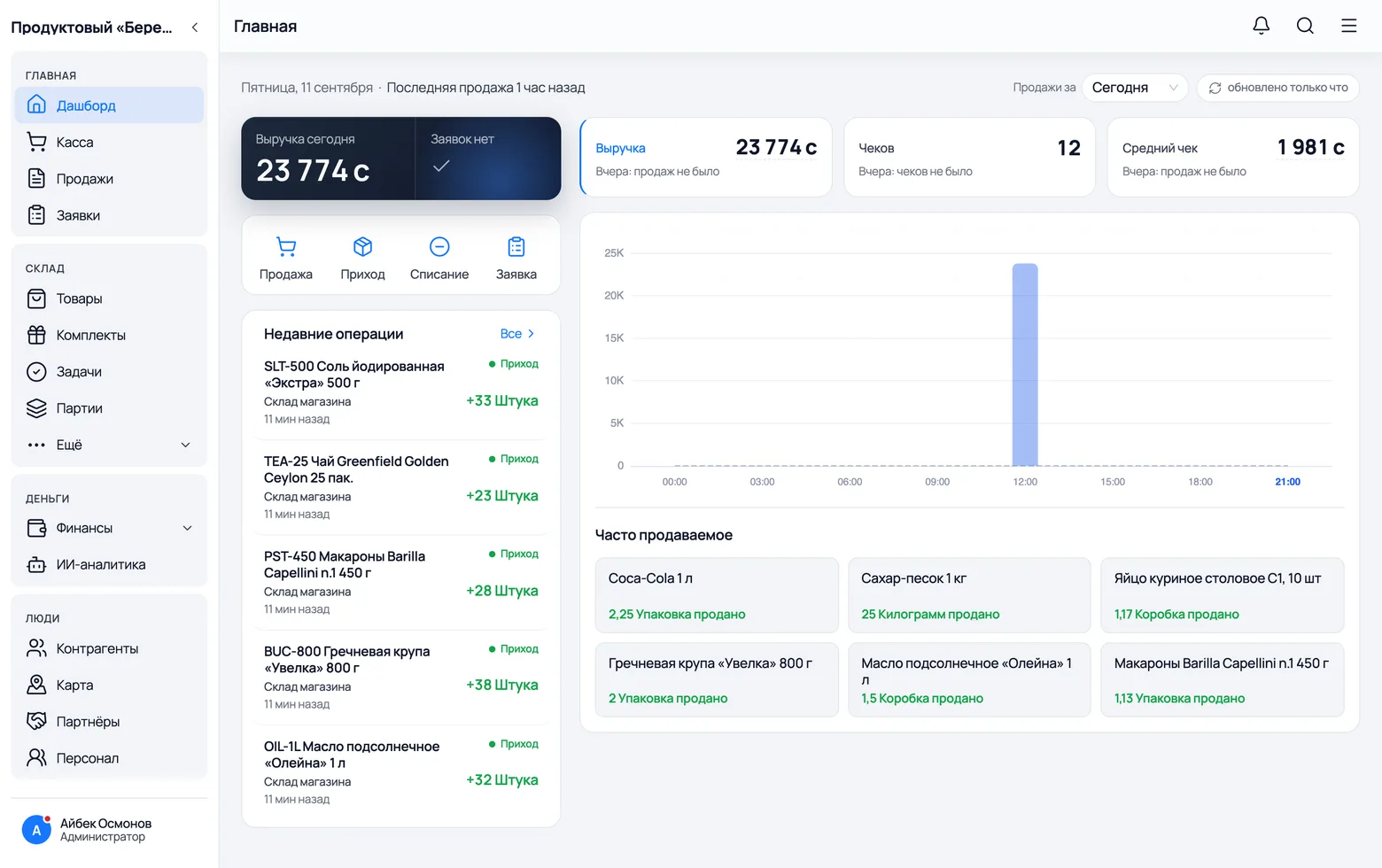
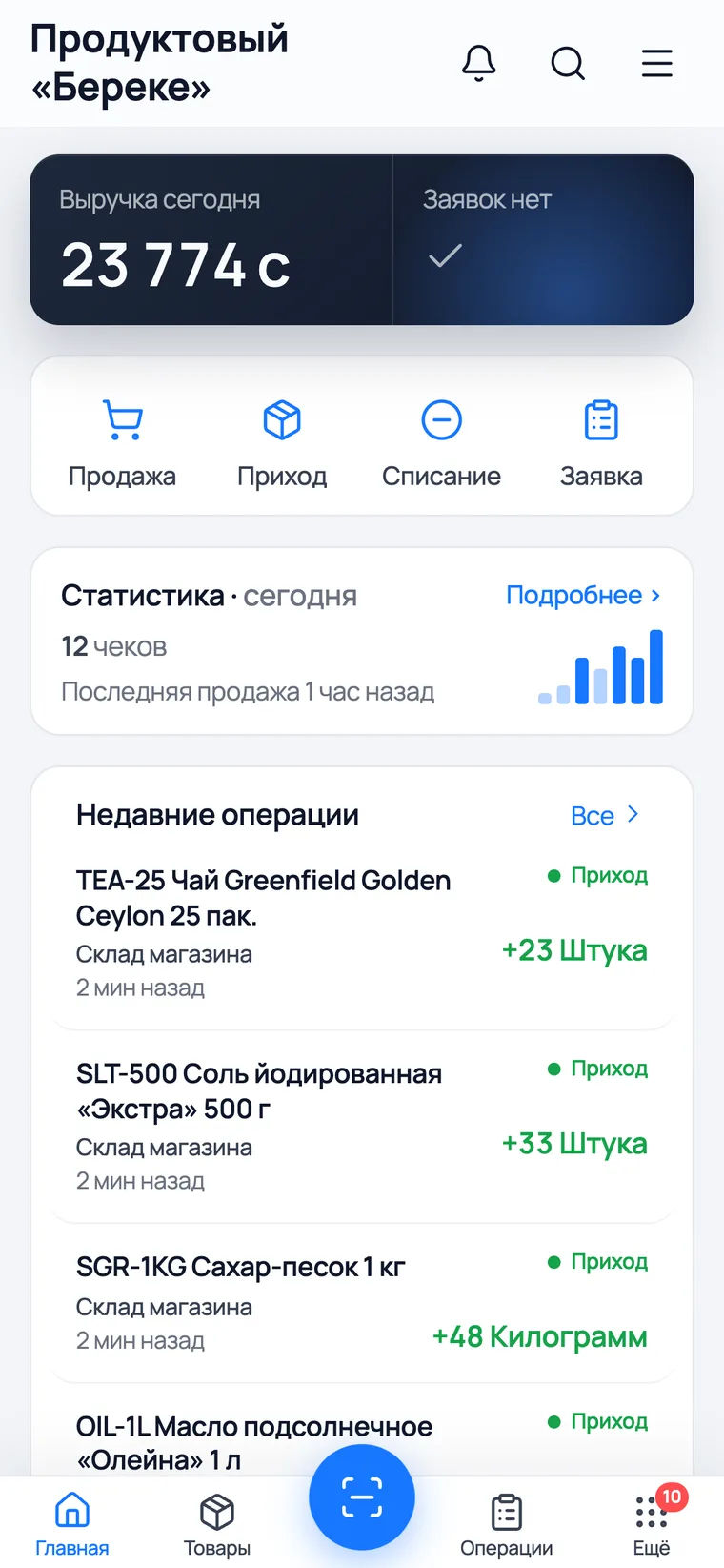
Первый экран после входа отвечает на три вопроса хозяина: сколько наторговали сегодня, что продаётся лучше всего и что происходило последним.
 1
2
3
4
5
1
2
3
4
5
 6
6
- 1Выручка сегодня — сколько денег прошло через кассу с начала дня.
- 2Четыре кнопки на каждый день: Продажа, Приход, Списание, Заявка. Отсюда начинается любая операция.
- 3Выручка · Чеков · Средний чек за выбранный период, со сравнением со вчерашним днём.
- 4Часто продаваемое — ваши ходовые позиции. Нажатие на плитку сразу открывает продажу этого товара.
- 5Недавние операции — лента последних движений: приходы, продажи, списания.
- 6На телефоне внизу — 5 вкладок: Главная, Товары, круглая кнопка Сканера, Операции и Ещё.
Каталог: весь товар и остатки на одном экране
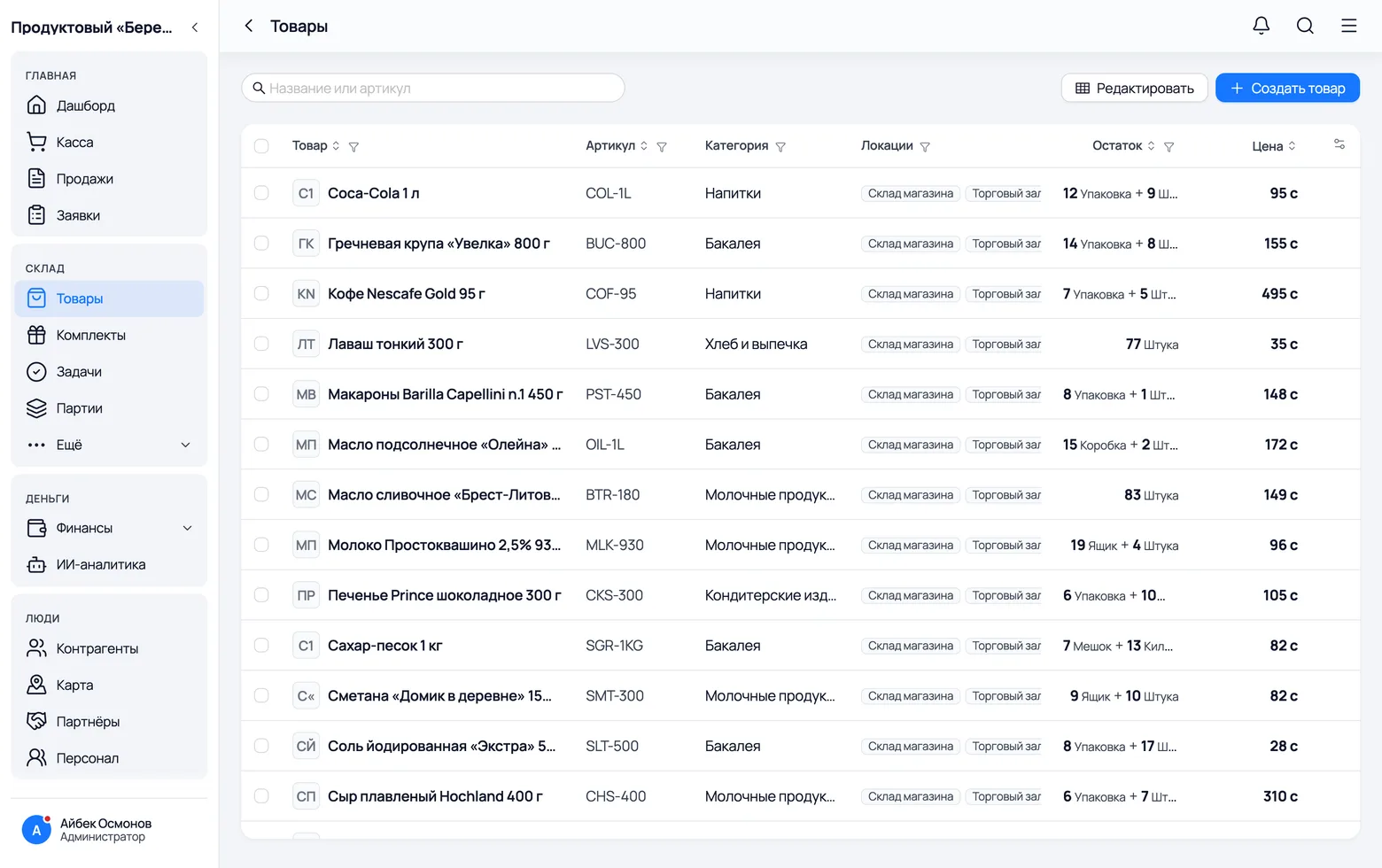
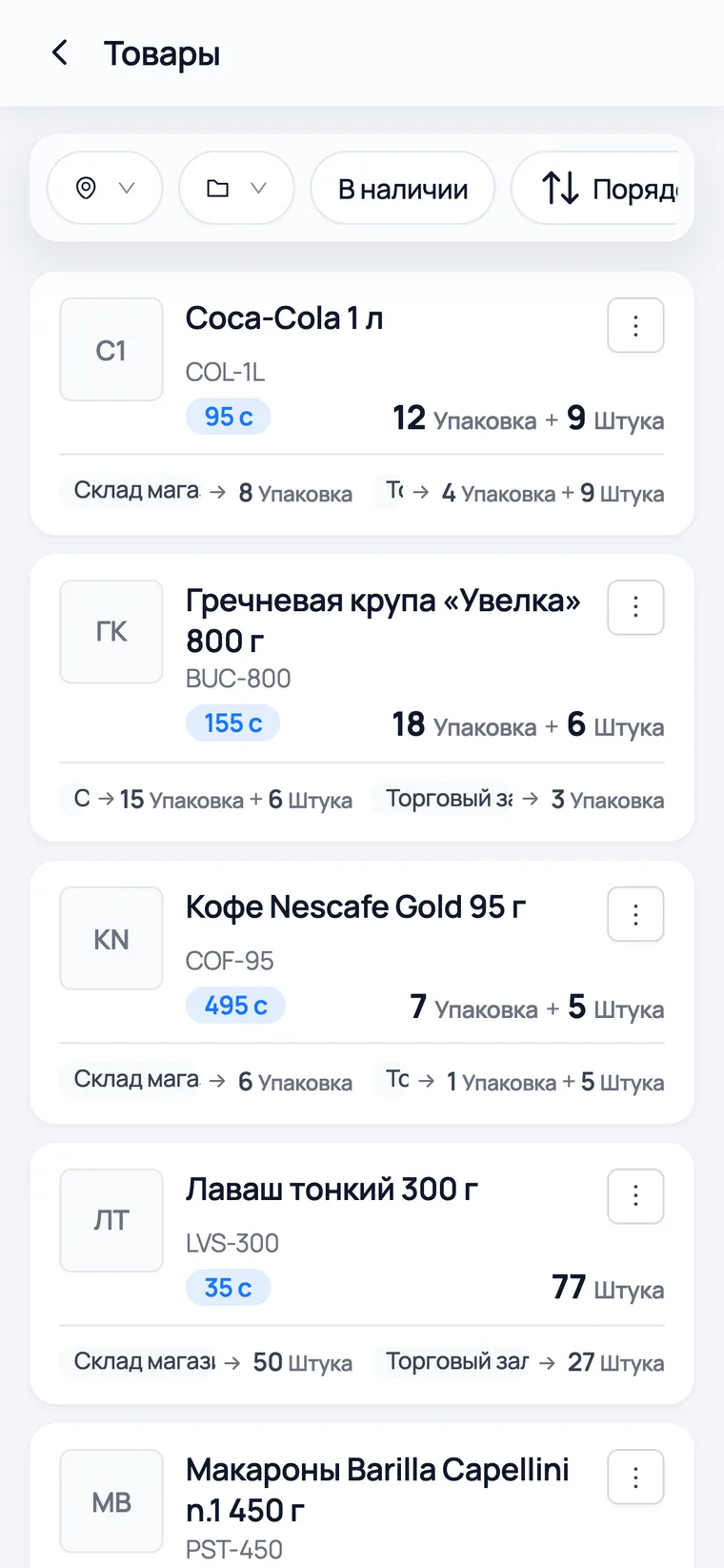
Это главный рабочий экран. Здесь видно, что есть в наличии, сколько лежит на складе и сколько уже в зале.
 1
2
3
4
5
1
2
3
4
5
- 1Поиск по названию или артикулу — ищет по всей базе, опечатки прощает.
- 2Локации — где именно лежит этот товар. Видно сразу, что в зале, а что в подсобке.
- 3Остаток показан в удобных единицах: «19 Ящик + 4 Штука» вместо непонятных 232 штук.
- 4Создать товар — добавить новую позицию в каталог.
- 5Кнопка «…» в строке — все действия по товару: Продать, Приход, Списание, Изменить количество, Редактировать.
Сканер: продажа по штрихкоду
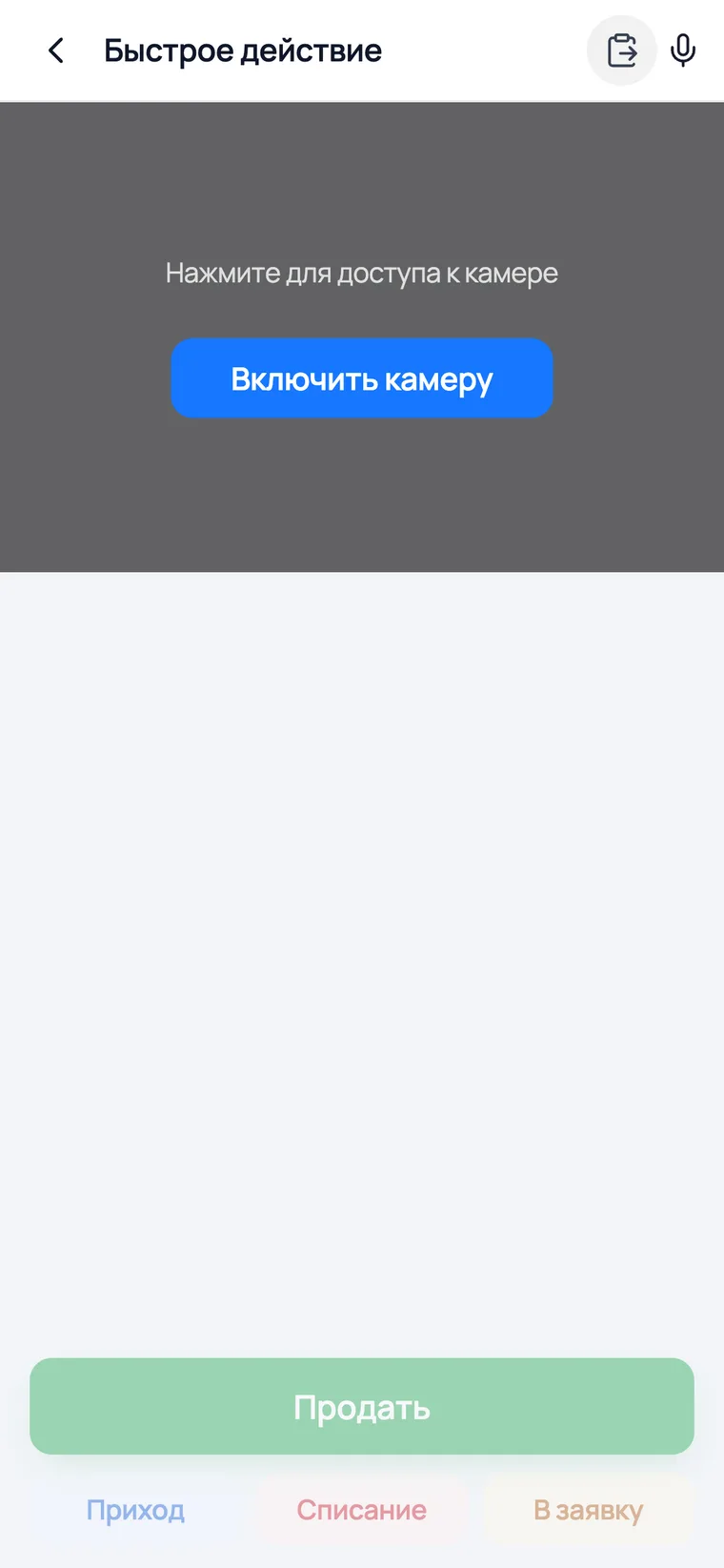
Круглая кнопка в центре нижней панели открывает сканер. Наводите камеру на штрихкоды подряд — товары падают в общую корзину, а чем её оформить, вы решаете в конце.
 1
2
3
4
1
2
3
4
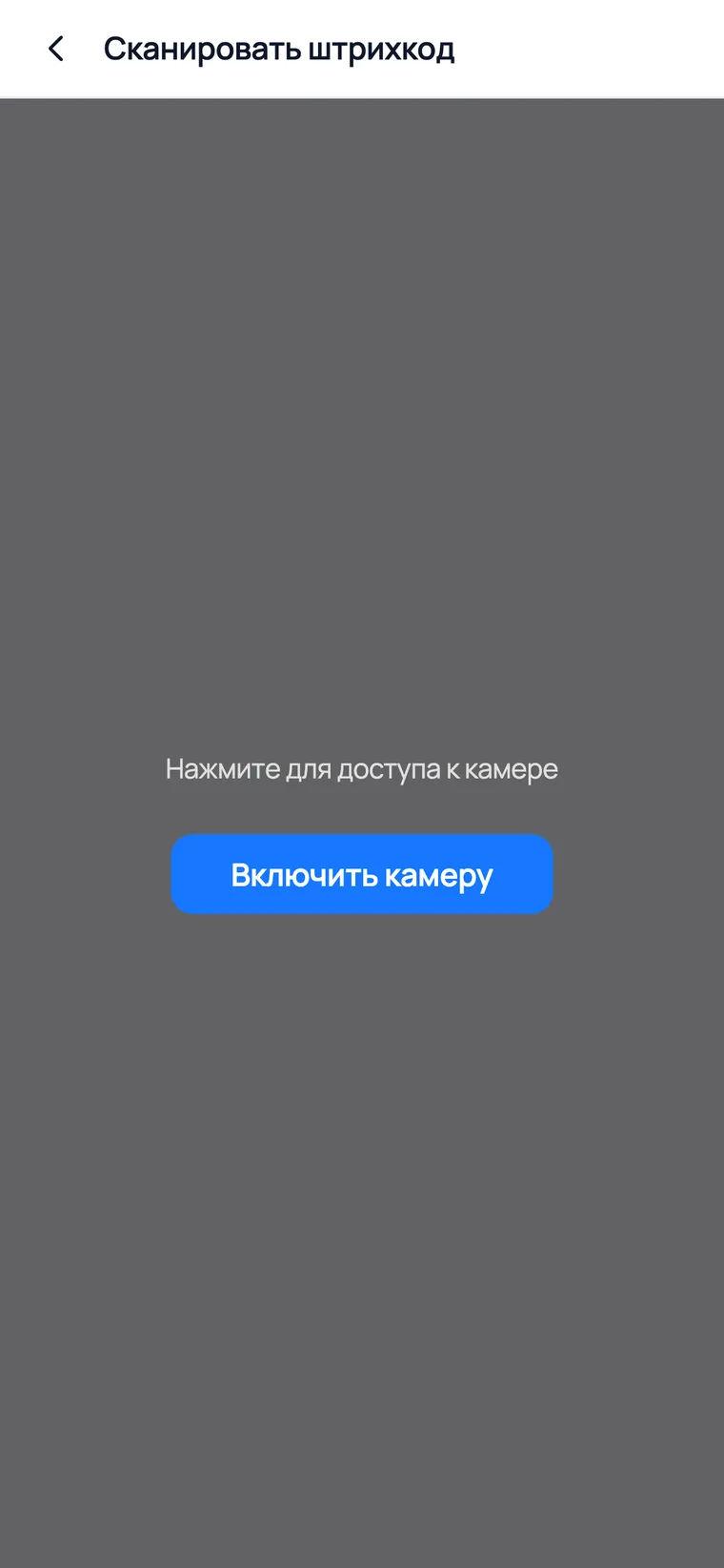
- 1Включить камеру — при первом запуске телефон спросит разрешение. Дайте его один раз, дальше сканер открывается сразу.
- 2Штрихкод стёрся или товар не под рукой — список можно вставить текстом из переписки или надиктовать голосом.
- 3Продать — главная кнопка: набранная корзина уходит в чек.
- 4Тот же набор можно оформить Приходом, Списанием или Заявкой — выбор в нижнем ряду.
- Количество правится кнопками −/+ прямо в карточке отсканированного товара.
- Если штрихкод не найден — программа предложит завести новый товар прямо с этим кодом, не выходя из сканера.
- Отдельный экран Сканер в меню — только для списания: отсканировал, указал количество, списал.
Карточка товара: остаток, цены, партии
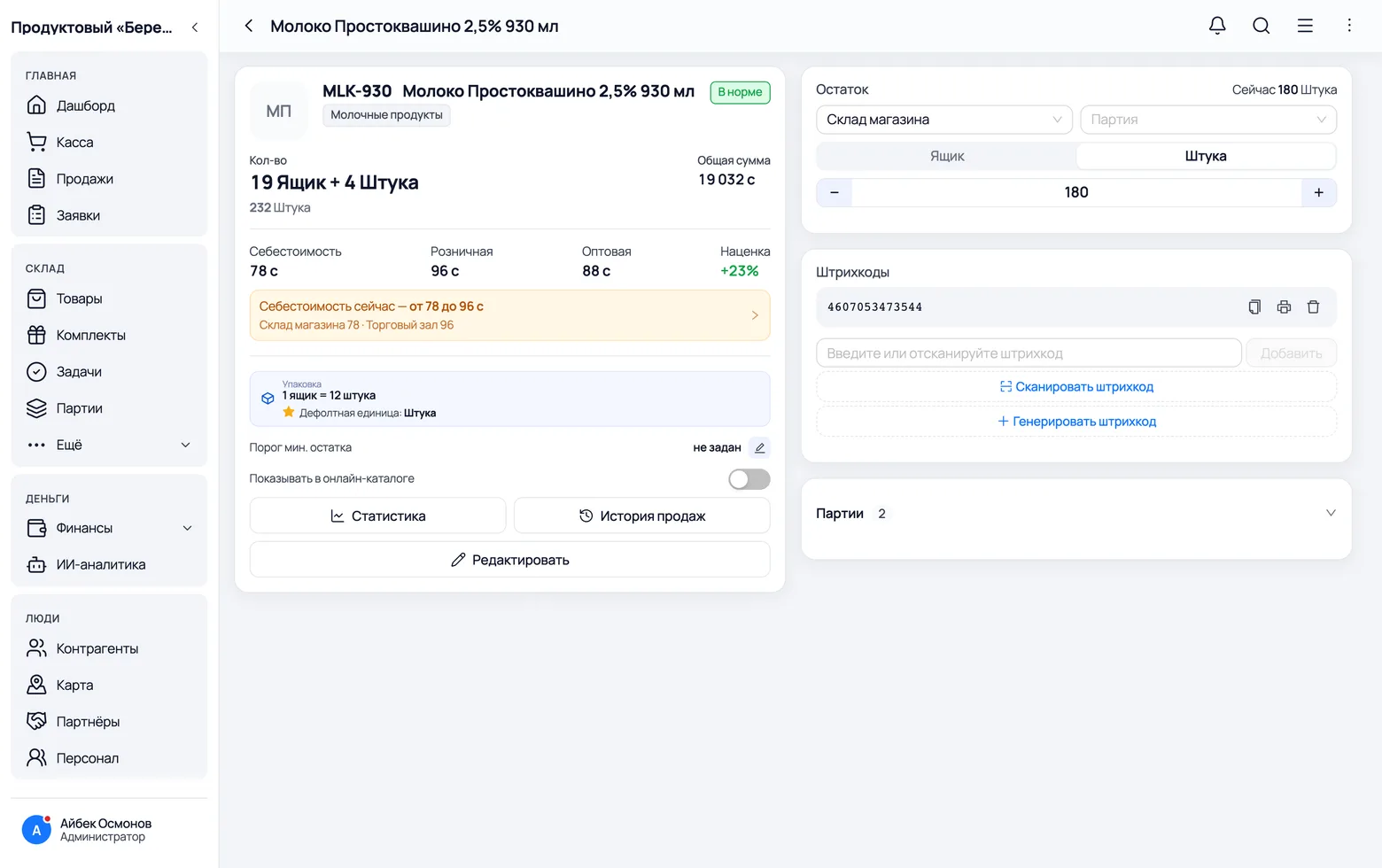
Сюда заходят, когда нужно ответить на вопрос «а сколько его вообще осталось и сколько мы на нём зарабатываем».
 1
2
3
4
5
1
2
3
4
5
- 1Кол-во — сколько всего есть, в ящиках и штуках сразу.
- 2Общая сумма — на какую сумму этого товара лежит у вас на полках.
- 3Блок Остаток — здесь исправляют количество после пересчёта. Обязательно указывается причина: «Инвентаризация», «Пересчёт», «Ошибка учёта».
- 4Штрихкоды — можно добавить ещё один код, отсканировать новый или распечатать этикетку.
- 5Партии — по какой цене какая партия закупалась. Продаётся всегда старая партия первой, по ней и считается прибыль.
Продажи: все чеки за день
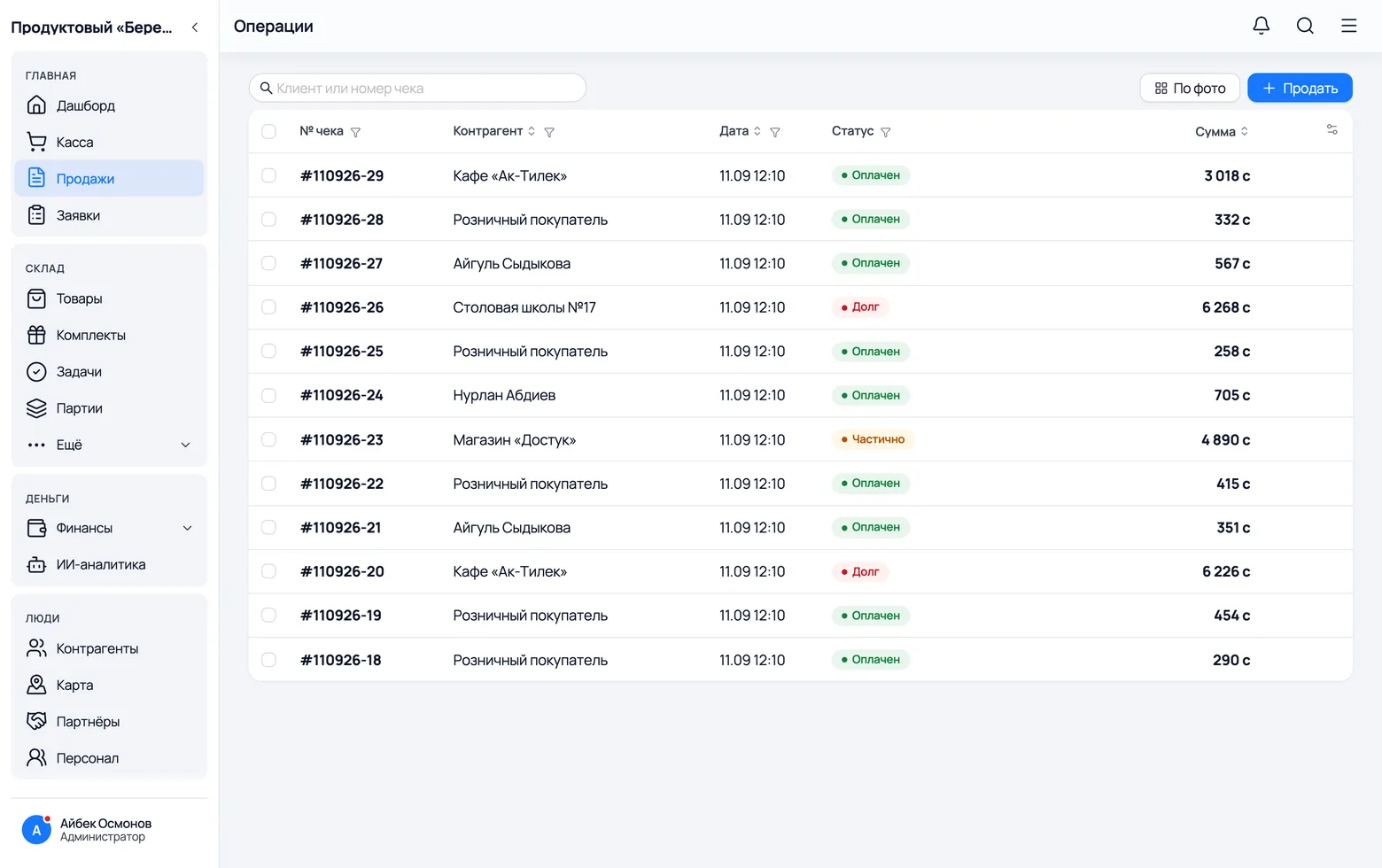
Список всех пробитых чеков. Здесь ищут вчерашнюю продажу, оформляют возврат и печатают счёт клиенту.
 1
2
1
2
- 1Поиск по имени клиента или номеру чека.
- 2Продать — новый чек. Кнопка на этом экране и есть ваша касса.
- Если за прилавком стоит кассир со сканером, продажи удобнее пробивать на экране Касса — про него отдельная инструкция.
- Нажмите на чек — откроются детали: что продано, кому, кто пробил, сколько заработано. Оттуда же делается возврат и печать (лента или счёт A4).
- Недописанный чек можно отложить кнопкой Черновик и вернуться к нему позже — товар при этом не резервируется.
Долги: кто должен вам и кому должны вы
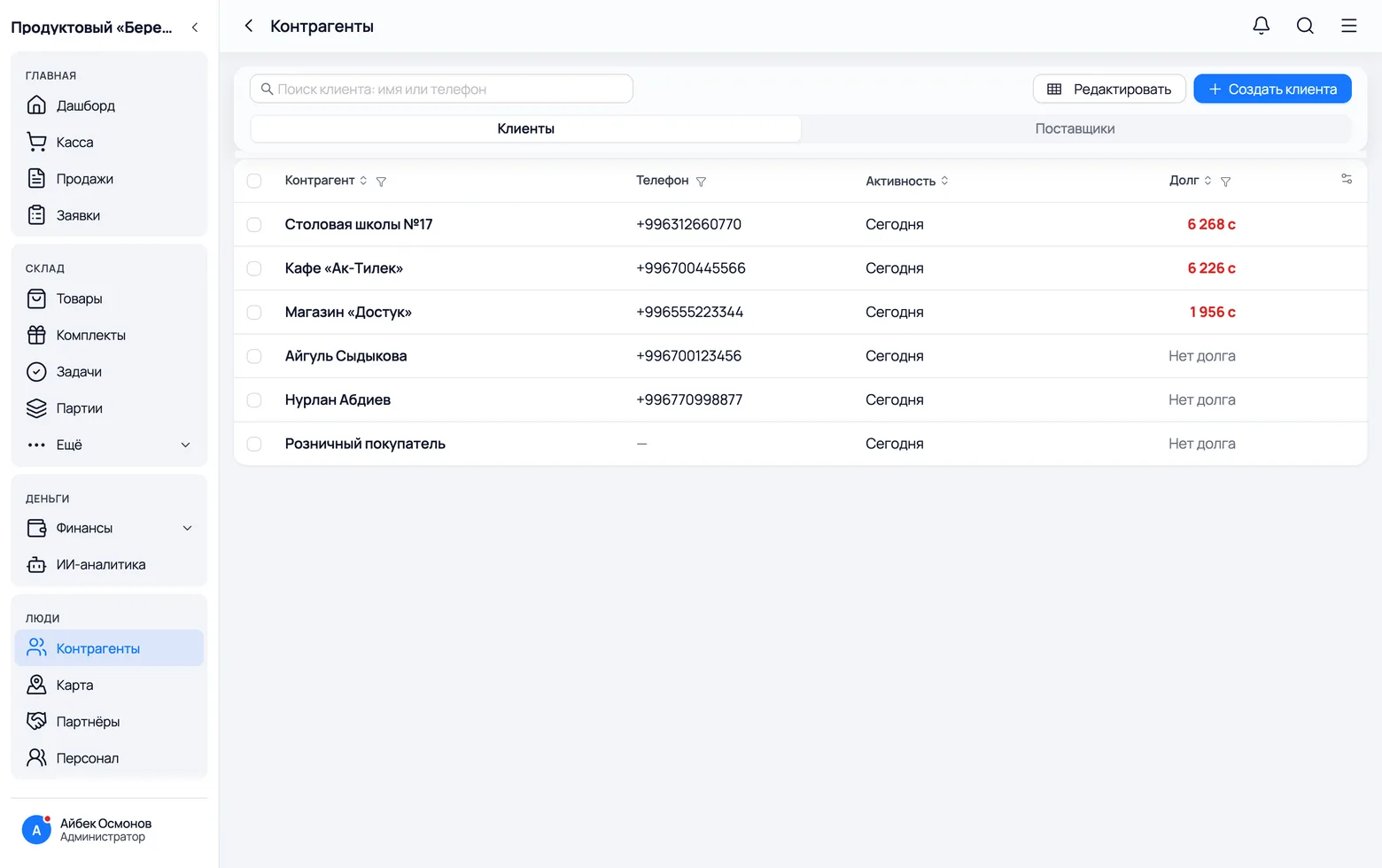
В продуктовом почти всегда есть «под запись»: кафе берёт ящиками, сосед — до зарплаты. Раздел Контрагенты держит эти суммы в одном месте, чтобы не искать по тетрадкам.
 1
2
3
4
1
2
3
4
- 1Клиенты и Поставщики — две стороны одного раздела: кто должен вам и кому должны вы.
- 2Долг считается сам из чеков со статусом «В долг» и «Частично». Вручную его вести не нужно.
- 3Иконки рядом — WhatsApp и звонок: напомнить о долге в один тап.
- 4Создать клиента — заведите постоянных покупателей, чтобы видеть, кто сколько у вас берёт.
- Внутри карточки клиента: Погасить долг (частично или полностью), история покупок, статистика и печать истории долга — распечатать и отдать человеку.
Финансы: выручка, прибыль, расходы
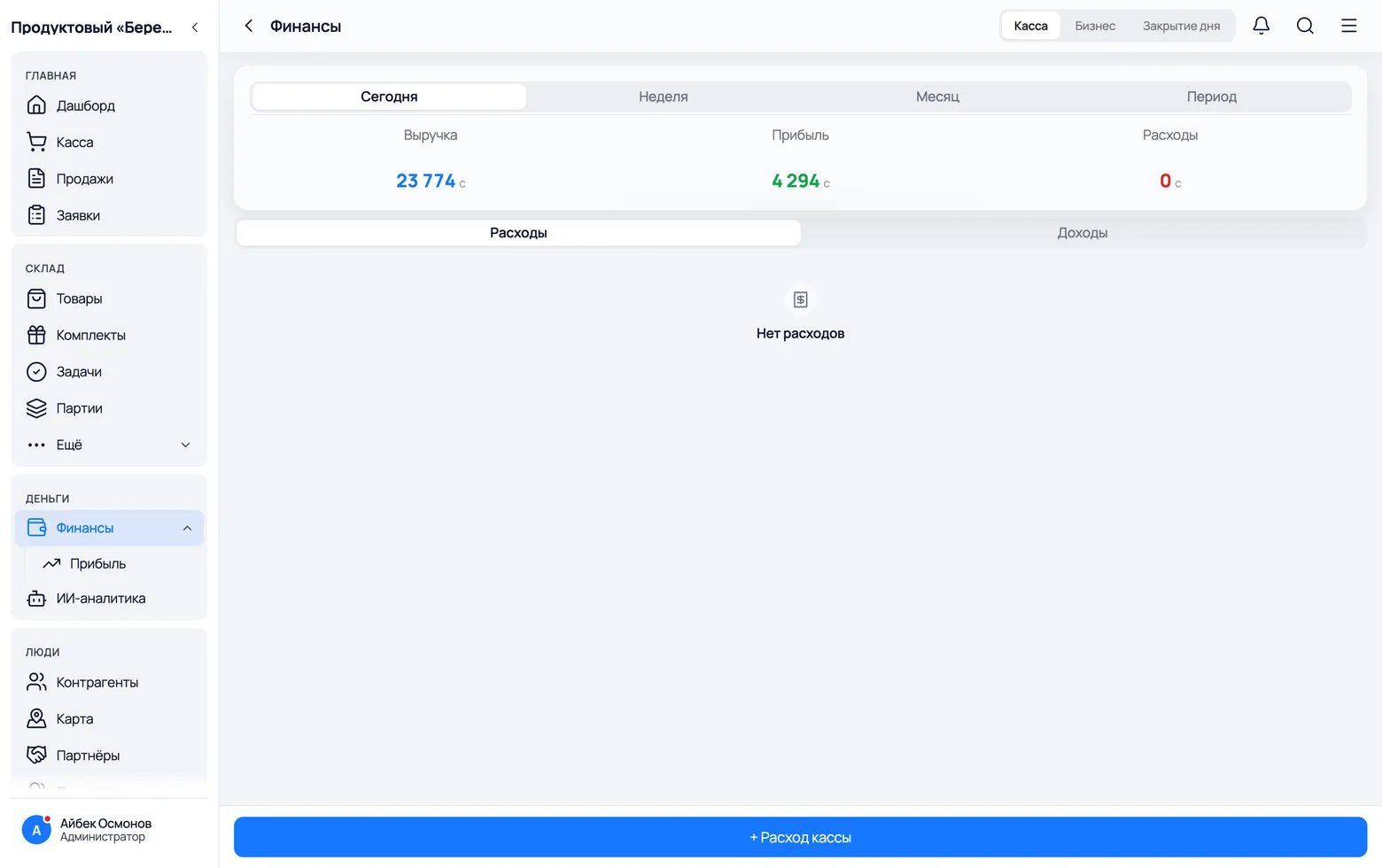
Выручка и прибыль — разные вещи, и продуктовый это чувствует особенно остро: наценка небольшая, а списаний много. Здесь видно, сколько осталось после закупки и расходов.
 1
2
3
4
5
1
2
3
4
5
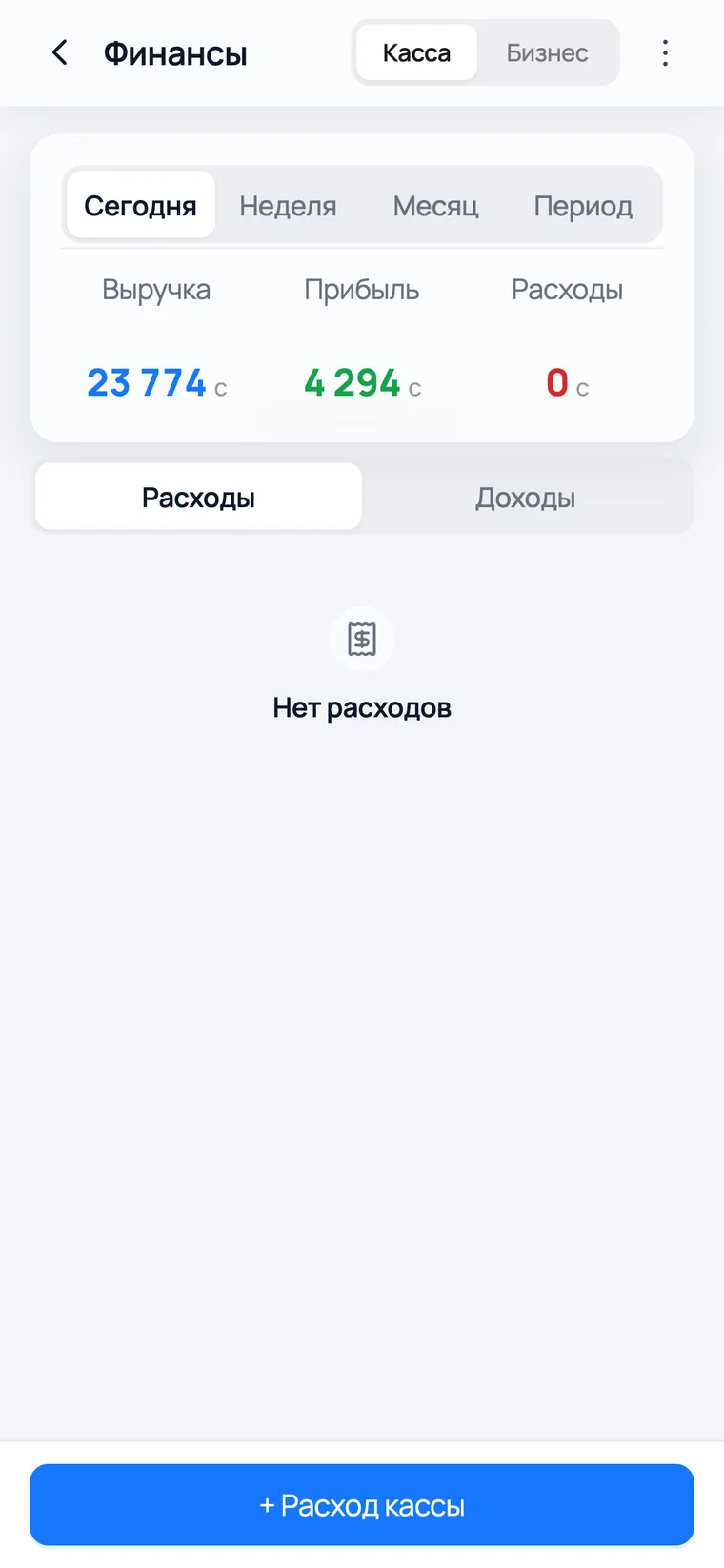
- 1Два контура денег: Касса — то, что прошло через прилавок; Бизнес — общий баланс, закупки и стоимость товара на складе.
- 2Выручка — сколько денег получили от покупателей.
- 3Прибыль — выручка минус закупочная стоимость проданного. Это ваш реальный заработок.
- 4Период: Сегодня / Неделя / Месяц или произвольный диапазон дат.
- 5Расход кассы — записать трату: аренда, зарплата, бензин, пакеты. Без них прибыль на экране будет завышена.
- Закрытие дня — сверка вечером: сколько должно быть в ящике наличными и сколько прошло по карте. Расхождение видно сразу, а не через месяц.
История: кто, что и когда сделал
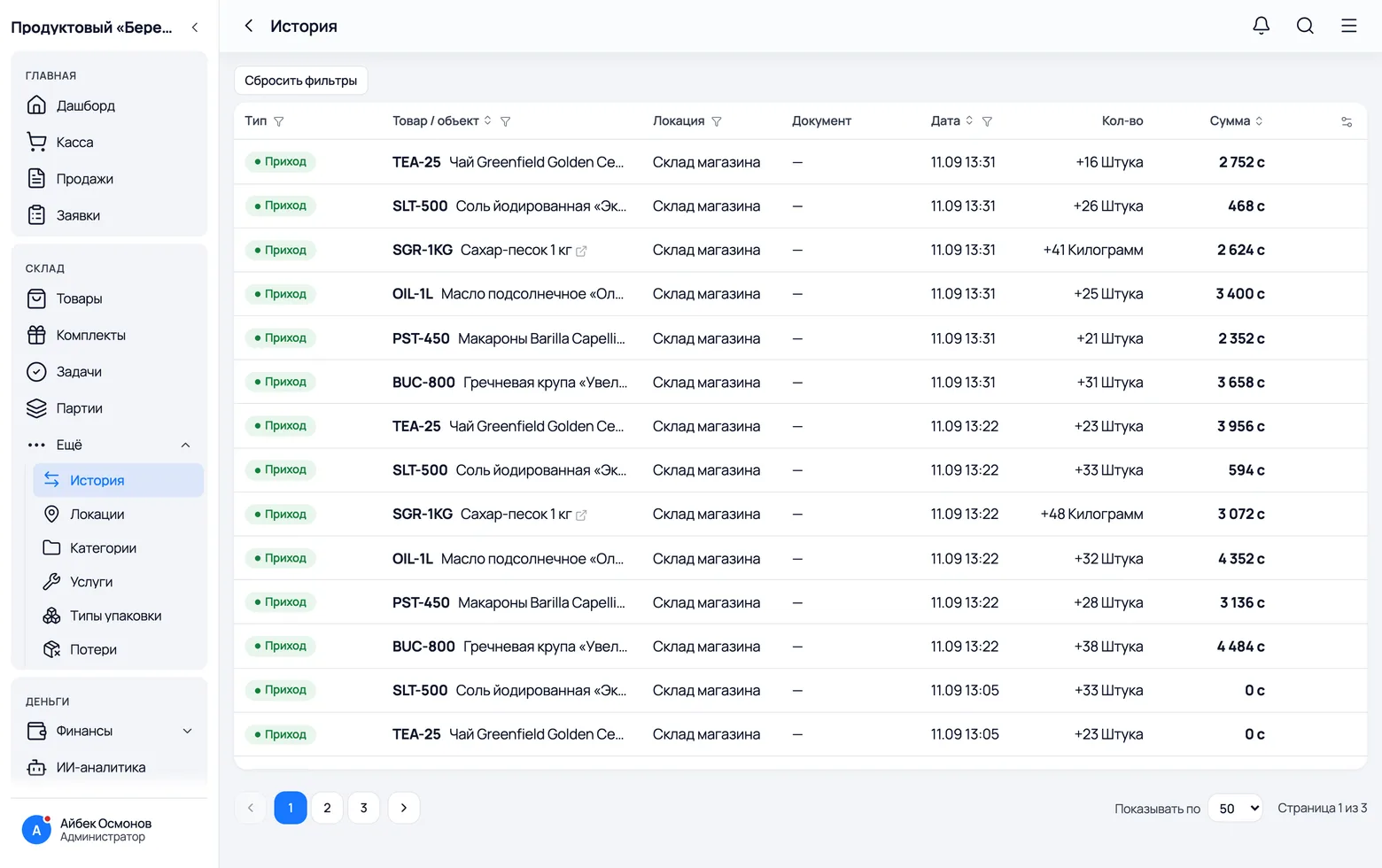
Журнал всех движений товара. Когда остаток не сходится, ответ ищут именно здесь: видно каждое действие и его автора.
 1
2
3
4
1
2
3
4
- 1Тип операции: приход, продажа, списание, перемещение, возврат, изменение количества.
- 2Товар / объект — что именно двигали, и на сколько.
- 3Документ — ссылка на чек или приход, из которого пришло движение.
- 4Фильтры по типу и периоду сверху, Сбросить фильтры возвращает полный список.
Магазин и люди
Когда дойдут руки
Продавцы: доступы и кто сколько продал
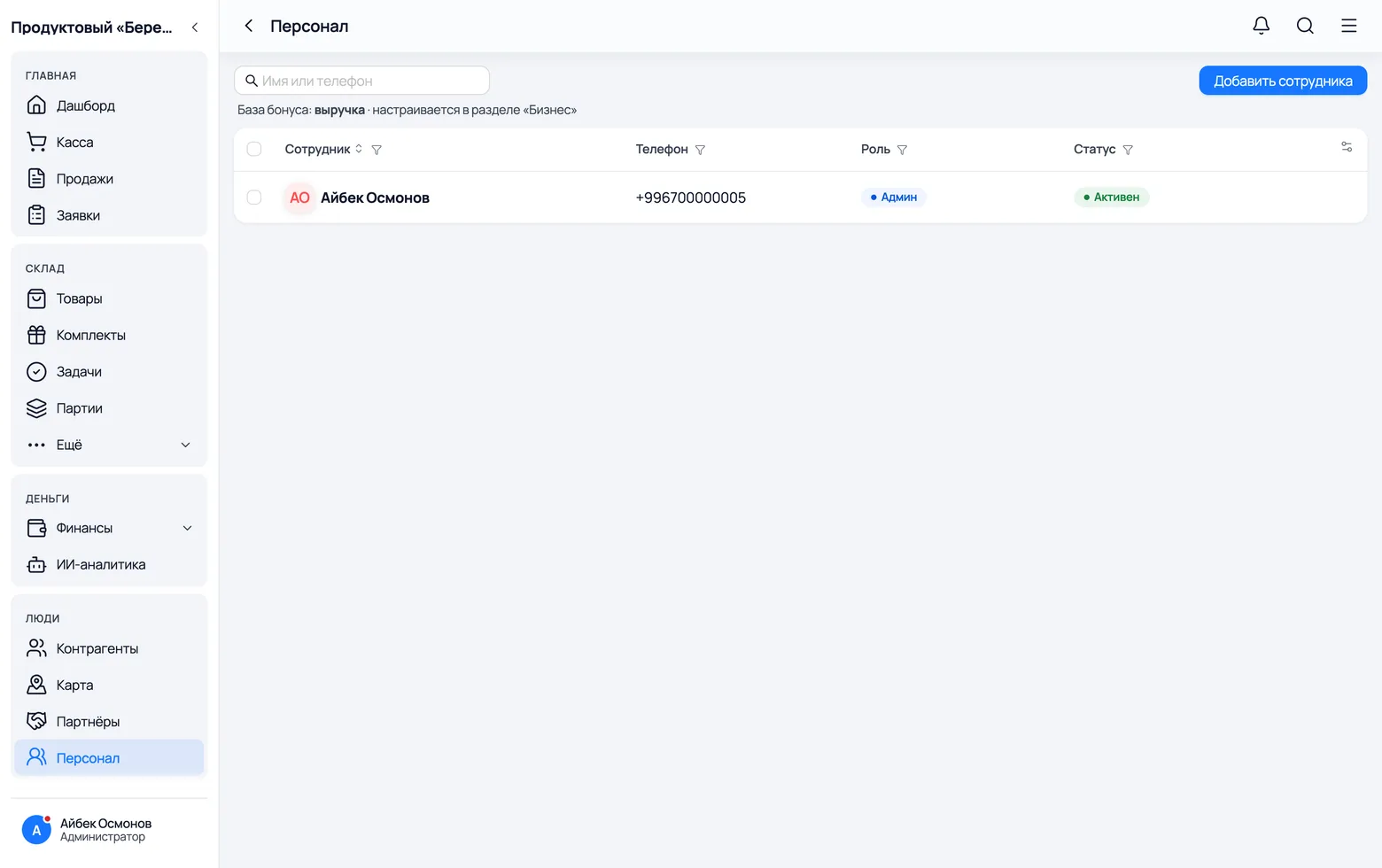
Каждому продавцу — свой вход. Тогда в чеке видно, кто его пробил, а в ведомости — кто сколько наторговал за месяц.
 1
1
- 1Добавить сотрудника — имя, телефон, пароль. Этим он и будет входить.
- В карточке сотрудника точечно закрываются права: например, продавцу можно запретить видеть закупочные цены и удалять чеки.
- Роль Кассир открывает только кассу и чеки — весь остальной склад для такого сотрудника закрыт. Как он работает за прилавком — отдельная инструкция про кассу.
- Там же настраивается бонус от продаж — процент, который продавец зарабатывает с выручки или с прибыли. Оклад, процент и выплата разобраны в инструкции про зарплату.
Настройте программу под свой магазин
Программа умеет больше, чем нужно продуктовому. Лишние разделы убираются одним тумблером — данные при этом никуда не деваются, просто пропадают из меню.
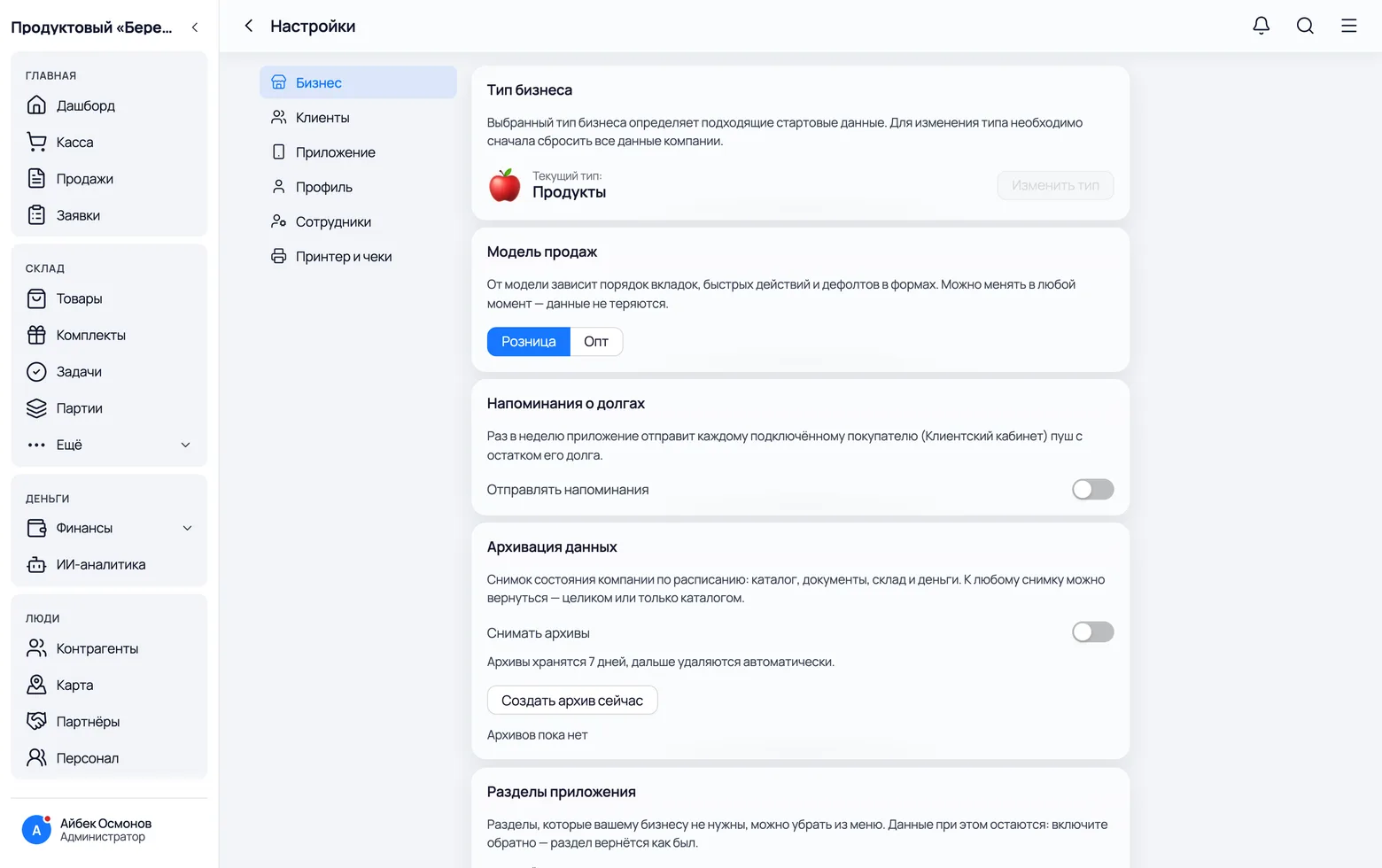
- Бизнес → Разделы приложения — выключите то, чем не пользуетесь: Комплекты, Партнёры, Карта, Услуги. Меню станет короче, продавцу будет проще.
- Приложение → Язык интерфейса — русский, кыргызский и ещё пять языков. Каждый сотрудник выбирает свой.
- Приложение → Валюта — сом стоит по умолчанию.
- Принтер и чеки — реквизиты магазина для чека и подключение чекового или этикеточного принтера по Bluetooth.
- Бизнес → Архивация данных — включите резервные копии. Раз в неделю программа сама сделает снимок, к которому можно вернуться.
На телефоне: где что лежит
Телефон — это рабочее место продавца и приёмщика. Всё, что нужно каждый день, вынесено в нижнюю панель, остальное — в «Ещё».
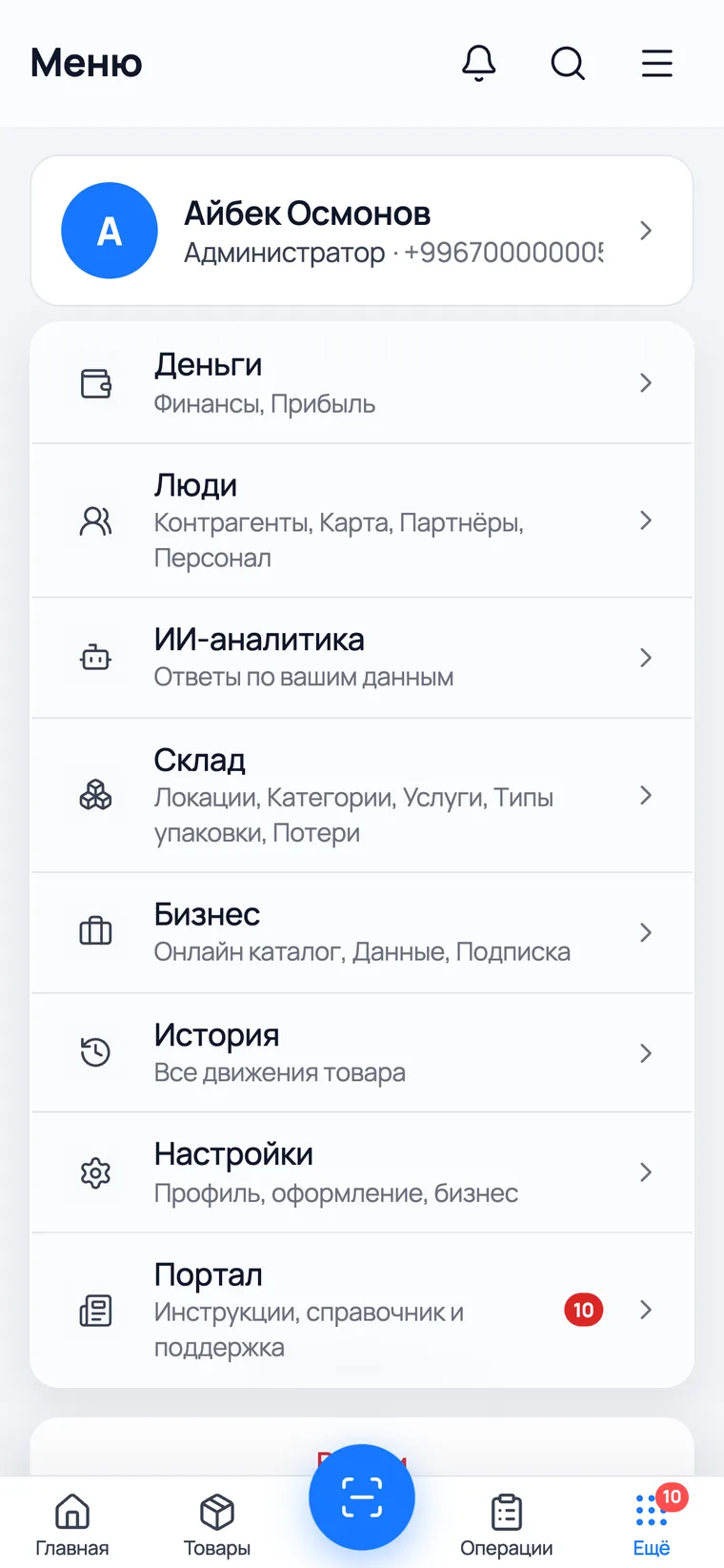
- Главная — выручка и быстрые действия. Товары — каталог и остатки. Сканер (круглая кнопка) — продажа и приём по штрихкоду. Операции — чеки, заявки, задачи. Ещё — всё остальное.
- Бургер «≡» в шапке — быстрые действия из любого экрана: Продать, Принять, Списание, Создать товар, Импорт.
- Приложение ставится на iPhone и Android из App Store и Google Play — данные те же, что на компьютере, синхронизация мгновенная.