Азык-түлүк дүкөнү: биринчи товардан биринчи сатууга чейин
«Береке» дүкөнүнүн чыныгы мисалында кадам-кадам нускама: 17 товар, кампа жана соода залы, жеткирүүчүлөр, карызга жана накталай сатуулар. Бардык экрандар — чыныгы, иштеп жаткан программадан тартылган.
Башталышы
Бир жолу
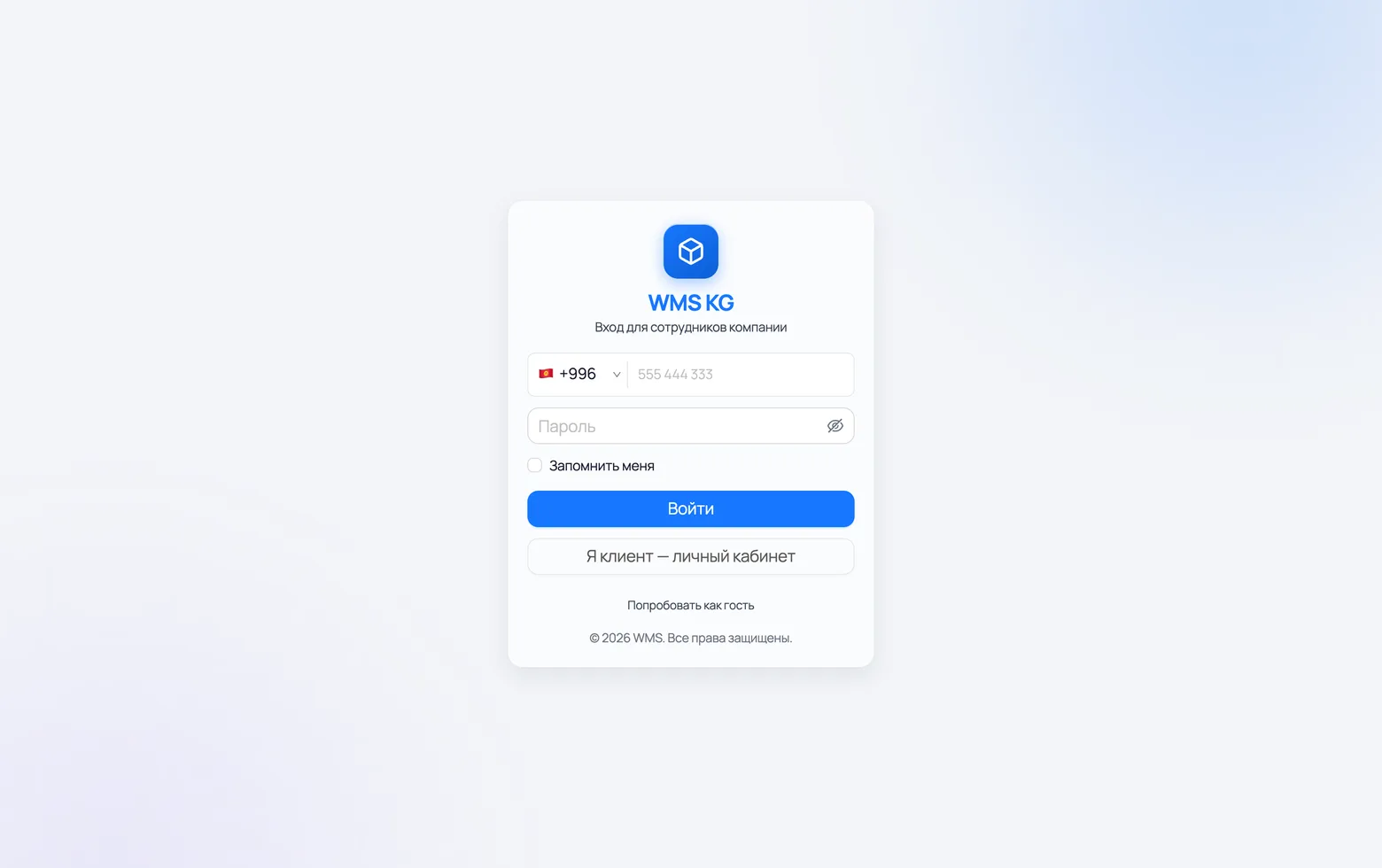
Программага кирүү
Бир аккаунт — бир адам. Сатуучуга өзүнчө кирүү түзүлөт, ошондо чекти так ким чыгарганы көрүнүп турат.
 1
2
3
1
2
3
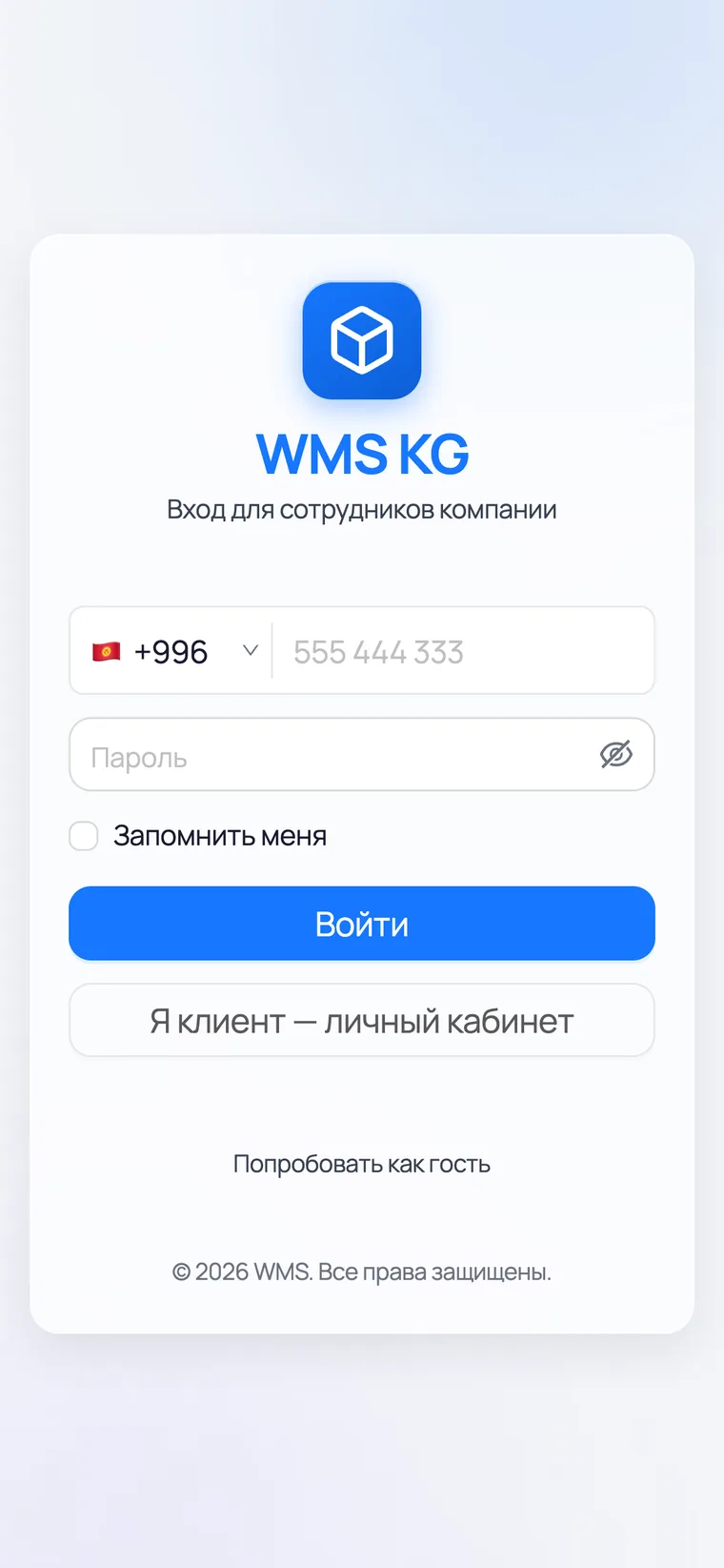
- 1Телефон номери — дүкөн катталган номер. +996 коду мурунтан коюлган, андан кийинки 9 цифраны гана киргизиңиз.
- 2Сырсөз. «Мени эстеп кал» белгисин койсоңуз, бул түзмөктө кирүү сакталып калат.
- 3Кирүү басыңыз — Башкы бет ачылат.
Жөндөө
Тартиби менен беш кадам
Кампа менен соода залын түзүңүз
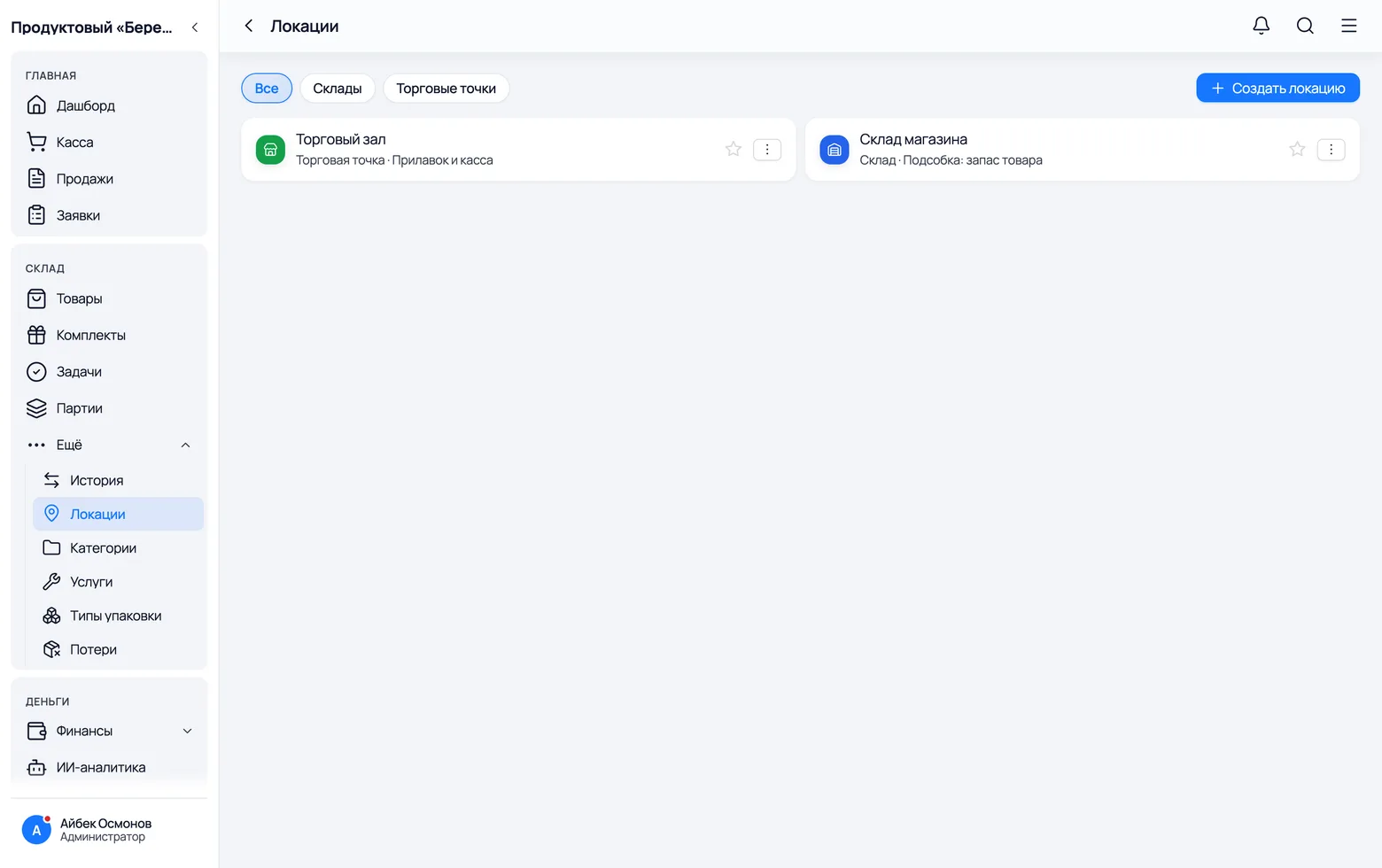
Программа калдыкты сактоо жайлары боюнча эсептейт. Дүкөн үчүн адатта экөө жетиштүү: кампа жана соода залы (прилавка). Ошондо залда эмне түгөнгөнү, кампада эмне жатканы дароо көрүнөт.
 1
2
3
1
2
3
- 1Сол жактагы менюда: Склад → Дагы → Локациялар. Телефондо: Дагы → Склад → Локациялар.
- 2Локация түзүү → түрүн тандаңыз: кампа үчүн «Склад», зал үчүн «Торговая точка». Түшүнүктүү ат бериңиз — «Дүкөндүн кампасы», «Соода залы».
- 3Көбүнчө сатуу жүргүзгөн локацияны жылдызча менен белгилеңиз — ал формаларга өзү коюлуп турат.
Товарды категорияларга бөлүңүз
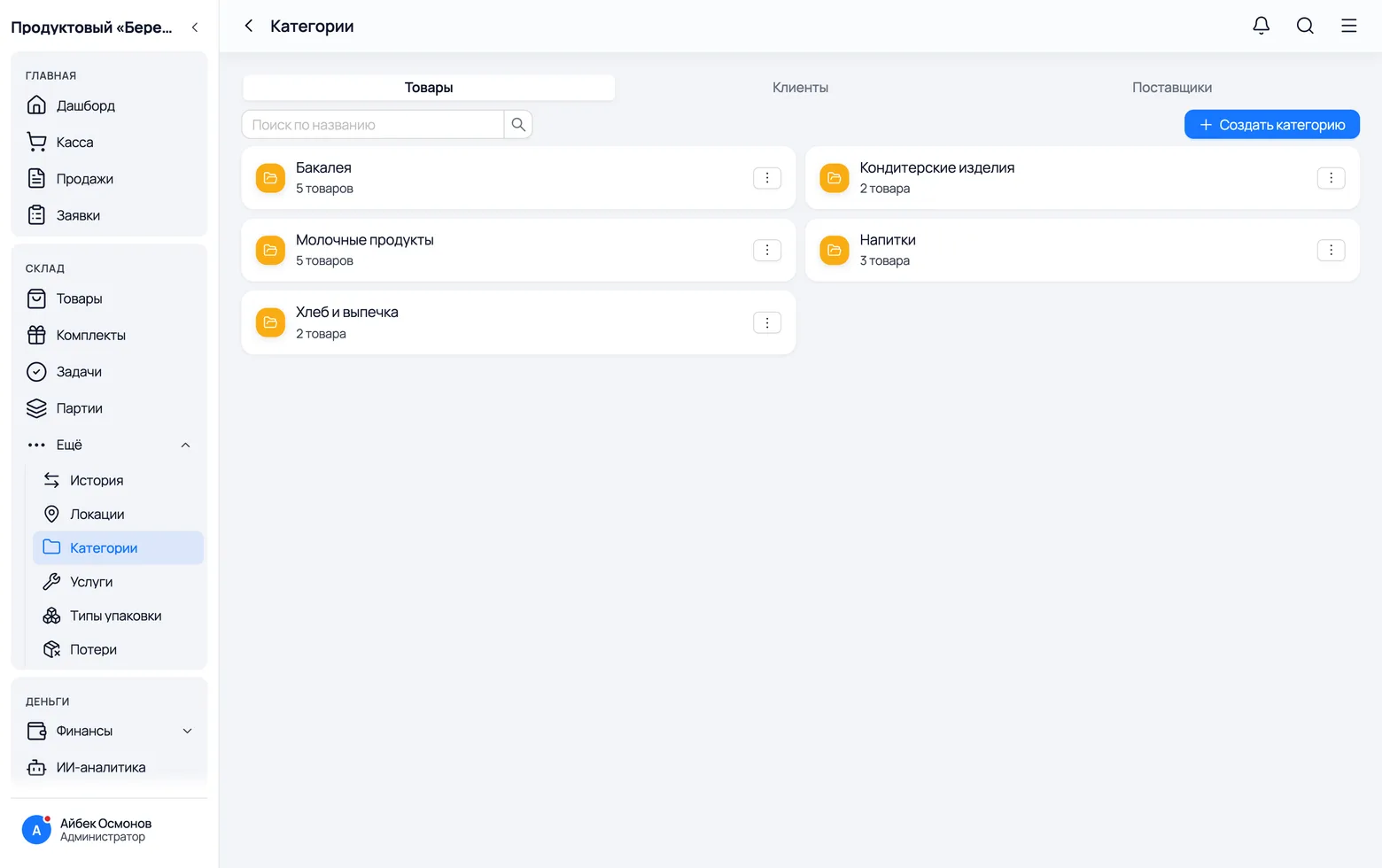
Категориялар — дүкөнүңүздөгү текчелер: сүт азыктары, бакалея, суусундуктар, нан, таттуулар. Аларсыз 300 товардын тизмеси чаташып кетет, алар менен сатуучу товарды бир секундда табат.
 1
2
3
1
2
3
- 1Товарлар өтмөгү — товардын категориялары. Коңшу өтмөктөр кардарлар менен жеткирүүчүлөрдү топторго бөлөт.
- 2Категория түзүү → аталышын жазыңыз. Азык-түлүк дүкөнүнө 5–8 категория жетиштүү: сүт азыктары, нан, бакалея, суусундуктар, таттуулар.
- 3Категорияны кийин да түзсө болот — товардын формасынан чыкпай туруп эле.
Товар түзүңүз
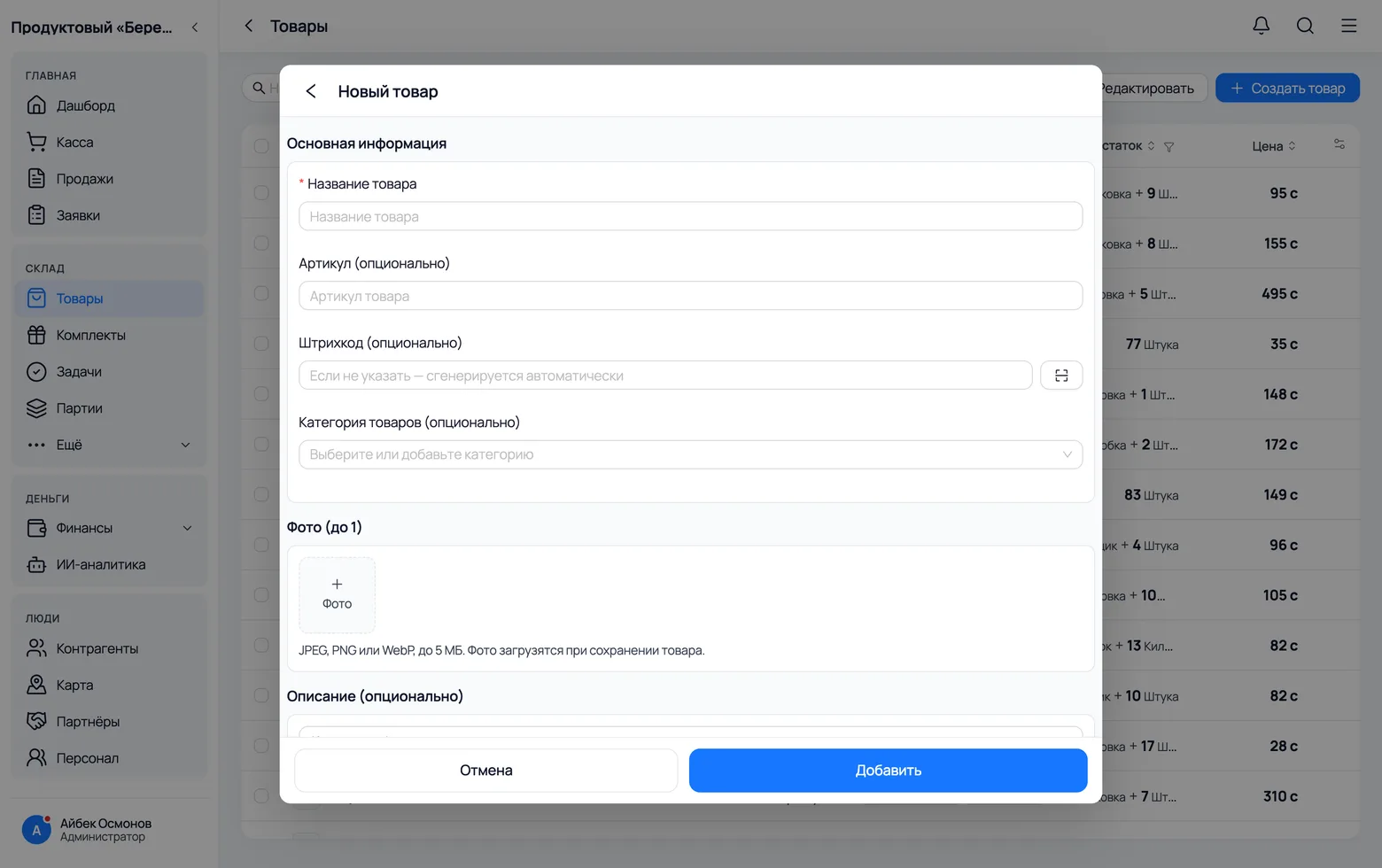
Товардын картасы бир жолу түзүлөт. Андан ары ал кирим, сатуу жана эсептен чыгаруу формаларына өзү коюлат, ошондуктан ушул жерде жумшалган беш мүнөт кийин сааттарды үнөмдөйт.
 1
2
3
4
5
1
2
3
4
5
- 1Товардын аталышы — кардар кандай сураса, ошондой жазыңыз: «Простоквашино сүтү 2,5% 930 мл». Көлөмү менен майлуулугу жазылган аталыш коңшу товарлар менен чаташтырбайт.
- 2Артикул — сиздин кыска кодуңуз (MLK-930). Аны менен тез издейсиз, ошондой эле ал этикеткага басылат.
- 3Штрих-код — таңгактагы кодду сканер баскычы аркылуу окутуңуз. Бош калтырсаңыз — программа өзүнүкүн түзүп берет, аны этикеткага басып чыгарса болот.
- 4Сүрөт — товарды сүрөткө тартып коюңуз. Телефондо сатуучу товарды аталышын окугандан көрө сүрөтүнөн тезирээк таанып алат.
- 5Төмөндө — Баалар (өздүк наркы жана сатуу баасы) жана Эсеп бирдиктери. Сактоо үчүн Кошуу басыңыз.
- Эсеп бирдиктери — дал ушул азык-түлүк дүкөнү жөнүндө: сүт 12 даанадан ящик менен келет, ал эми даана менен сатылат. «Ящик = 12» жана «Даана = 1» деп түзүп коюңуз — киримди ящик менен, сатууну даана менен жазсаңыз болот, программа өзү эсептеп берет.
- Аз калдыктын босогосу — мисалы, нан үчүн 10 даана. Калдык андан төмөн түшкөндө, товар Башкы бетте «Түгөнүп жатат» деген белги менен көрүнөт.
Жеткирүүчүдөн товар кабыл алыңыз
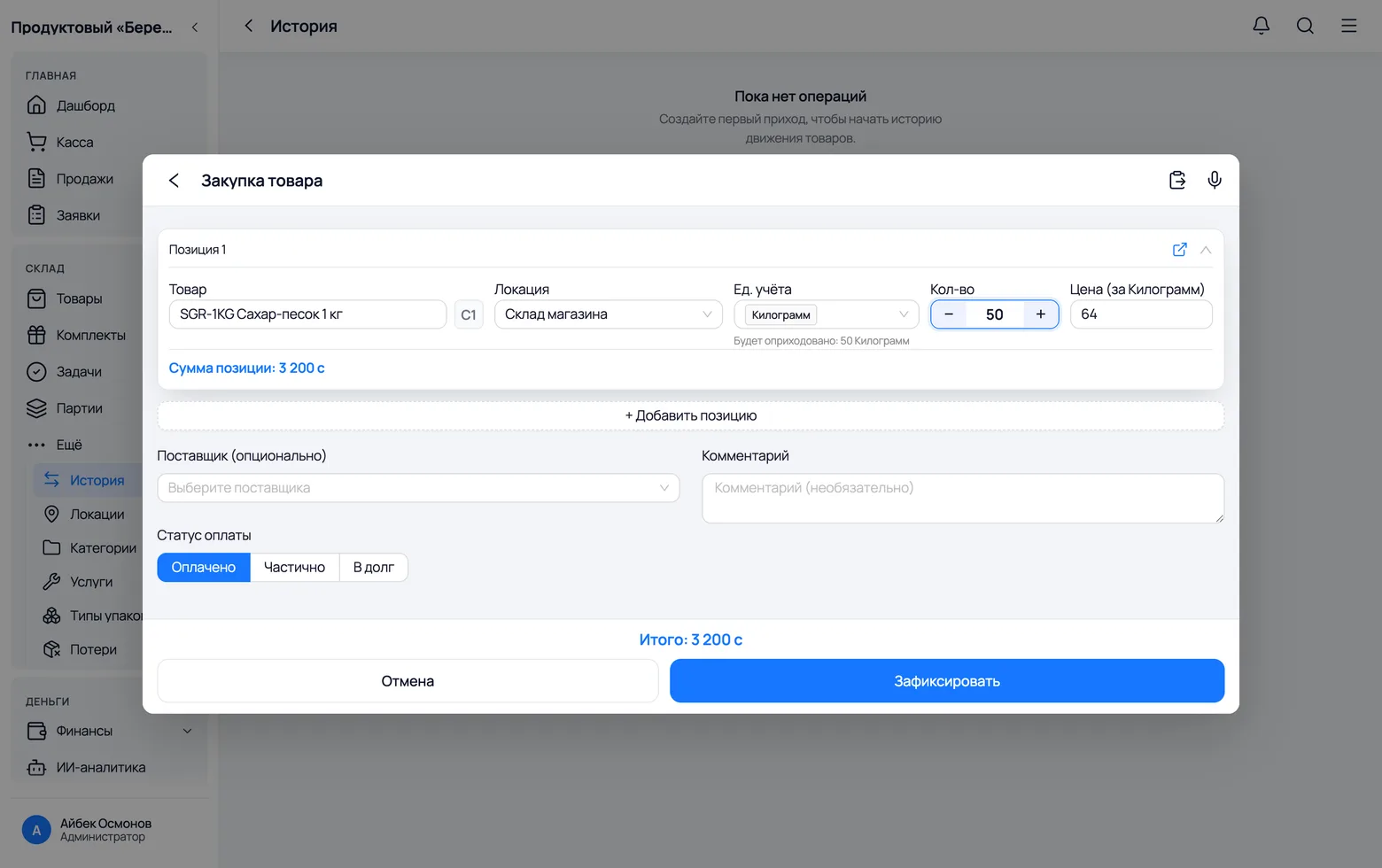
Калдык кирим менен башталат. Товар кирим кылынмайынча аны сатууга болбойт: программа «товар жок» деп айтат.
 1
2
3
4
1
2
3
4
- 1Башкы бет → Кирим ачыңыз (бир эле товар үчүн — Товарлар → «…» → Кирим). Товарды, локацияны, бирдикти жана санды тандаңыз.
- 2Бул жердеги Баасы — товарды канчага алганыңыз, б.а. сатып алуу баасы. Программа кийин ушундан пайдаңызды эсептейт.
- 3Жеткирүүчү — тизмеден тандаңыз же ушул эле жерден жаңысын түзүңүз.
- 4Төлөм абалы: «Төлөндү» — дароо эсептешип койдуңуз; «Карызга» — товарды алдыңыз, акчасын кийин бересиз; «Жарым-жартылай» — бир бөлүгүн бердиңиз. Жеткирүүчүгө болгон карыз өзү эсептелет.
- Ар бир кирим партия түзөт — өз сатып алуу баасы жана өз күнү менен. Программа алар боюнча өздүк наркты жана жеткирүүнүн пайдасын кантип эсептээри партиялар жөнүндө көрсөтмөдө талданган.
- Жеткирүүчү бир накладной менен 15 товар алып келсе — «Позиция кошуу» баскычы менен сап кошо бериңиз. Жеткирүүчү, төлөм абалы жана комментарий бүт документке жалпы болот.
- Накладнойду үн менен айтып берсеңиз же жазышуудан текст кылып чапташтырсаңыз болот — программа тизмени өзү ажыратып берет, сизге текшерүү гана калат.
Товарды сатыңыз
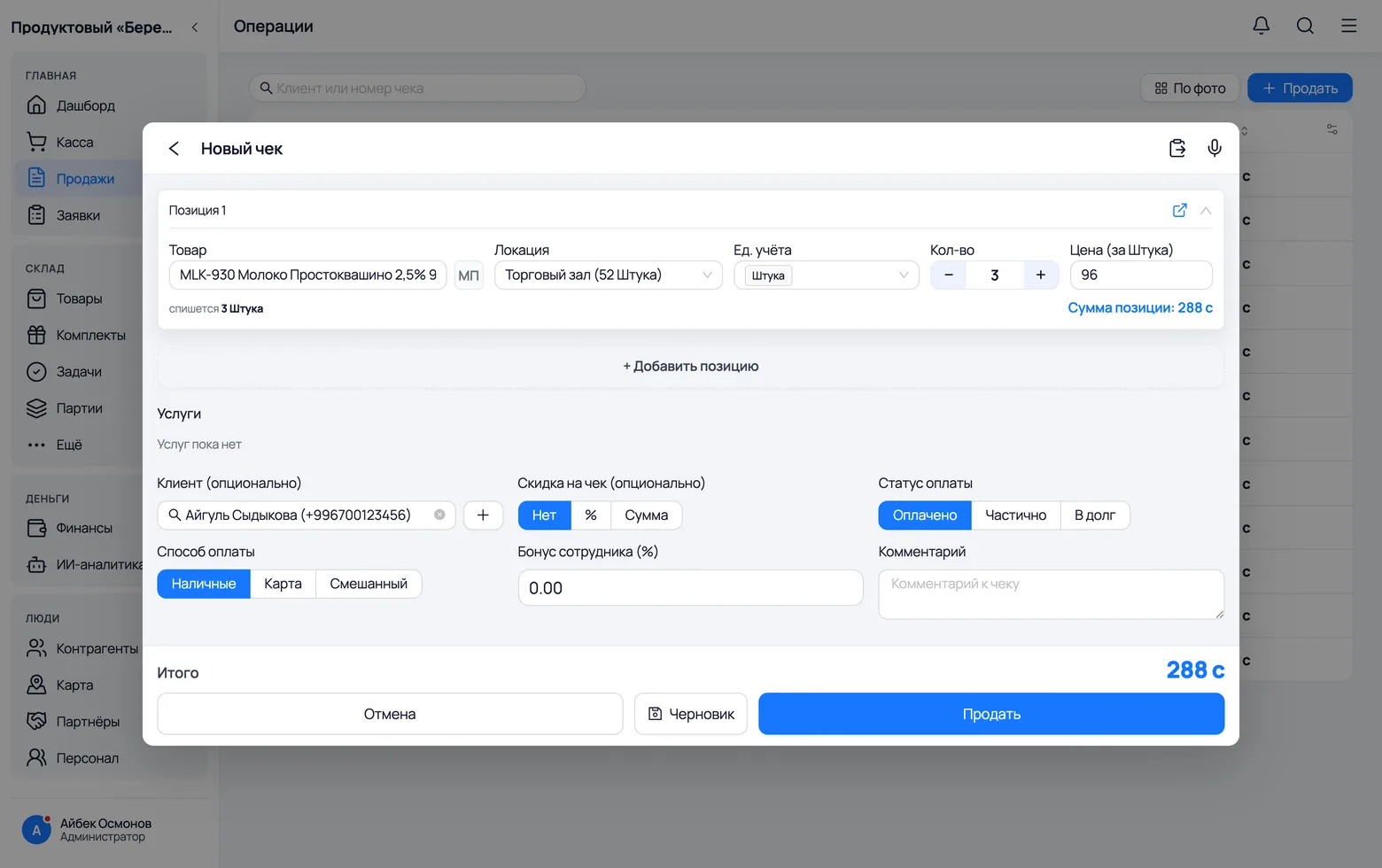
Сатуу товарды текчеден чыгарат, акчаны кассага салат жана товар кайсы партиядан кеткен болсо, ошол боюнча пайданы эсептейт. Мунун баары — бир экранда.
 1
2
3
4
5
6
1
2
3
4
5
6
- 1Товар — аталышын жаза баштаңыз да, чыккан сунуштардан тандаңыз. Канча керек болсо, ошончо сап кошсоңуз болот.
- 2Саны жана бирдиги: даана менен сатсаңыз — даананы коюңуз, ящиктеп оптом берсеңиз — ящикке которуңуз. Калдык ошол замат текшерилет.
- 3Кардар — карызга сатсаңыз же адам туруктуу кардар болсо толтуруңуз. Кокус кирген сатып алуучу үчүн бош калтырса болот.
- 4Төлөм абалы: «Төлөндү», «Жарым-жартылай» же «Карызга». Кардардын карызы автоматтык түрдө эсептелип, Контрагенттер бөлүмүнө түшөт.
- 5Төлөм ыкмасы: накталай, карта же аралаш. Бул кечинде касса кутудагы акча менен дал келиши үчүн керек.
- 6Сатуу — чек өткөрүлдү. Жанындагы «Чекти басып чыгаруу» белгисин койсоңуз, чек принтерге кетет.
Күн сайын
Дайыма кире турган экрандар
Башкы бет: дүкөндө азыр эмне болуп жатат
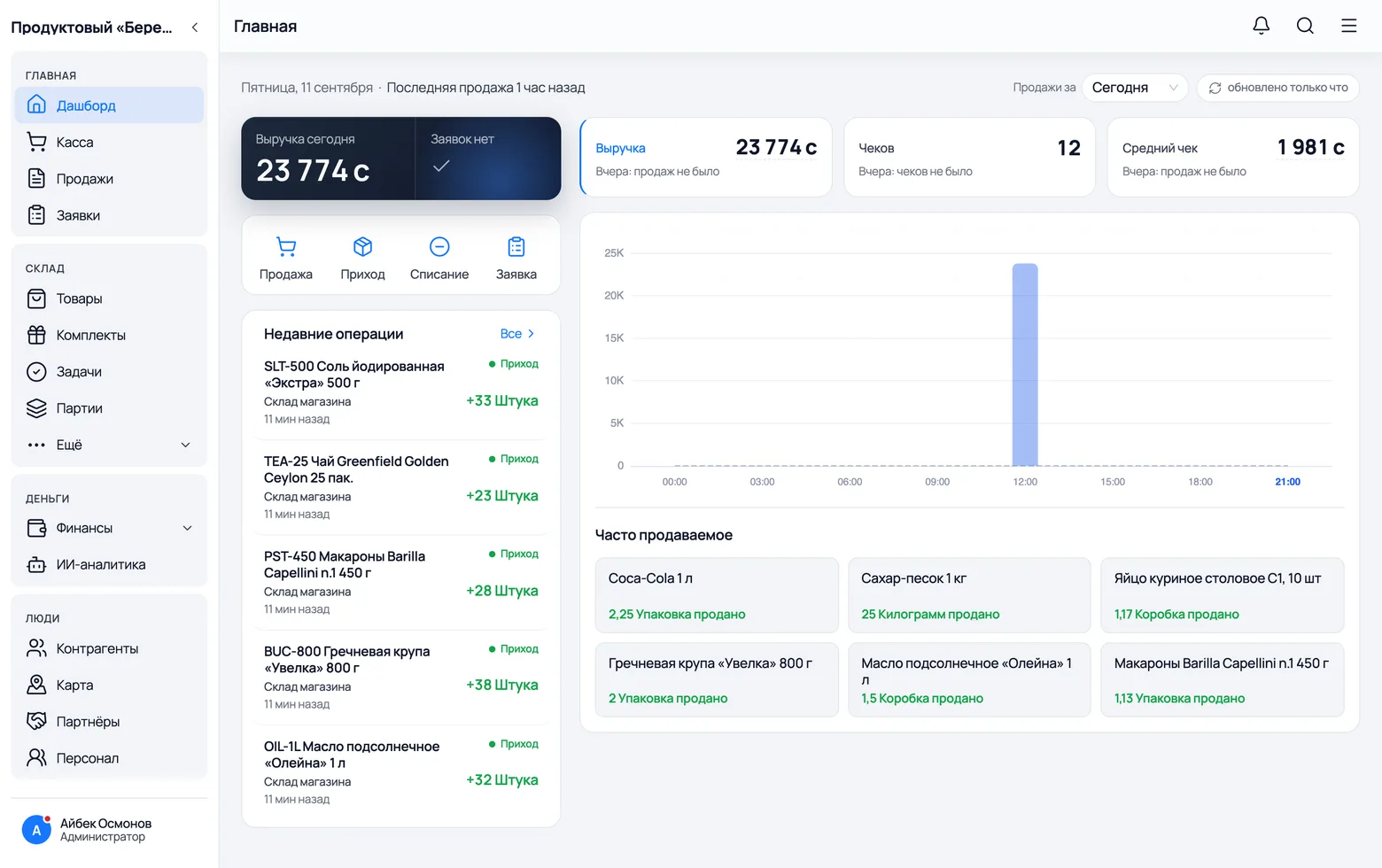
Киргенден кийинки биринчи экран дүкөн ээсинин үч суроосуна жооп берет: бүгүн канча сатылды, эмне эң жакшы кетип жатат жана эң акыркы эмне болду.
 1
2
3
4
5
1
2
3
4
5
 6
6
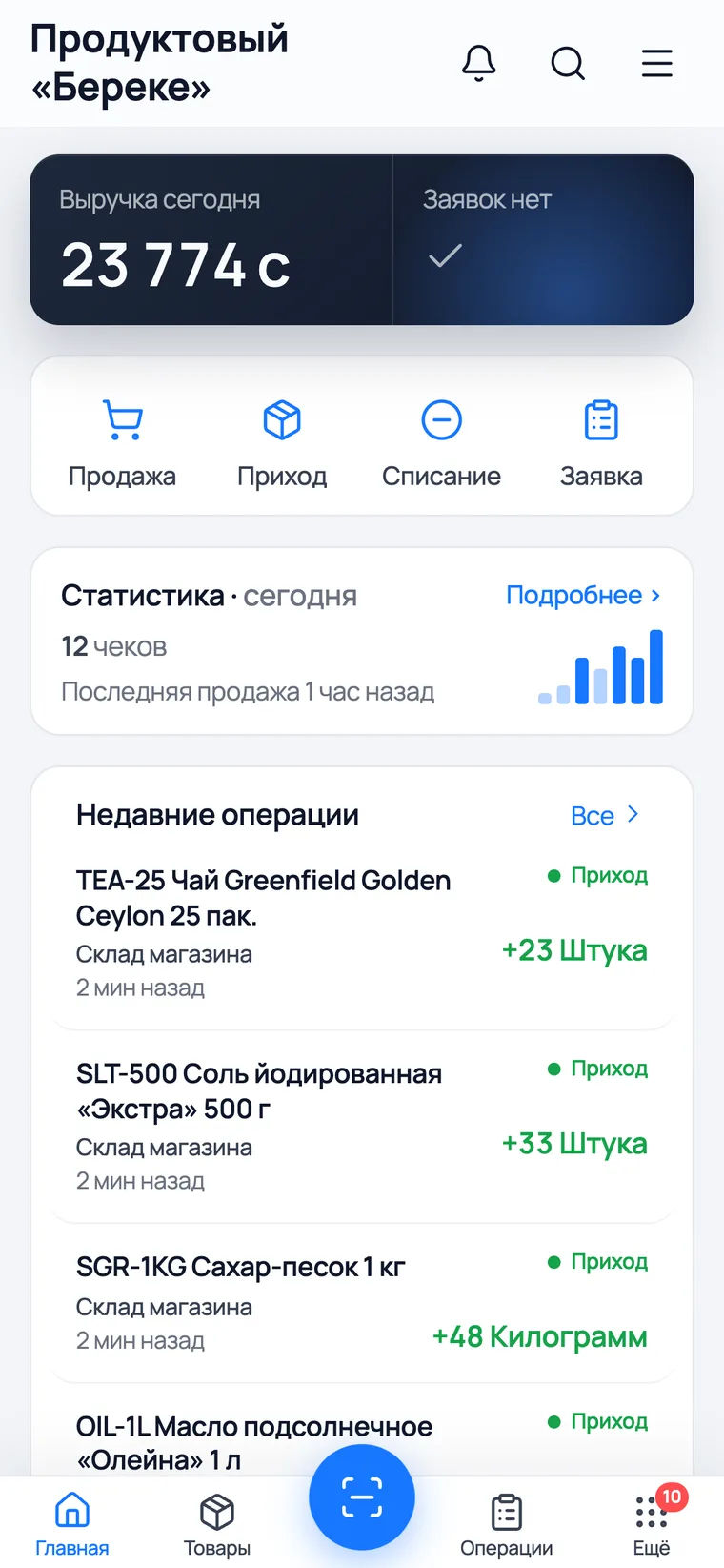
- 1Бүгүнкү түшүм — күндүн башынан бери кассадан канча акча өткөнү.
- 2Күн сайын керек болгон төрт баскыч: Сатуу, Кирим, Эсептен чыгаруу, Буйрутма. Ар кандай операция ушул жерден башталат.
- 3Тандалган мезгилдеги Түшүм · Чектер · Орточо чек — кечээки күн менен салыштырылып көрсөтүлөт.
- 4Көп сатылгандар — эң көп кеткен товарларыңыз. Плиткага бассаңыз, ошол товардын сатуусу дароо ачылат.
- 5Акыркы операциялар — акыркы кыймылдардын тизмеси: кирим, сатуу, эсептен чыгаруу.
- 6Телефондо ылдый жакта 5 өтмөк турат: Башкы бет, Товарлар, ортодогу тегерек Сканер баскычы, Операциялар жана Дагы.
Каталог: бүт товар жана калдыктар бир экранда
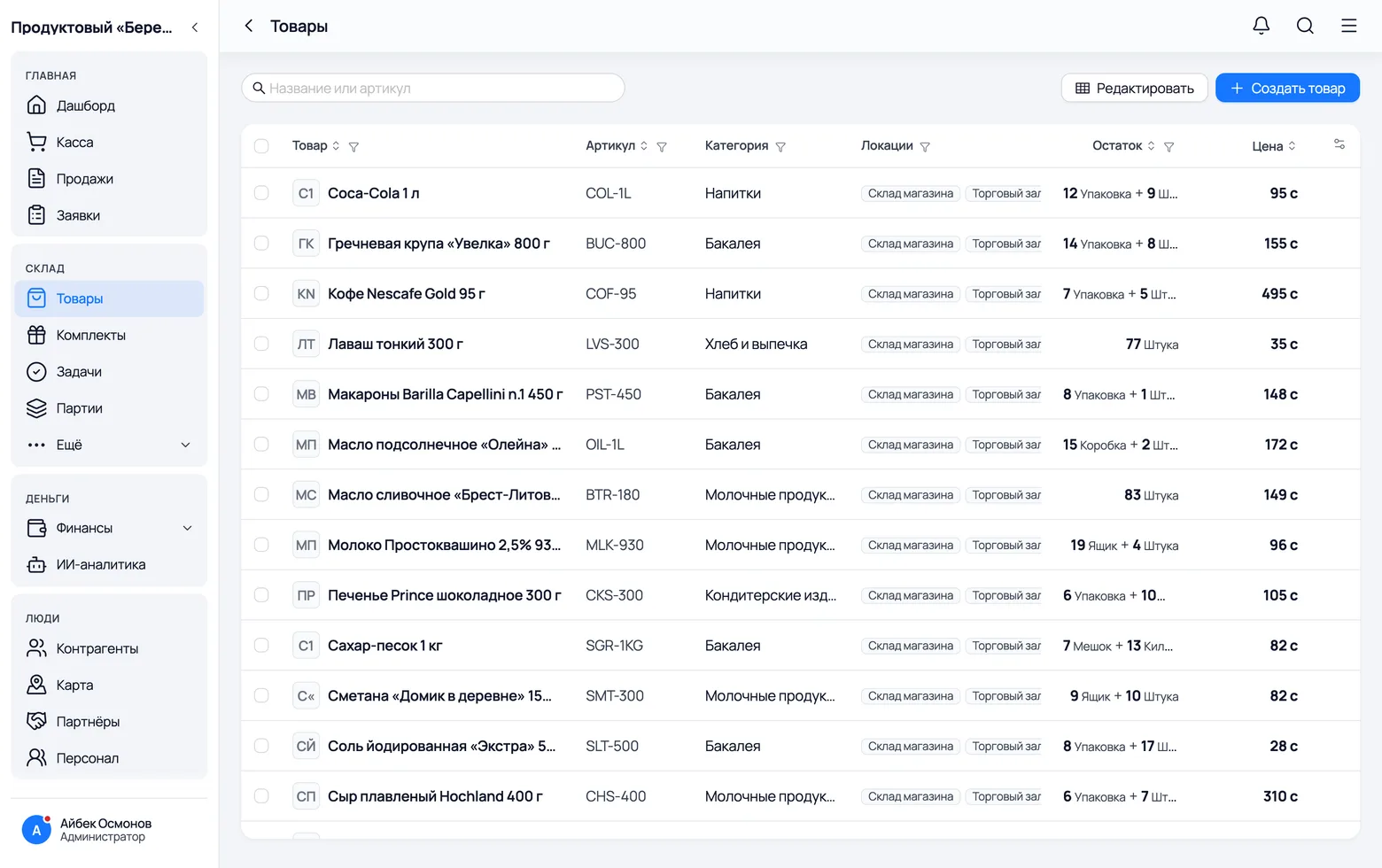
Бул — негизги жумуш экраны. Бул жерден эмне бар экени, кампада канча, залда канча жатканы көрүнөт.
 1
2
3
4
5
1
2
3
4
5
- 1Аталышы же артикулу боюнча Издөө — бүт базадан издейт, ката жазганды кечирет.
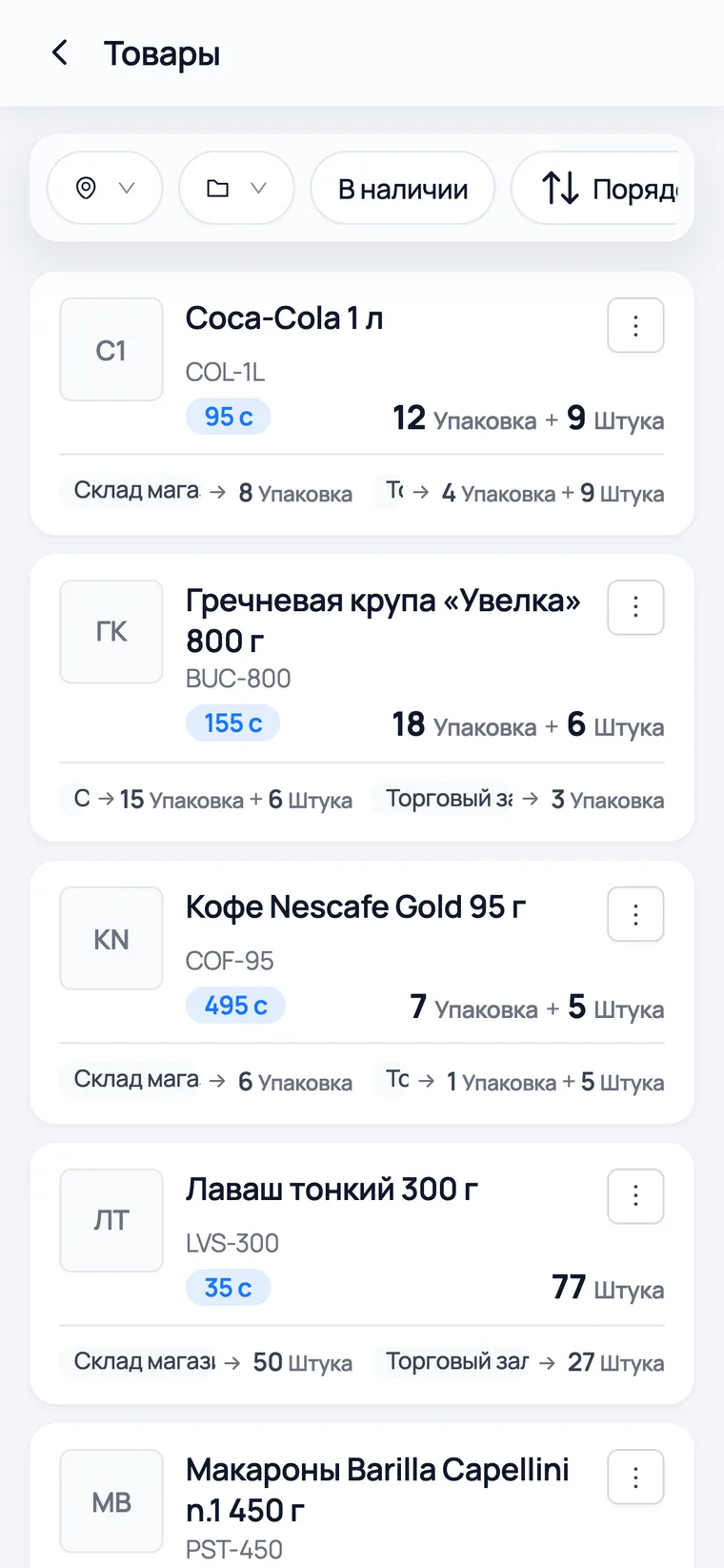
- 2Локациялар — бул товар кайсы жерде жатканы. Залда эмне, кампада эмне бар экени дароо көрүнөт.
- 3Калдык ыңгайлуу бирдиктер менен көрсөтүлөт: түшүнүксүз 232 даананын ордуна «19 Ящик + 4 Даана».
- 4Товар түзүү — каталогго жаңы товар кошуу.
- 5Саптын аягындагы «…» баскычы — товар боюнча бардык аракеттер: Сатуу, Кирим, Эсептен чыгаруу, Санды өзгөртүү, Түзөтүү.
Сканер: штрих-код боюнча сатуу
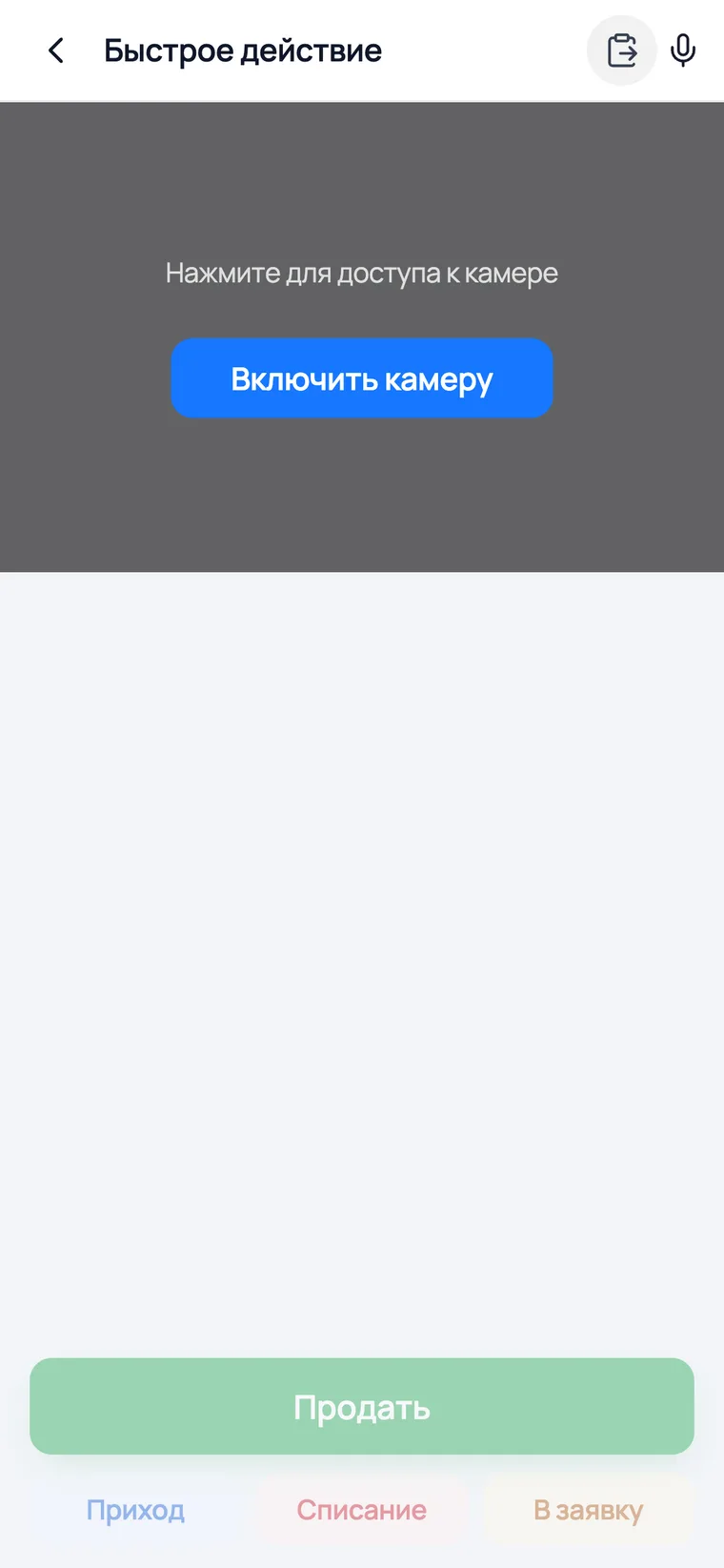
Ылдыйкы панелдин ортосундагы тегерек баскыч сканерди ачат. Камераны штрих-коддорго удаама-удаа кармай бериңиз — товарлар жалпы себетке түшөт, ал эми себетти эмне кылып таризделерин аягында чечесиз.
 1
2
3
4
1
2
3
4
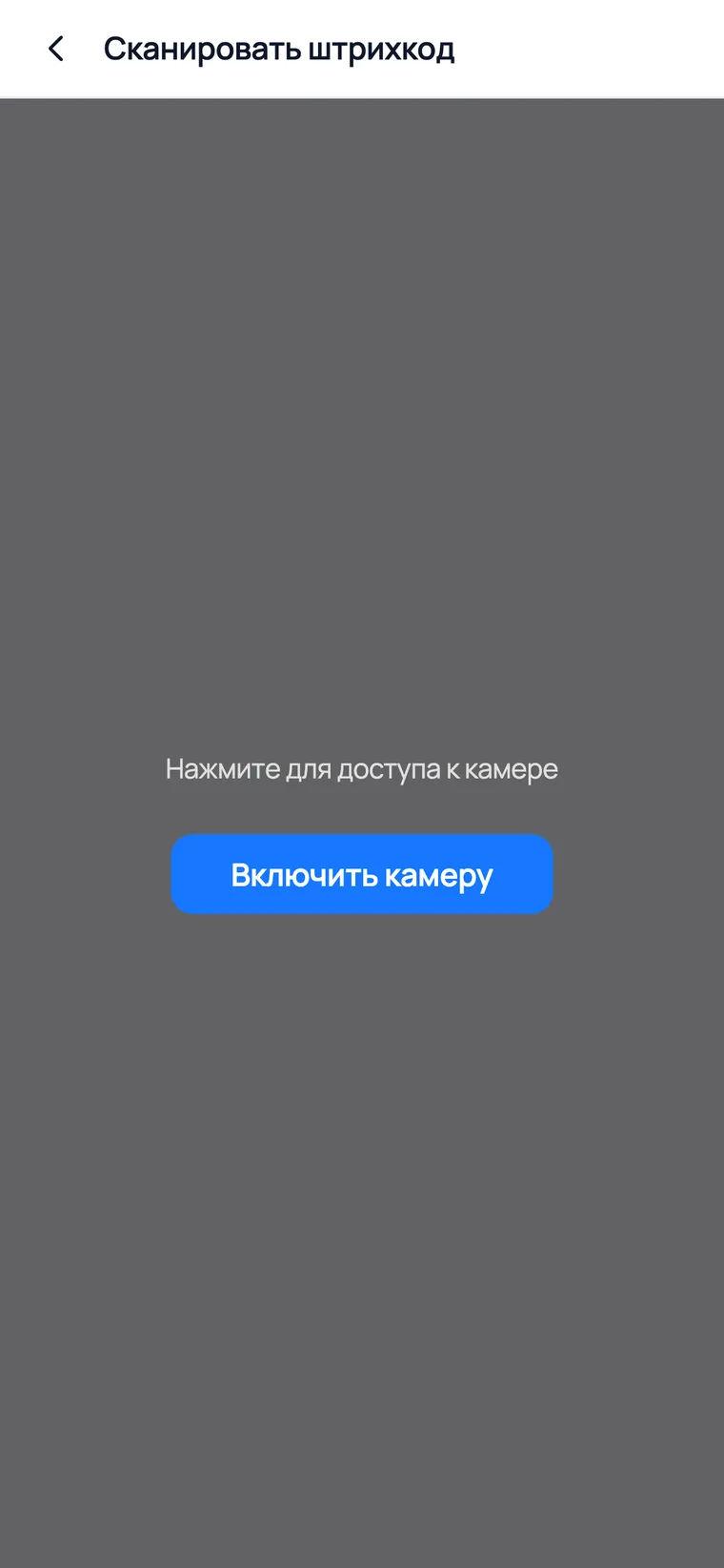
- 1Камераны күйгүзүү — биринчи жолу иштеткенде телефон уруксат сурайт. Аны бир жолу берсеңиз, андан ары сканер дароо ачыла берет.
- 2Штрих-код өчүп калса же товар колдо жок болсо — тизмени жазышуудан текст кылып чапташтырса же үн менен айтып берсе болот.
- 3Сатуу — негизги баскыч: топтолгон себет чекке кетет.
- 4Ошол эле топтомду Кирим, Эсептен чыгаруу же Буйрутма кылып тариздесе болот — тандоо ылдыйкы катарда.
- Санды түз эле окулган товардын картасындагы −/+ баскычтары менен оңдойсуз.
- Штрих-код табылбай калса — программа сканерден чыкпай туруп эле ошол код менен жаңы товар түзүүнү сунуштайт.
- Менюдагы өзүнчө Сканер экраны — эсептен чыгаруу үчүн гана: окутасыз, санын коёсуз, эсептен чыгарасыз.
Товардын картасы: калдык, баалар, партиялар
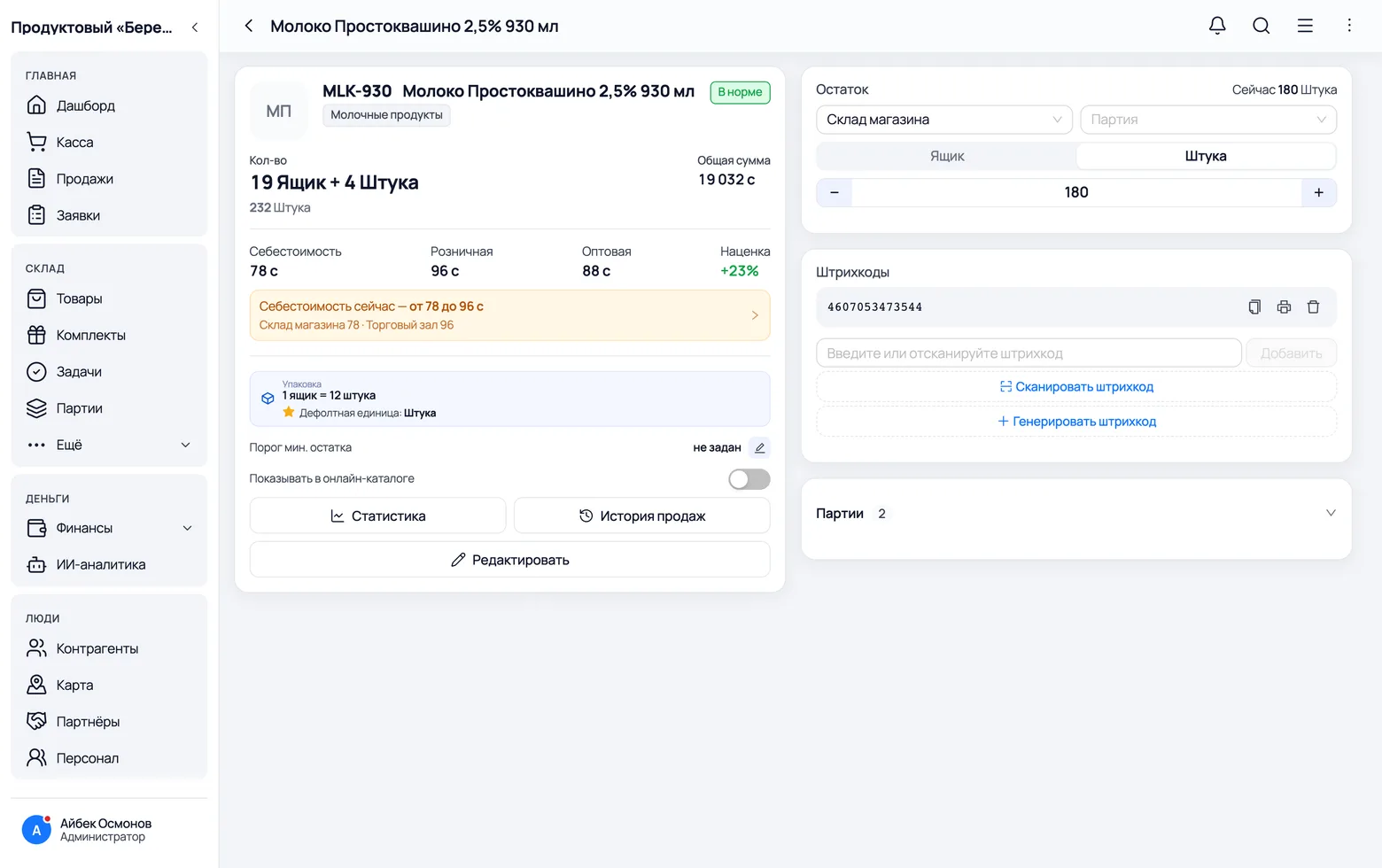
«Ал канча калды жана биз андан канча табабыз?» деген суроого жооп керек болгондо ушул жерге киришет.
 1
2
3
4
5
1
2
3
4
5
- 1Саны — жалпы канча бар экени, ящик менен даана бирден көрсөтүлөт.
- 2Жалпы сумма — бул товар текчеңизде канчалык суммага жатканы.
- 3Калдык блогу — кайра эсептегенден кийин санды ушул жерден оңдошот. Себебин көрсөтүү милдеттүү: «Инвентаризация», «Кайра эсептөө», «Эсепке алуу катасы».
- 4Штрих-коддор — дагы бир код кошсо, жаңысын окутса же этикетка басып чыгарса болот.
- 5Партиялар — кайсы партия кандай баада алынганы. Ар дайым эң эски партия биринчи сатылат, пайда да ошол боюнча эсептелет.
Сатуулар: күндүн бардык чектери
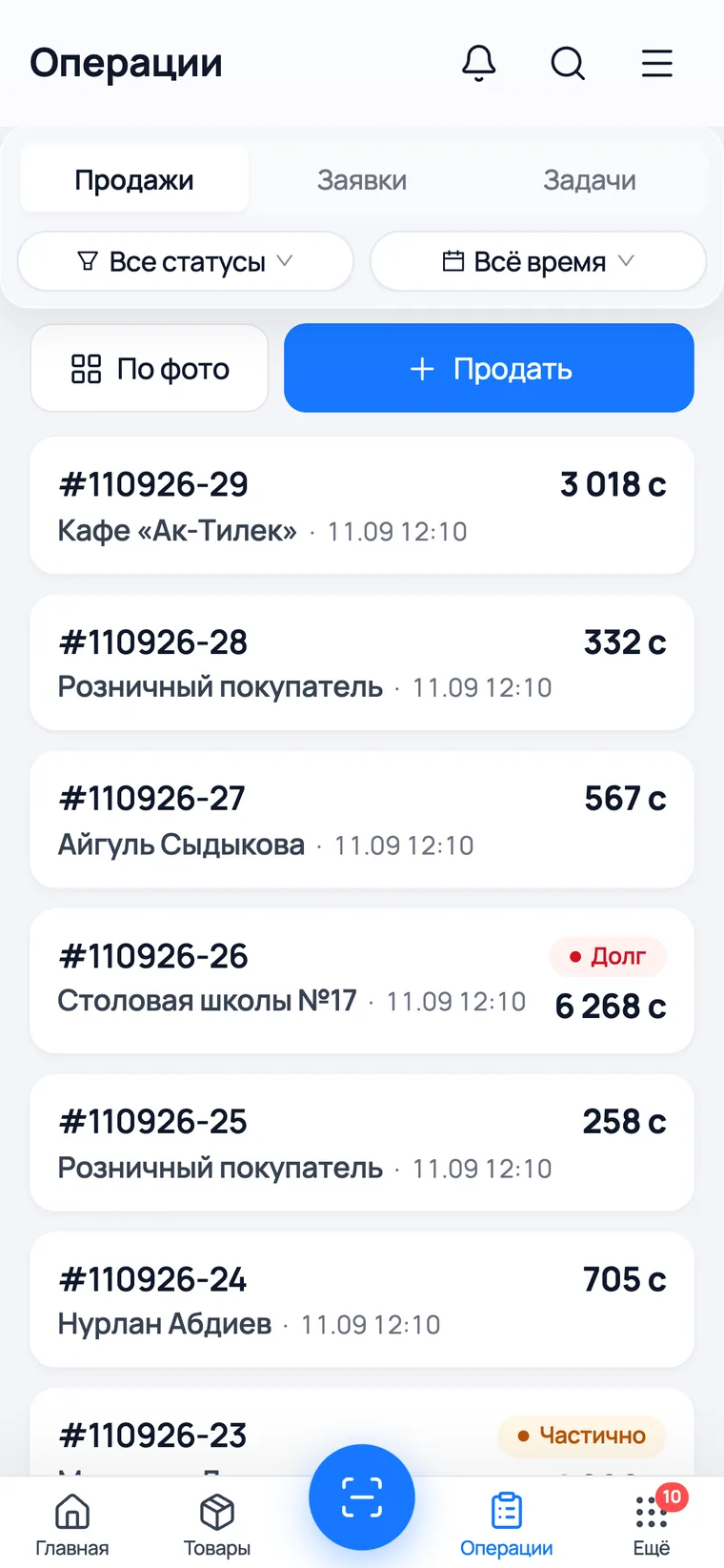
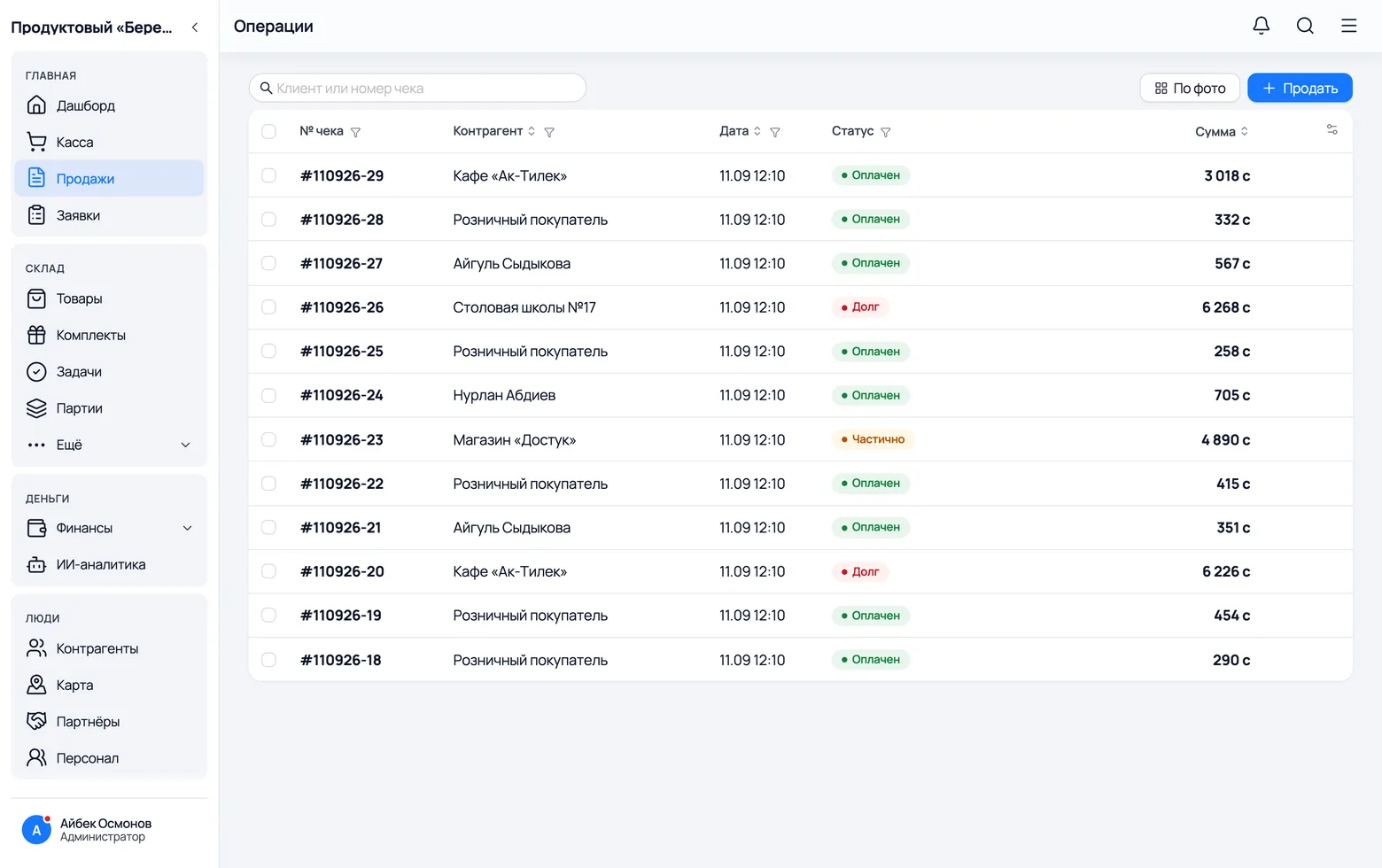
Өткөрүлгөн бардык чектердин тизмеси. Бул жерден кечээки сатууну табышат, кайтарууну таризделишет жана кардарга эсеп басып беришет.
 1
2
1
2
- 1Кардардын аты же чектин номери боюнча Издөө.
- 2Сатуу — жаңы чек. Ушул экрандагы баскыч — сиздин кассаңыз.
- Прилавкада сканери бар кассир турса, сатууну Касса экранында өткөргөн ыңгайлуу — ал жөнүндө өзүнчө көрсөтмө бар.
- Чекти бассаңыз, чоо-жайы ачылат: эмне сатылган, кимге, ким өткөргөн, канча табылган. Ошол эле жерден кайтаруу жана басып чыгаруу (лента же A4 эсеби) жасалат.
- Жазылып бүтө элек чекти Каралама баскычы менен калтырып, кийин ага кайтып келсе болот — мында товар ээленбейт.
Карыздар: ким сизге карыз, сиз кимге карызсыз
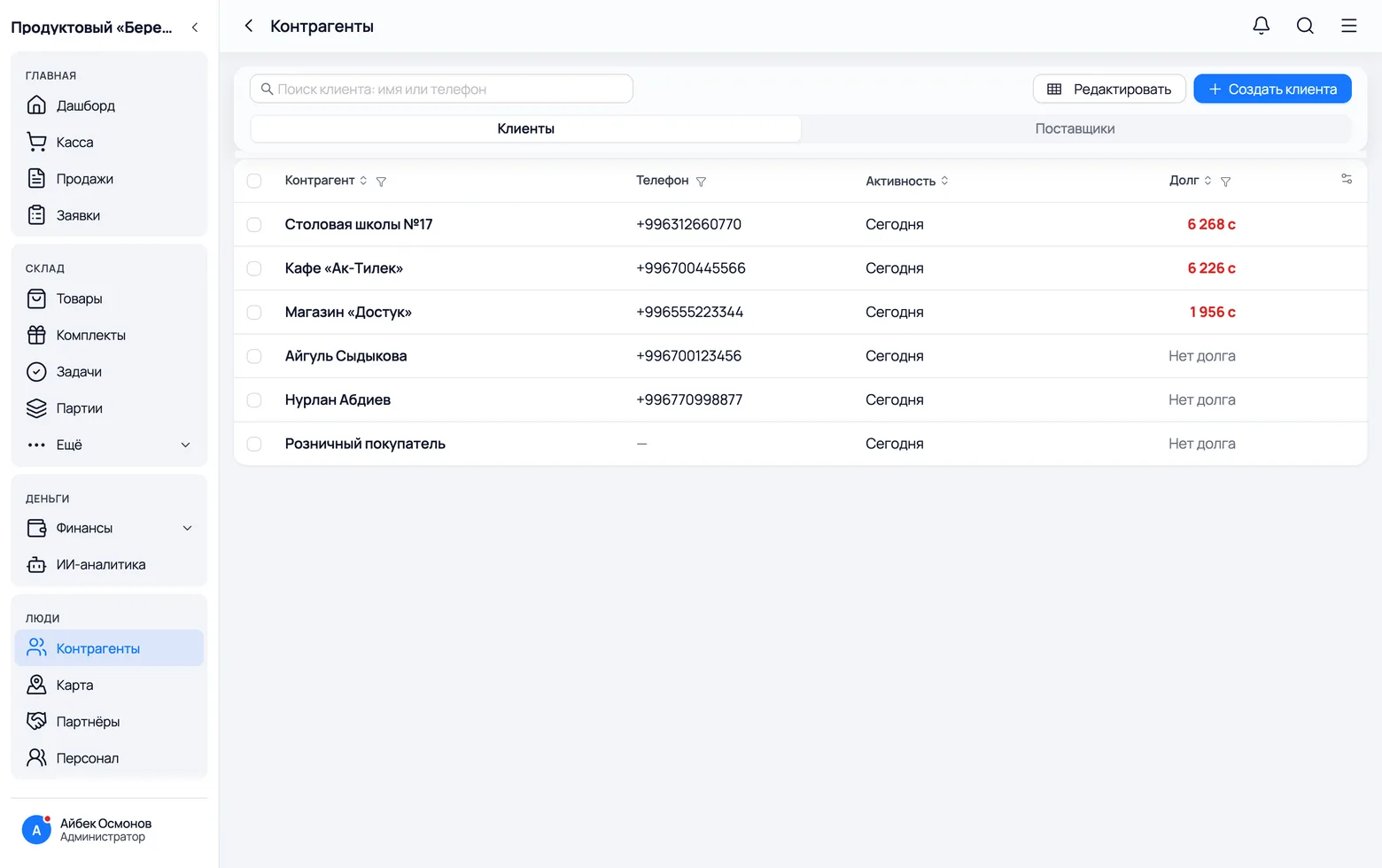
Азык-түлүк дүкөнүндө дээрлик ар дайым «дептерге жазып берүү» болот: кафе ящиктеп алат, кошуна — айлыкка чейин. Контрагенттер бөлүмү бул суммаларды бир жерде кармайт, дептерлерди аңтарып издөөнүн кереги жок.
 1
2
3
4
1
2
3
4
- 1Кардарлар жана Жеткирүүчүлөр — бир бөлүмдүн эки жагы: ким сизге карыз, сиз кимге карызсыз.
- 2Карыз «Карызга» жана «Жарым-жартылай» абалындагы чектерден өзү эсептелет. Аны кол менен жүргүзүүнүн кереги жок.
- 3Жанындагы белгилер — WhatsApp жана чалуу: карызды бир эле басууда эскертип койсоңуз болот.
- 4Кардар түзүү — туруктуу сатып алуучуларды каттап коюңуз, ошондо ким канча алганы көрүнөт.
- Кардардын картасынын ичинде: Карызды жабуу (жарым-жартылай же толук), сатып алуулардын тарыхы, статистика жана карыз тарыхын басып чыгаруу — басып чыгарып, адамдын колуна берсе болот.
Каржы: түшкөн акча, пайда, чыгымдар
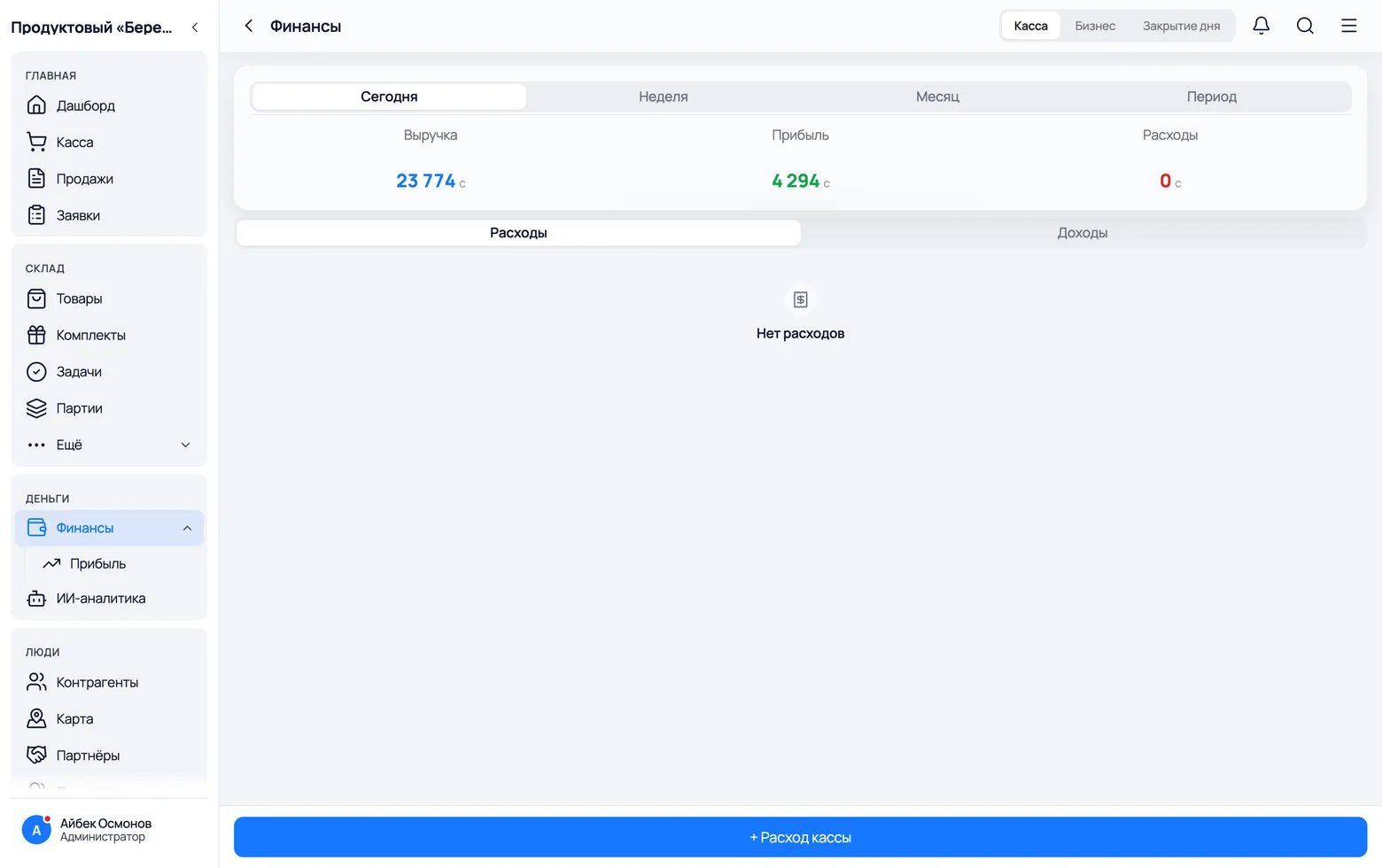
Түшкөн акча менен пайда — эки башка нерсе, муну азык-түлүк дүкөнү өзгөчө катуу сезет: үстөк баа аз, эсептен чыгаруу көп. Бул жерден сатып алуу менен чыгымдардан кийин канча калганы көрүнөт.
 1
2
3
4
5
1
2
3
4
5
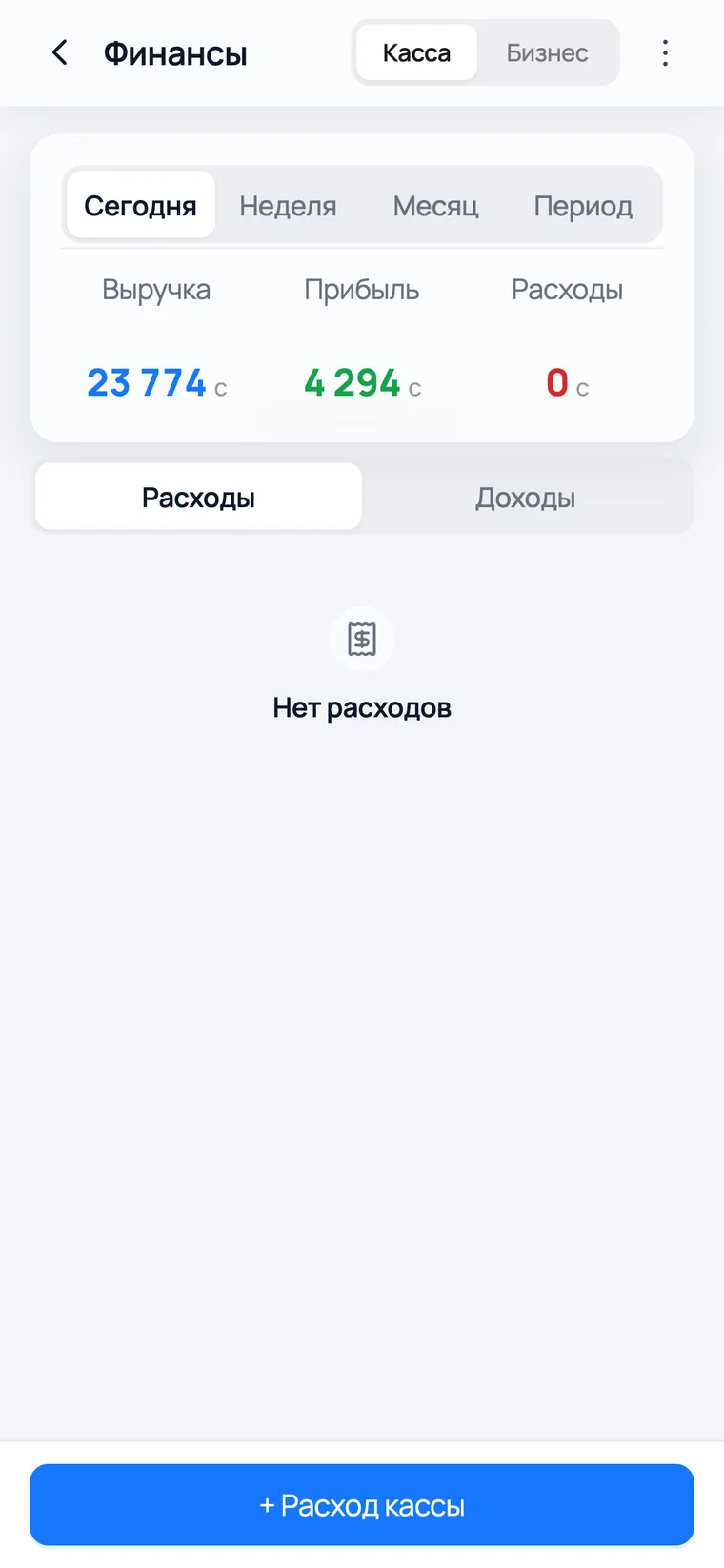
- 1Акчанын эки контуру: Касса — прилавкадан өткөн акча; Бизнес — жалпы баланс, сатып алуулар жана кампадагы товардын наркы.
- 2Түшкөн акча — сатып алуучулардан канча акча түшкөнү.
- 3Пайда — түшкөн акчадан сатылган товардын сатып алуу наркы алынып салынат. Бул — сиздин чыныгы кирешеңиз.
- 4Мезгил: Бүгүн / Жума / Ай же өзүңүз тандаган күндөр аралыгы.
- 5Кассанын чыгымы — жумшалган акчаны жазуу: ижара, айлык, бензин, пакеттер. Аларсыз экрандагы пайда чындыгынан жогору көрүнөт.
- Күндү жабуу — кечки салыштыруу: кутуда накталай канча болушу керек жана карта менен канча өткөн. Айырма бир айдан кийин эмес, ошол замат көрүнөт.
Тарых: ким, эмне жана качан кылды
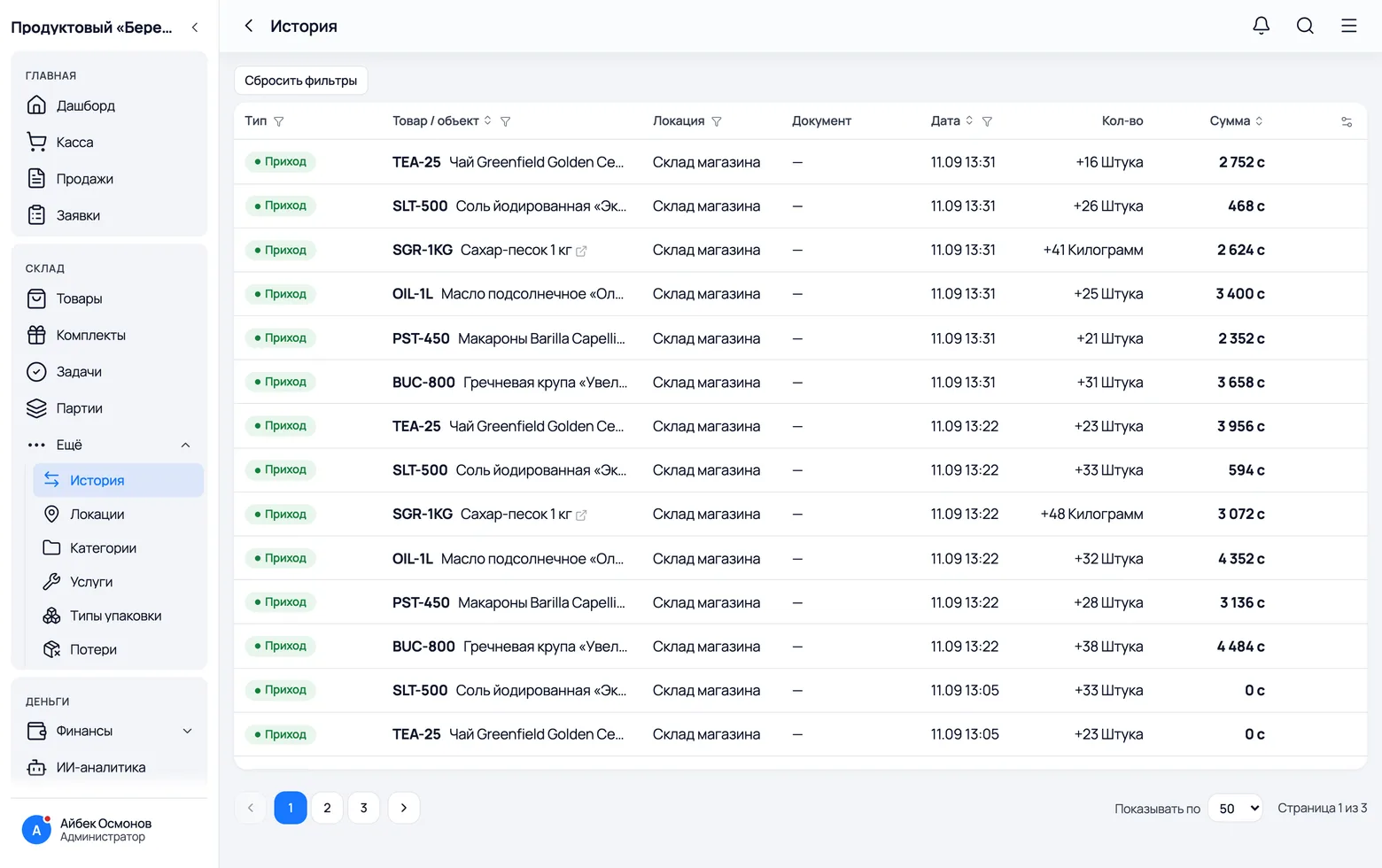
Товардын бардык кыймылынын журналы. Калдык дал келбей калганда жооп так ушул жерден изделет: ар бир аракет жана аны ким кылганы көрүнөт.
 1
2
3
4
1
2
3
4
- 1Операциянын Түрү: кирим, сатуу, эсептен чыгаруу, жылдыруу, кайтаруу, санды өзгөртүү.
- 2Товар / объект — так эмне кыймылдаганы жана канчага.
- 3Документ — кыймыл кайсы чектен же киримден келгенине шилтеме.
- 4Үстү жагында түрү жана мезгили боюнча чыпкалар турат, Чыпкаларды тазалоо толук тизмени кайтарат.
Дүкөн жана адамдар
Колуңуз тийгенде
Сатуучулар: уруксаттар жана ким канча сатты
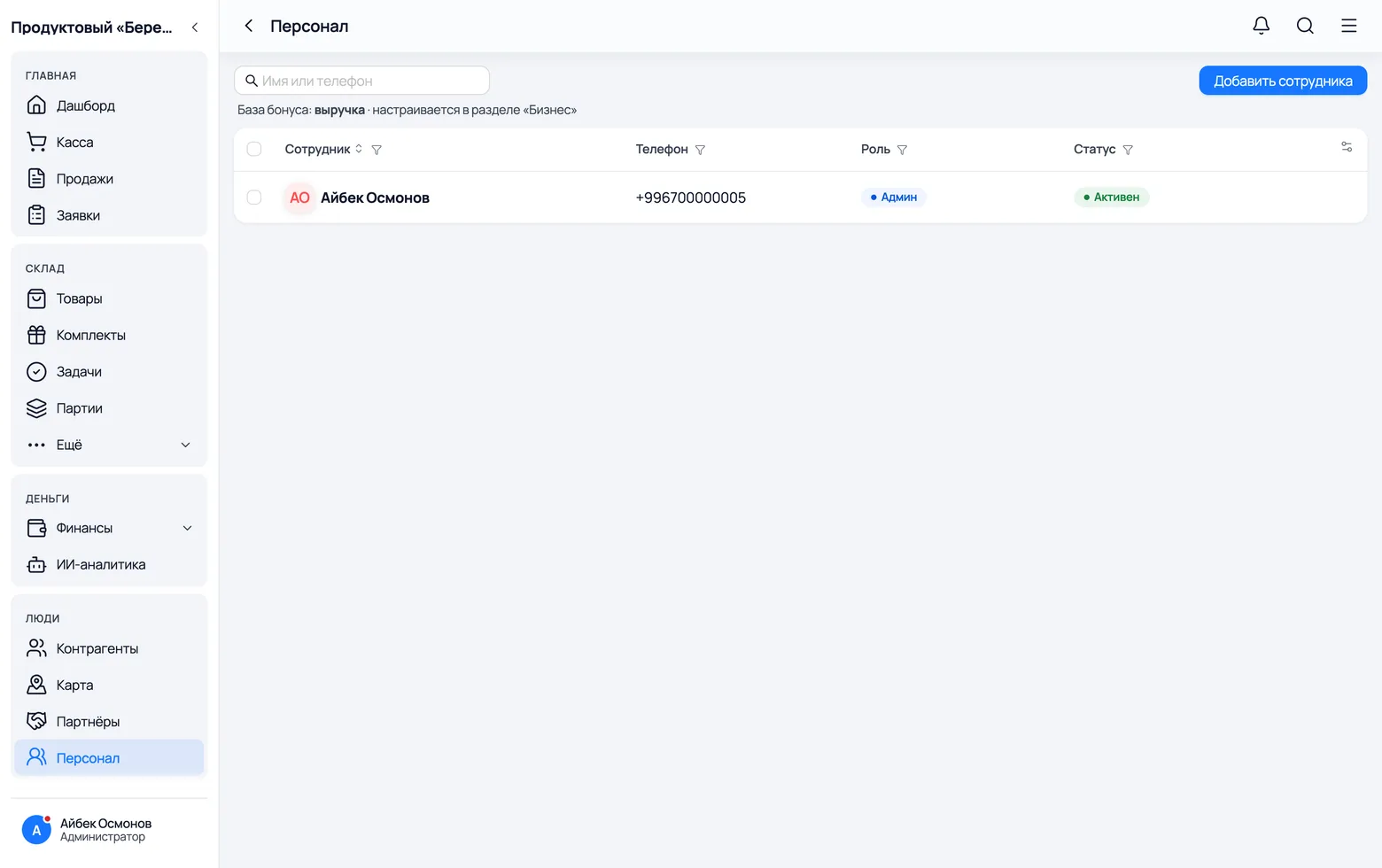
Ар бир сатуучуга — өзүнчө кирүү. Ошондо чекте аны ким өткөргөнү, ведомостто айына ким канча сатканы көрүнөт.
 1
1
- 1Кызматкер кошуу — аты, телефону, сырсөзү. Ал ушулар менен кирет.
- Кызматкердин картасында укуктар тандап жабылат: мисалы, сатуучуга сатып алуу бааларын көрүүгө жана чектерди өчүрүүгө тыюу салса болот.
- Кассир ролу касса менен чектерди гана ачат — калган складдын баары мындай кызматкерге жабык. Ал прилавкада кантип иштээрин касса жөнүндө өзүнчө көрсөтмөдөн караңыз.
- Ошол эле жерден сатуудан бонус жөндөлөт — сатуучу түшкөн акчадан же пайдадан ала турган пайыз. Айлык, пайыз жана төлөм эмгек акы жөнүндө көрсөтмөдө талданган.
Программаны өз дүкөнүңүзгө ылайыкташтырыңыз
Программа азык-түлүк дүкөнүнө керектүүдөн да көптү билет. Ашыкча бөлүмдөрдү бир которгуч менен алып салса болот — маалыматтар эч жакка жоголбойт, жөн гана менюдан көрүнбөй калат.
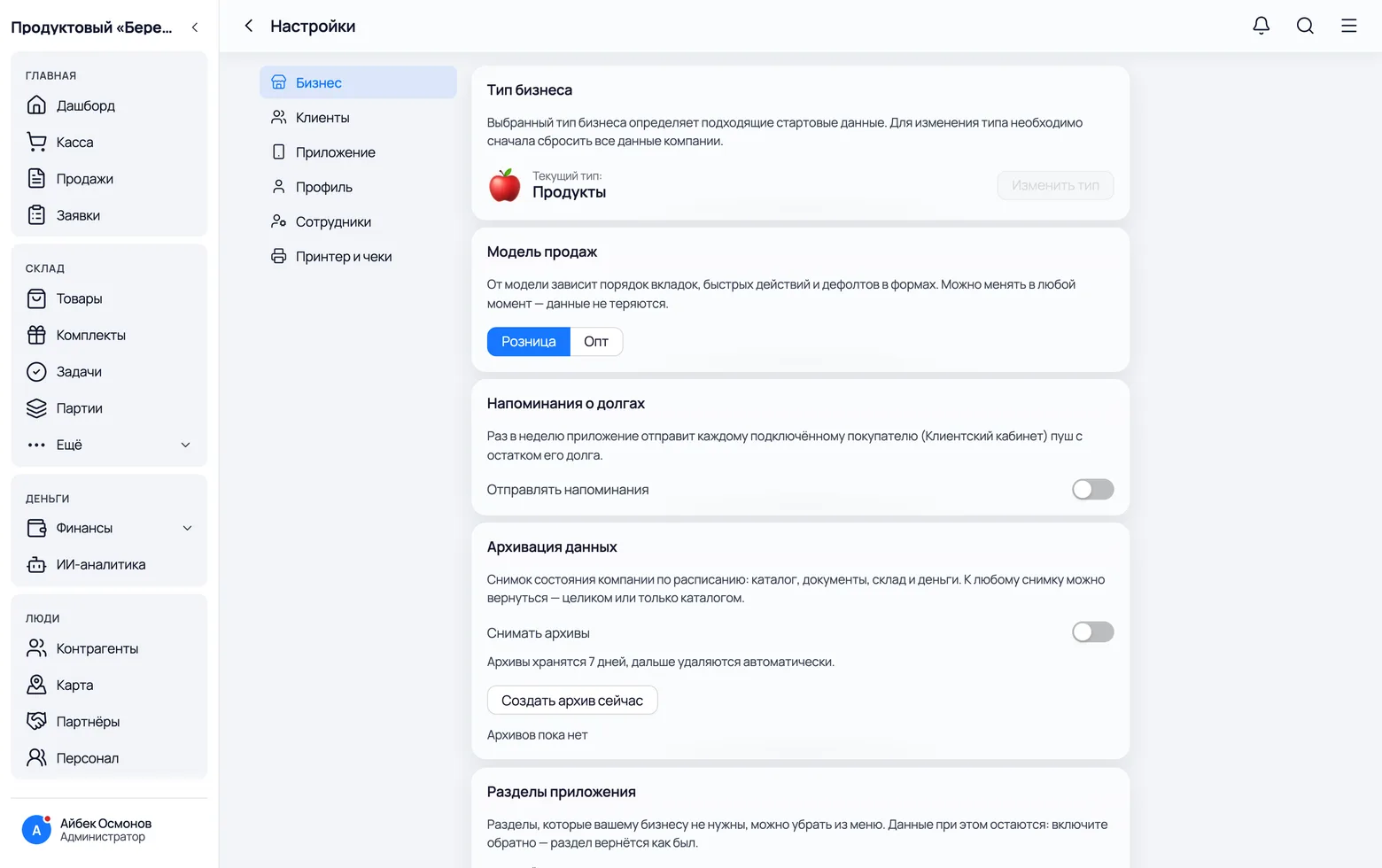
- Бизнес → Тиркеменин бөлүмдөрү — колдонбогонуңузду өчүрүп коюңуз: Комплекттер, Өнөктөштөр, Карта, Кызматтар. Меню кыскарат, сатуучуга жеңилдейт.
- Колдонмо → Интерфейс тили — орусча, кыргызча жана дагы беш тил. Ар бир кызматкер өзүнө ыңгайлуусун тандайт.
- Колдонмо → Валюта — демейки боюнча сом коюлган.
- Принтер жана чектер — чекке чыга турган дүкөндүн реквизиттери жана чек же этикетка принтерин Bluetooth аркылуу туташтыруу.
- Бизнес → Маалыматтарды архивдөө — камдык көчүрмөлөрдү күйгүзүңүз. Жумасына бир жолу программа өзү абалдын көчүрмөсүн алат, ага каалаган учурда кайтып келсе болот.
Телефондо: эмне кайда жайгашкан
Телефон — сатуучунун жана товар кабыл алуучунун жумуш орду. Күн сайын керек болгондун баары ылдыйкы панелге чыгарылган, калганы — «Дагы» бөлүмүндө.
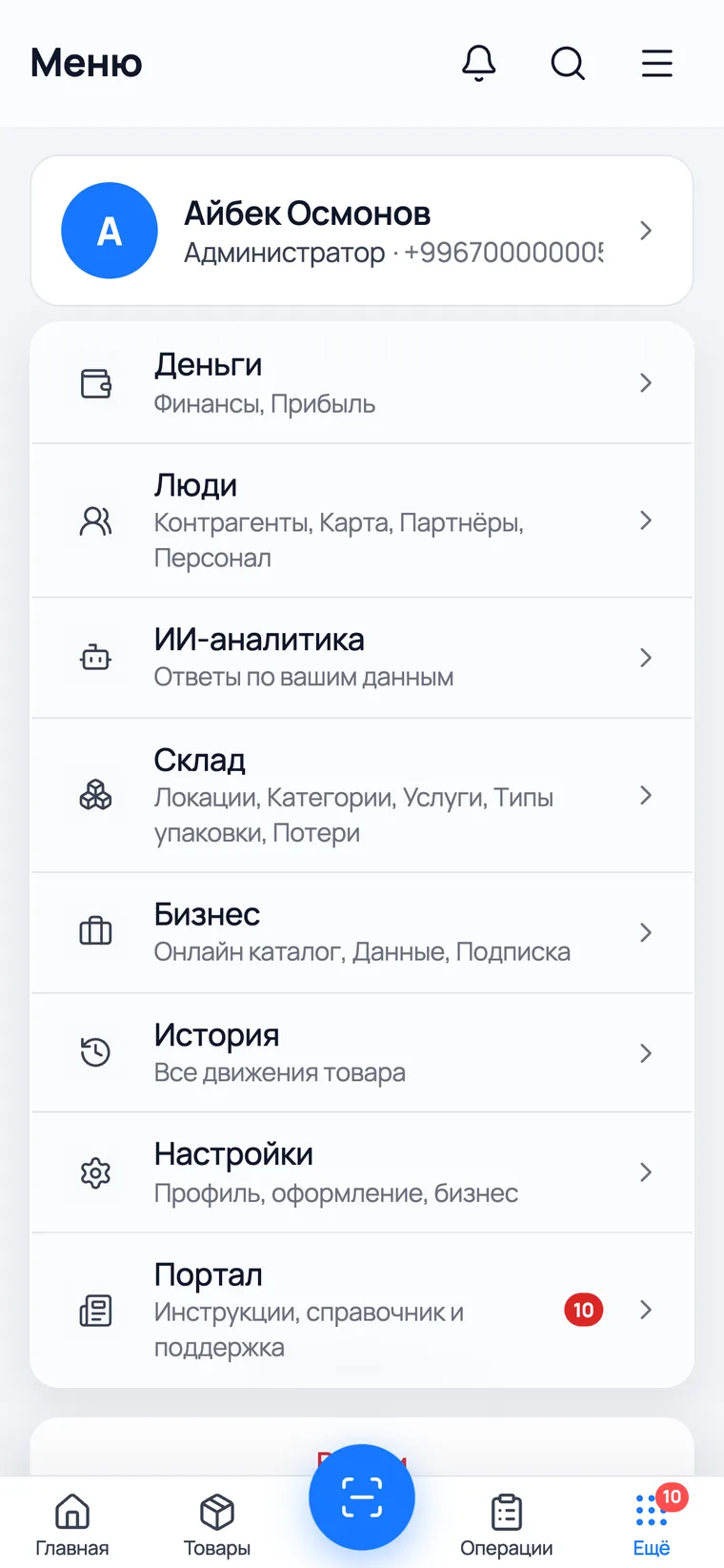
- Башкы бет — түшүм жана тез аракеттер. Товарлар — каталог жана калдыктар. Сканер (тегерек баскыч) — штрих-код боюнча сатуу жана кабыл алуу. Операциялар — чектер, буйрутмалар, тапшырмалар. Дагы — калгандын баары.
- Баш жагындагы «≡» баскычы — каалаган экрандан тез аракеттер: Сатуу, Кабыл алуу, Эсептен чыгаруу, Товар түзүү, Импорт.
- Колдонмо iPhone менен Android'ге App Store жана Google Play'ден орнотулат — маалыматтар компьютердегидей эле, синхрондоштуруу заматта болот.