Смены в магазине: кто вышел, что продал и как закрыл кассу
Продавец отмечает выход одним касанием, а в конце дня закрывает смену мини-отчётом: продажи, наличные в кассе, обращения по каналам. Вы получаете табель за месяц, расхождения по кассе и дневной оклад, посчитанный за смены, а не за календарные дни.
Настройка
Один раз, владельцем
Включить смены сотрудников
Смены выключены по умолчанию: это новая рабочая дисциплина, и вводит её владелец, а не обновление программы. Пока тумблер выключен, у продавца нет ни кнопки «Начать смену», ни экрана «Моя смена».
 1
2
1
2
 3
3
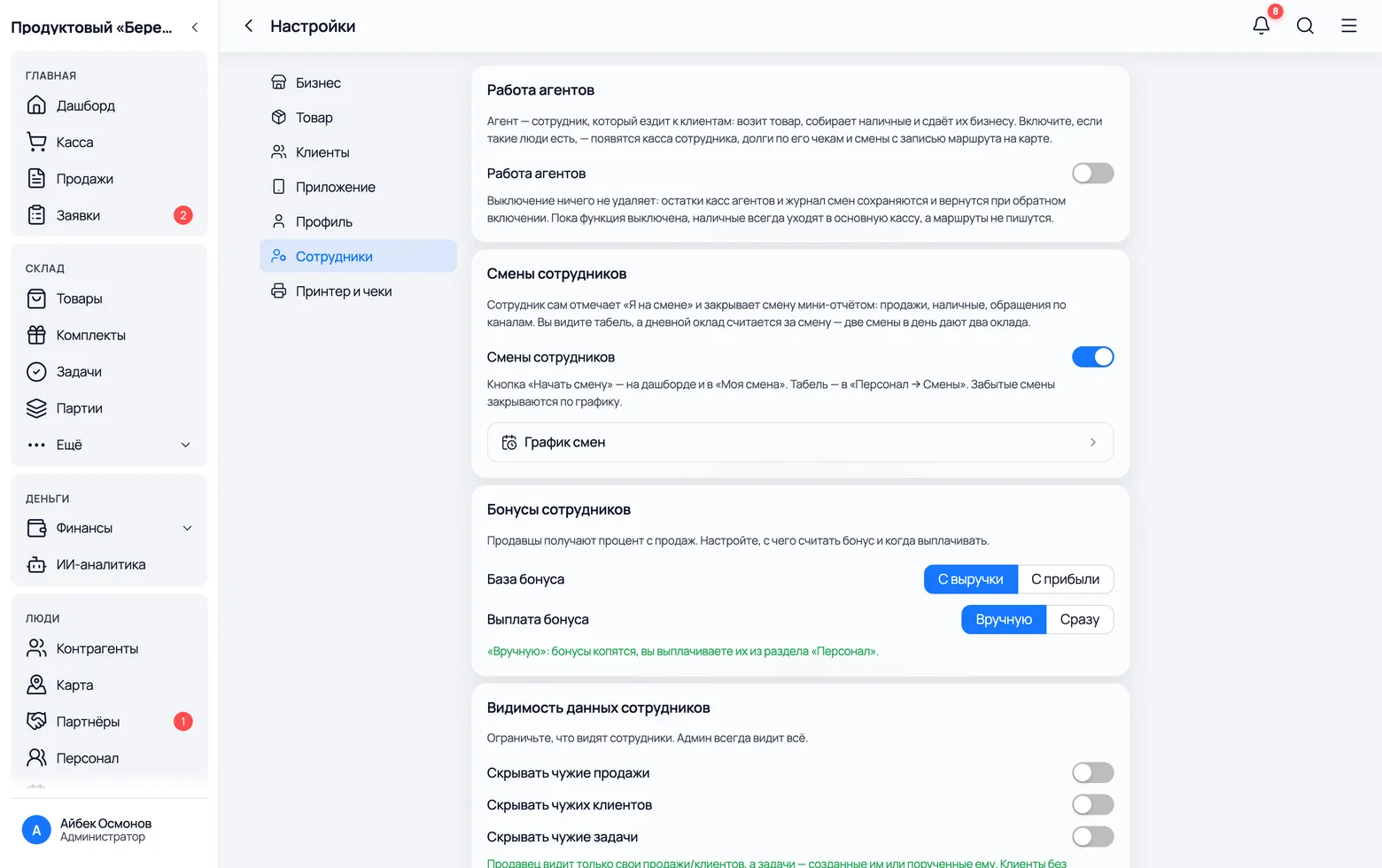
- 1Настройки → Сотрудники → Смены сотрудников. Переключатель даёт каждому продавцу кнопку «Начать смену», а вам — табель.
- 2График смен — расписание вашего магазина. Заполните его сразу: по нему смена сама подберётся при старте и сама закроется, если её забудут закрыть.
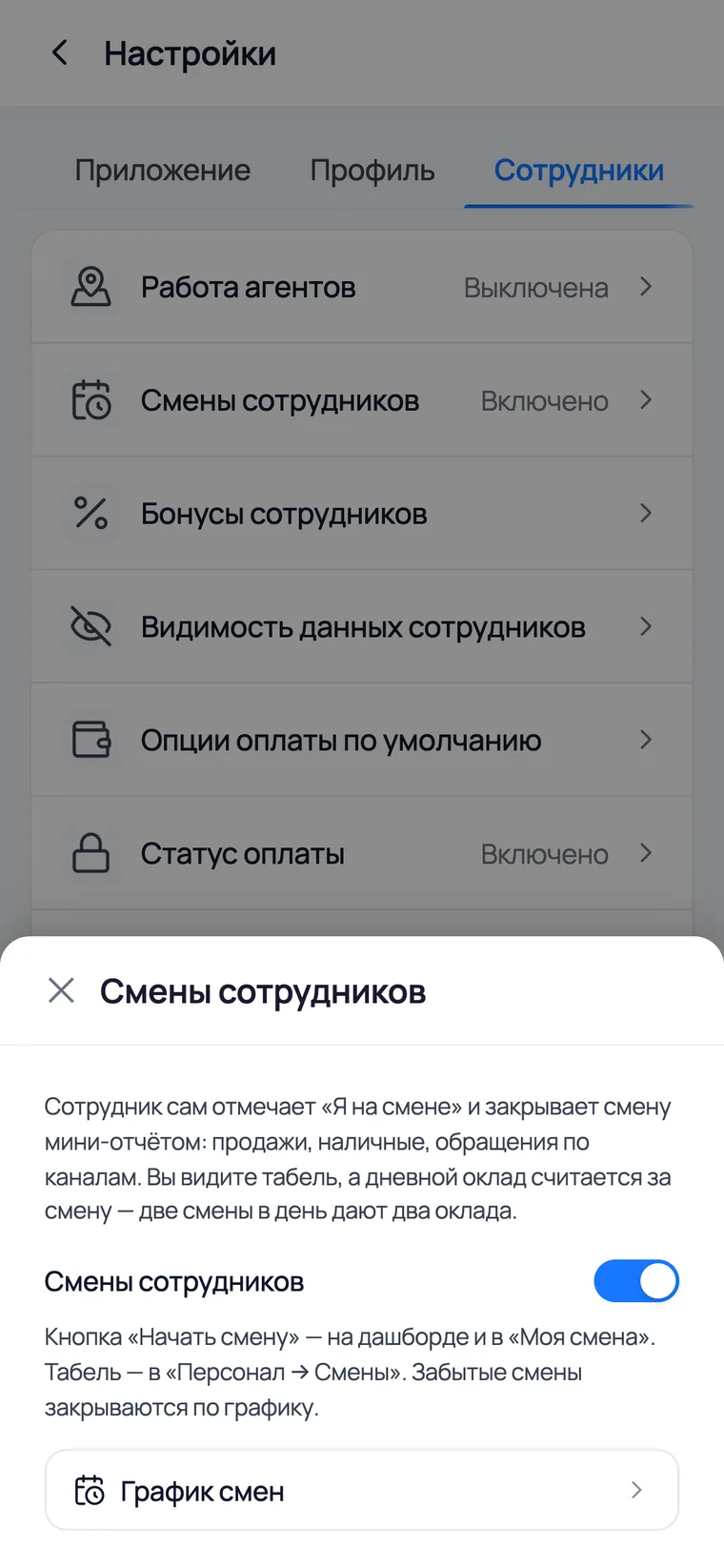
- 3На телефоне то же самое: Ещё → Настройки → Сотрудники, строка «Смены сотрудников».
- Выключение закрывает открытые смены и убирает экраны, но ничего не удаляет: табель за прошлые месяцы и отчёты закрытия остаются и вернутся при обратном включении.
- У вас самого кнопки «Я на смене» не будет: выход владельца на работу табелем не считается. Себе смену открывать не нужно.
График смен: во сколько начинается и когда кончается
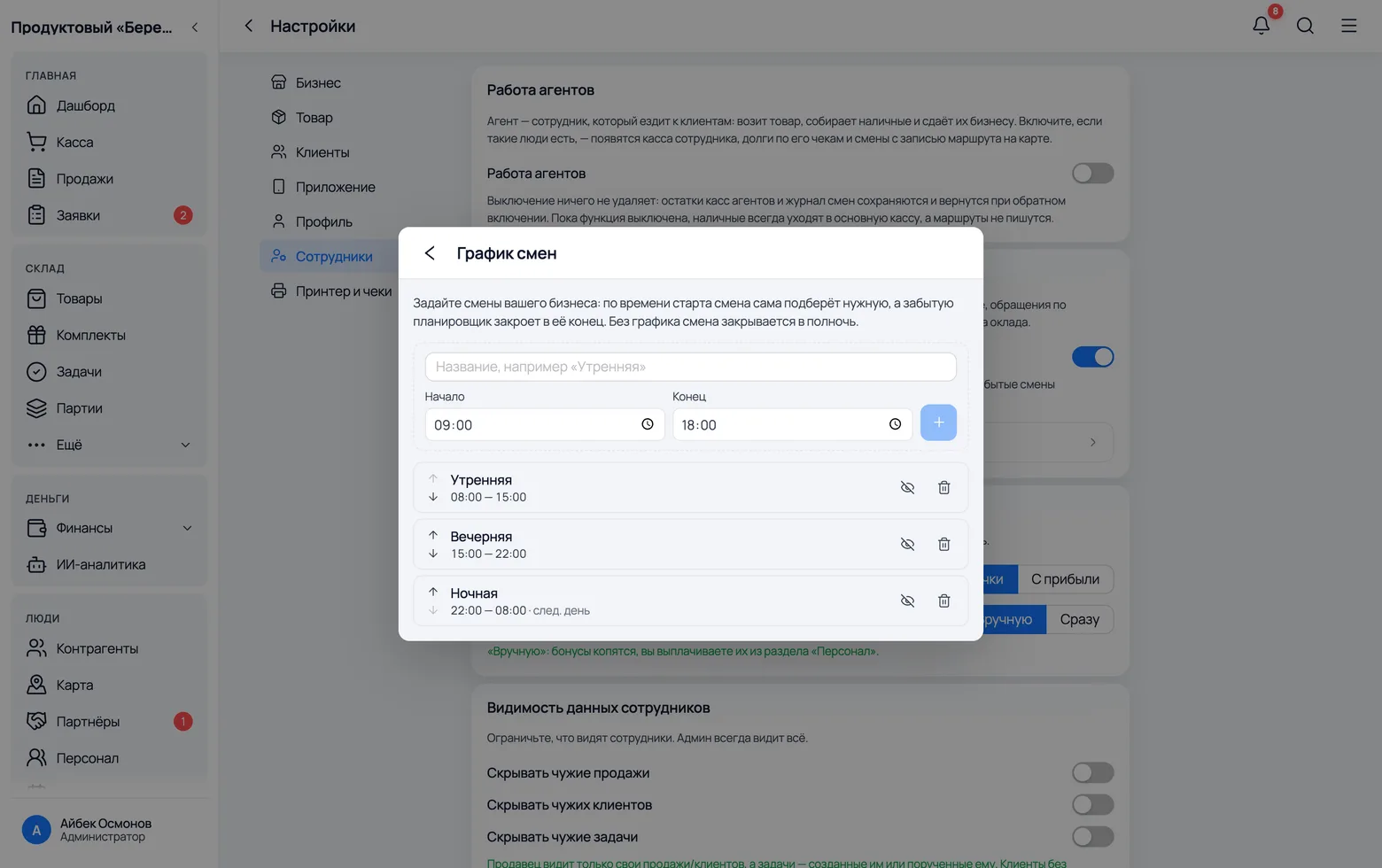
График — это не запрет, а норма. Он решает две вещи: под какую смену попадёт человек, нажавший «Начать», и когда программа закроет смену, если её забыли закрыть.
 1
2
3
1
2
3
- 1Заведите смены так, как работает магазин: «Утренняя 08:00–15:00», «Вечерняя 15:00–22:00». Название и время — ваши, программа ничего не навязывает.
- 2Смена подбирается по времени старта: нажал в 14:40 — попадёт в вечернюю, потому что до её начала ближе, чем до конца утренней. Допуск «пришёл пораньше» — час.
- 3«Ночная 22:00–08:00» — смена через полночь: конец раньше начала означает следующие сутки. Если магазин работает круглосуточно, покройте графиком все 24 часа.
- Смену можно открыть и в неурочный час — она будет «внеплановой» и закроется в полночь. График описывает норму, а не запрещает выйти.
- Закрыл смену и открыл снова внутри того же окна графика — это ТА ЖЕ смена, а не вторая. Лишнее касание не превращается во второй оклад.
- Забытую смену программа закрывает сама — по плановому концу плюс два часа, и в табеле это видно: у такой смены нет отчёта закрытия.
День продавца
Два касания: начал и закрыл
Продавец отмечает выход одним касанием
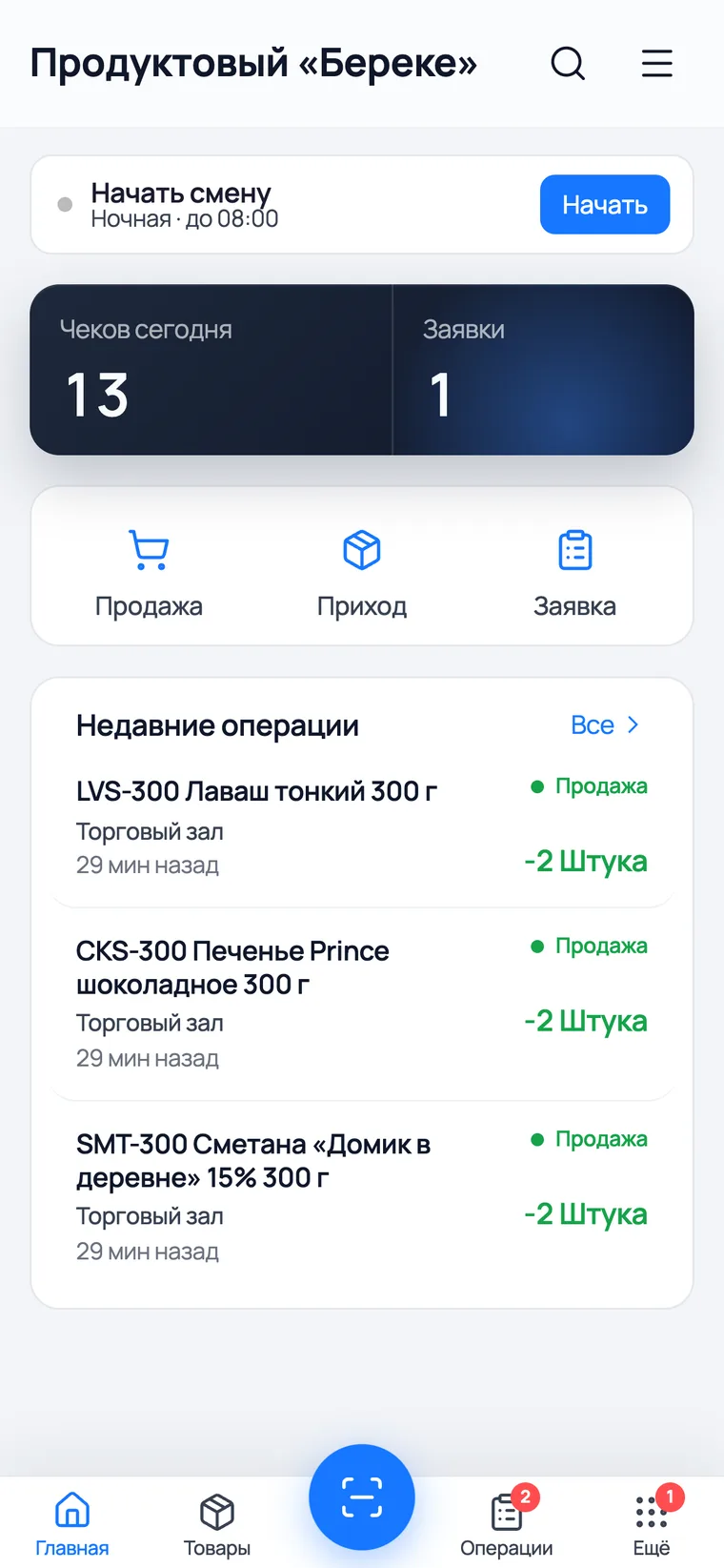
Плашка стоит на главном экране — заходить в меню не нужно. Под ней подписано, какая смена по графику начинается и до скольки она идёт.
 1
2
1
2
- 1Продавец открывает приложение — плашка «Начать смену» уже на главной. Под ней: название смены из графика и время, до которого она идёт.
- 2Начать — смена пошла. Дальше продавец работает как обычно: касса, продажи, приход товара. Ничего дополнительного делать не нужно.
- Кассиру смена доступна так же: у него в меню всего несколько пунктов, и «Моя смена» — один из них.
- Повторное нажатие ничего не ломает: если смена уже идёт, программа просто вернёт ту же самую.
«Моя смена»: таймер и свои смены за месяц
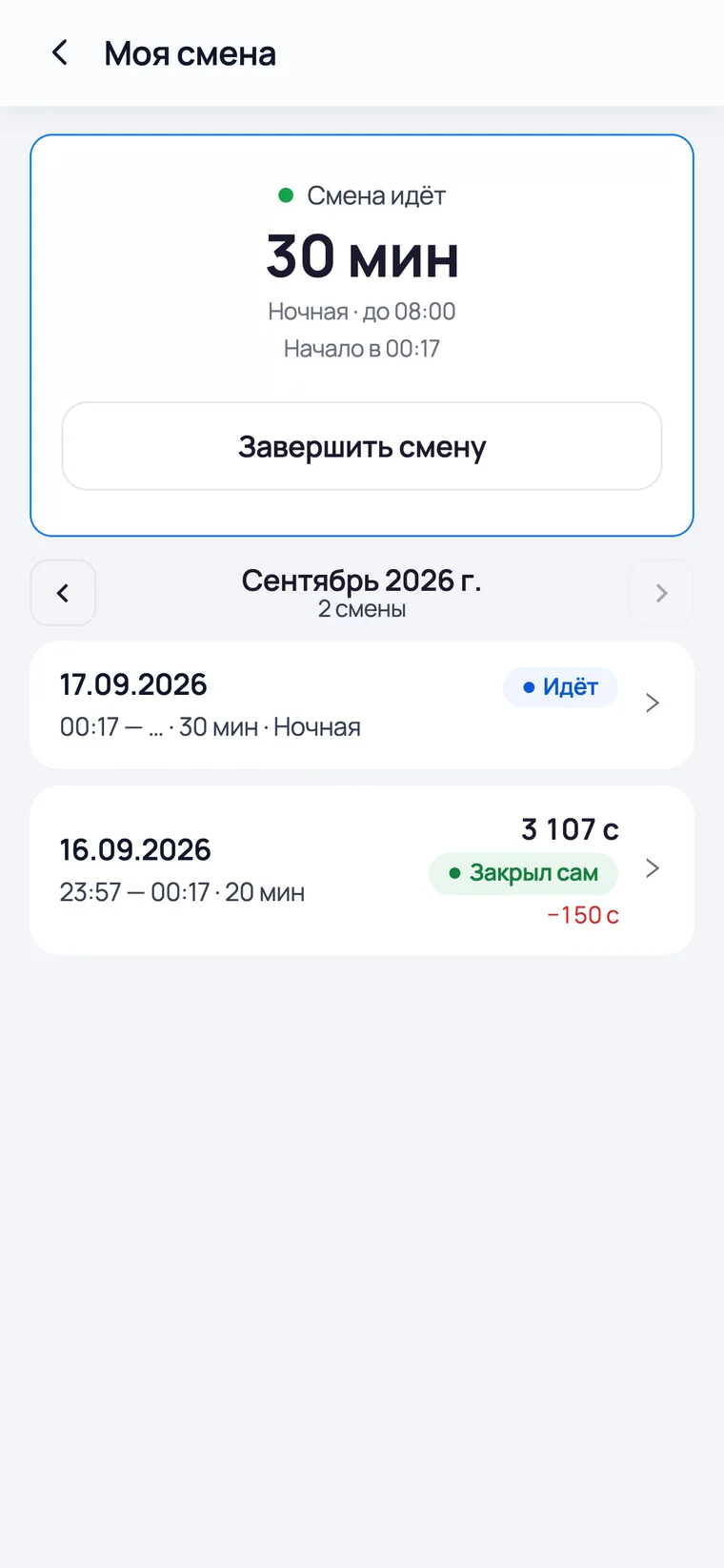
Экран отвечает продавцу на два вопроса: сколько он уже на смене и сколько раз выходил в этом месяце. Ниже — его собственные смены с выручкой и расхождением по кассе.
 1
2
3
1
2
3
- 1Смена идёт и таймер — сколько человек уже на работе. Ниже подписано, какая это смена по графику и во сколько она началась.
- 2Завершить смену — открывает мини-отчёт. Это единственная кнопка, которая закрывает день, и о ней стоит договориться отдельно.
- 3Ниже — свои смены за месяц. Идущая помечена «Идёт», закрытые показывают выручку и расхождение по кассе; стрелками листаются прошлые месяцы.
- Красное число справа от смены — расхождение по кассе: сколько не хватило или оказалось лишним при пересчёте. Ноль не показывается вовсе.
- Смену продавца видит и он сам, и владелец. Чужие смены в этом экране не показываются — только свои.
Закрытие смены: сверка кассы и обращения
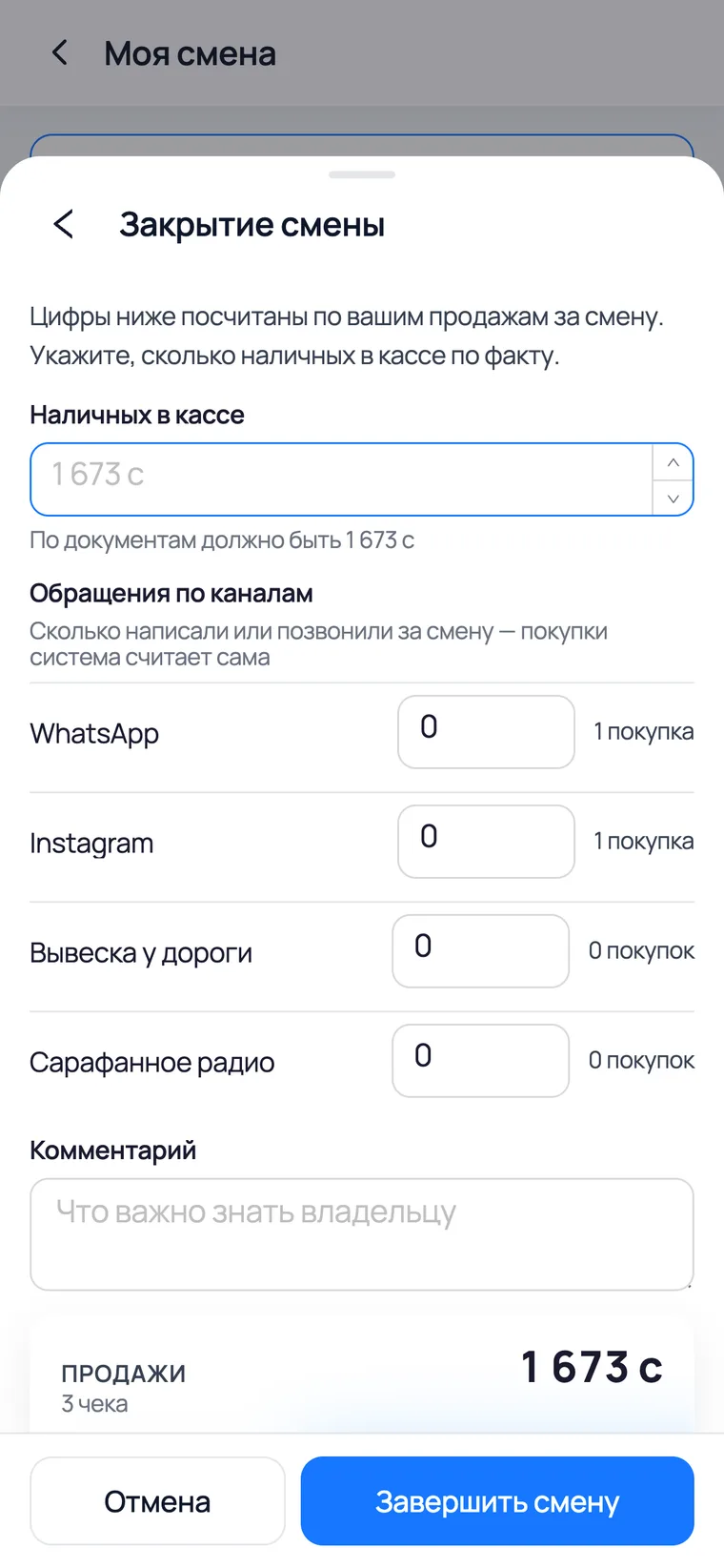
Ради этой формы смену в рознице и закрывают. Программа считает продажи за смену сама, а продавец вводит одно число — сколько наличных в ящике по факту. Разницу считает программа.
 1
2
3
4
1
2
3
4
- 1Наличных в кассе — сколько денег в ящике по факту. Под полем подсказано, сколько должно быть по документам; разница посчитается сама.
- 2Обращения по каналам — сколько человек написали или позвонили. Блок появляется только при включённом трекинге источников; покупки по каналу программа считает сама.
- 3Комментарий — то, что владельцу важно узнать: разменяли, отдали сдачу из своих, сломался терминал. Одна строка избавляет от разговора назавтра.
- 4Завершить смену — цифры застывают снимком. Если завтра отменят чек, отчёт смены не поедет: он отвечает на вопрос «как закрыли день», а не «как есть сейчас».
- Наличные можно не пересчитывать — поле необязательное. Тогда в отчёте просто не будет строки расхождения.
- В отчёт попадают продажи ИМЕННО этого продавца за окно смены, а не касса всей точки: он отвечает за свой день, а не за чужой.
Что видит владелец
В конце дня и в конце месяца
Табель за месяц: кто сколько раз выходил
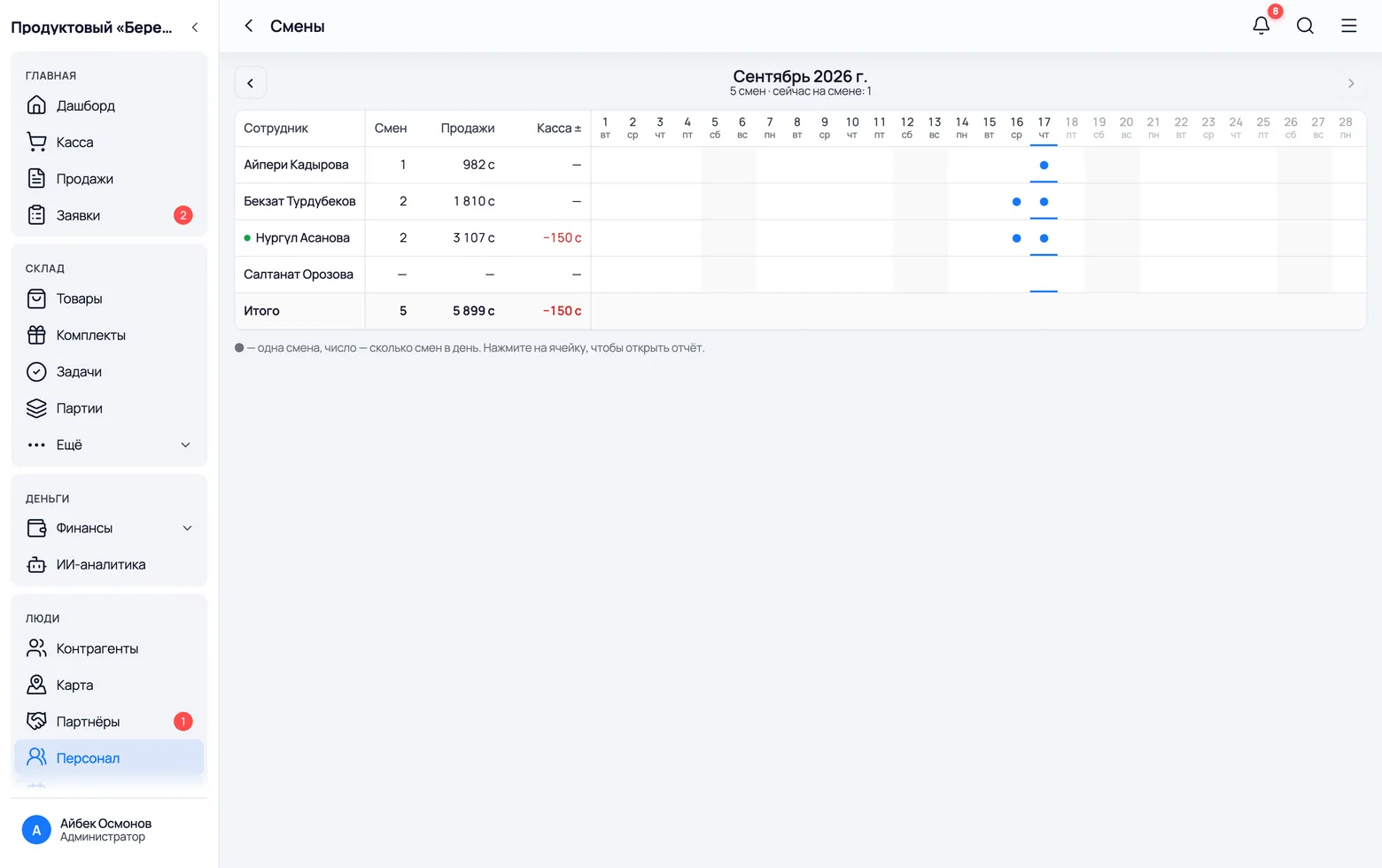
Строки — люди, колонки — дни месяца. Точка означает одну смену, число — сколько их было в этот день. Рядом с именем — итог: смен, продажи и расхождение по кассе.
 1
2
3
1
2
3
 4
4
- 1Персонал → Смены. В списке все сотрудники, включая тех, кто в этом месяце не выходил ни разу: «кто не выходил» — это тоже ответ.
- 2Касса ± — сумма расхождений человека за месяц. Одно случайное расхождение — жизнь; повторяющееся из смены в смену — повод поговорить.
- 3Итого — месяц целиком: сколько смен отработано всеми, сколько продано и сколько всего разошлось по кассе.
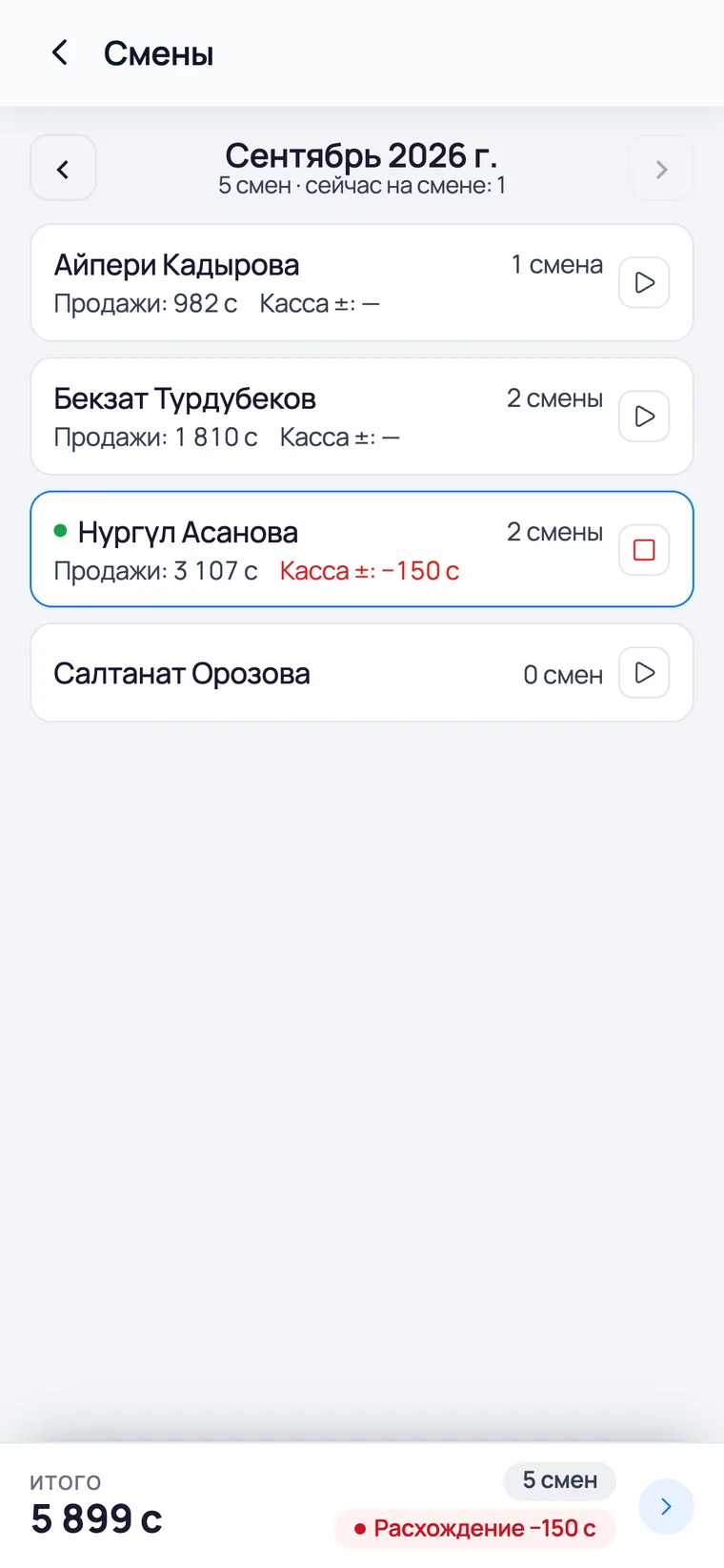
- 4На телефоне матрицы нет — сотрудник показан карточкой, а «Итого» прижато к низу экрана. Нажмите на него, чтобы увидеть месяц целиком, включая обращения по каналам.
- Зелёная точка у имени означает, что человек на смене прямо сейчас. Вверху экрана видно, сколько таких.
- Смена относится к тому дню, в который она НАЧАЛАСЬ. Ночная, кончившаяся утром, стоит во вчерашней колонке.
Отчёт закрытой смены
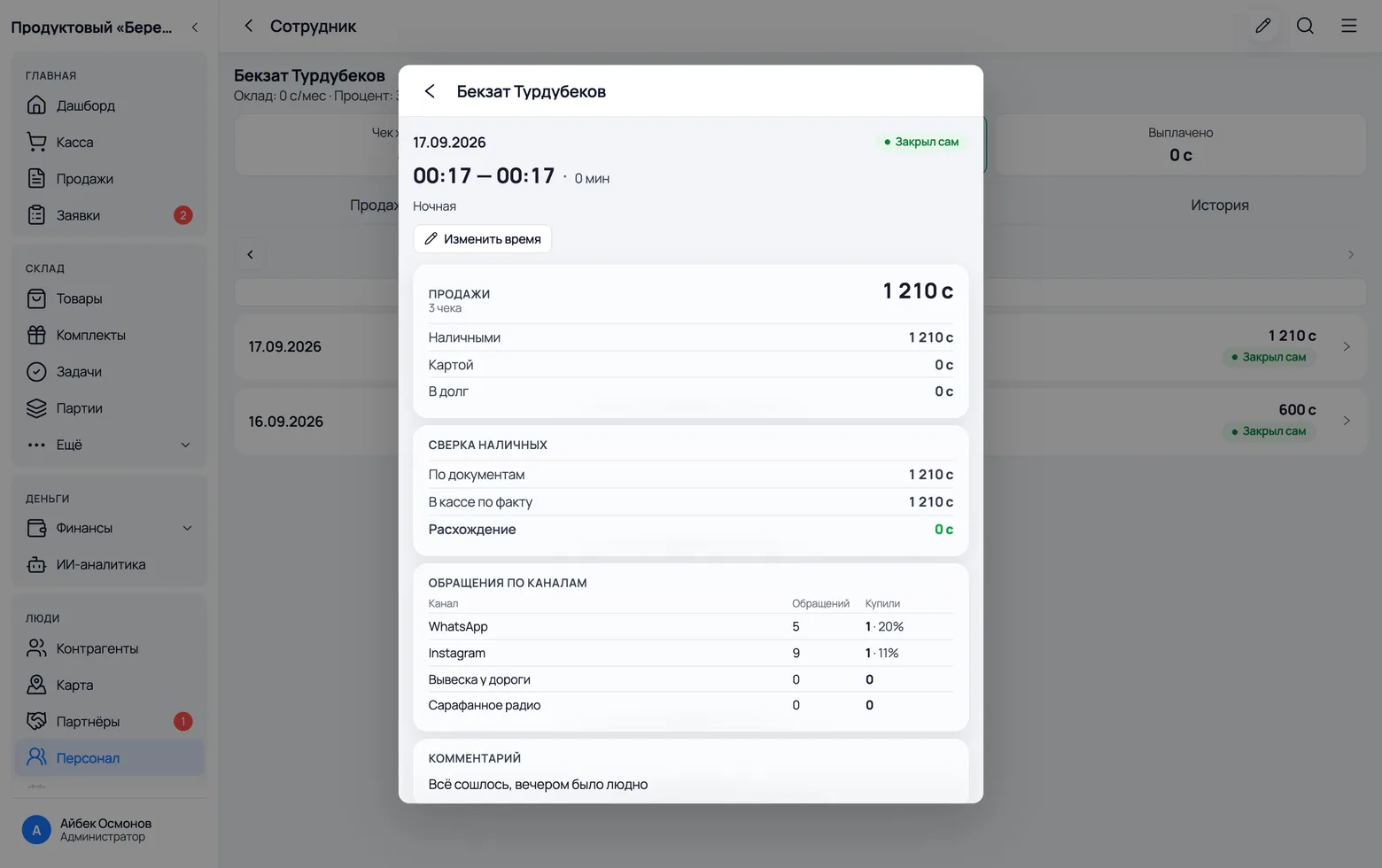
Нажмите на смену — и увидите день целиком: продажи, наличные и карта, долги, сверка ящика, обращения по каналам с конверсией и комментарий продавца.
 1
2
1
2
- 1Вкладка «Смены» в карточке сотрудника: все его смены за месяц подряд. Подпись «Закрыл сам» отличает честно закрытую смену от той, которую добил планировщик.
- 2Открыть смену — кнопка для вас: если продавец забыл отметиться, смену можно открыть ему руками. Время смены вы тоже можете поправить, и правка попадёт в журнал.
- У смены, закрытой автоматически, отчёта нет — и это рабочий сигнал: человек ушёл, не пересчитав кассу.
- Правка времени отчёт не пересчитывает: он снят в момент закрытия и остаётся тем, что человек видел своими глазами.
Дневной оклад считается за смену
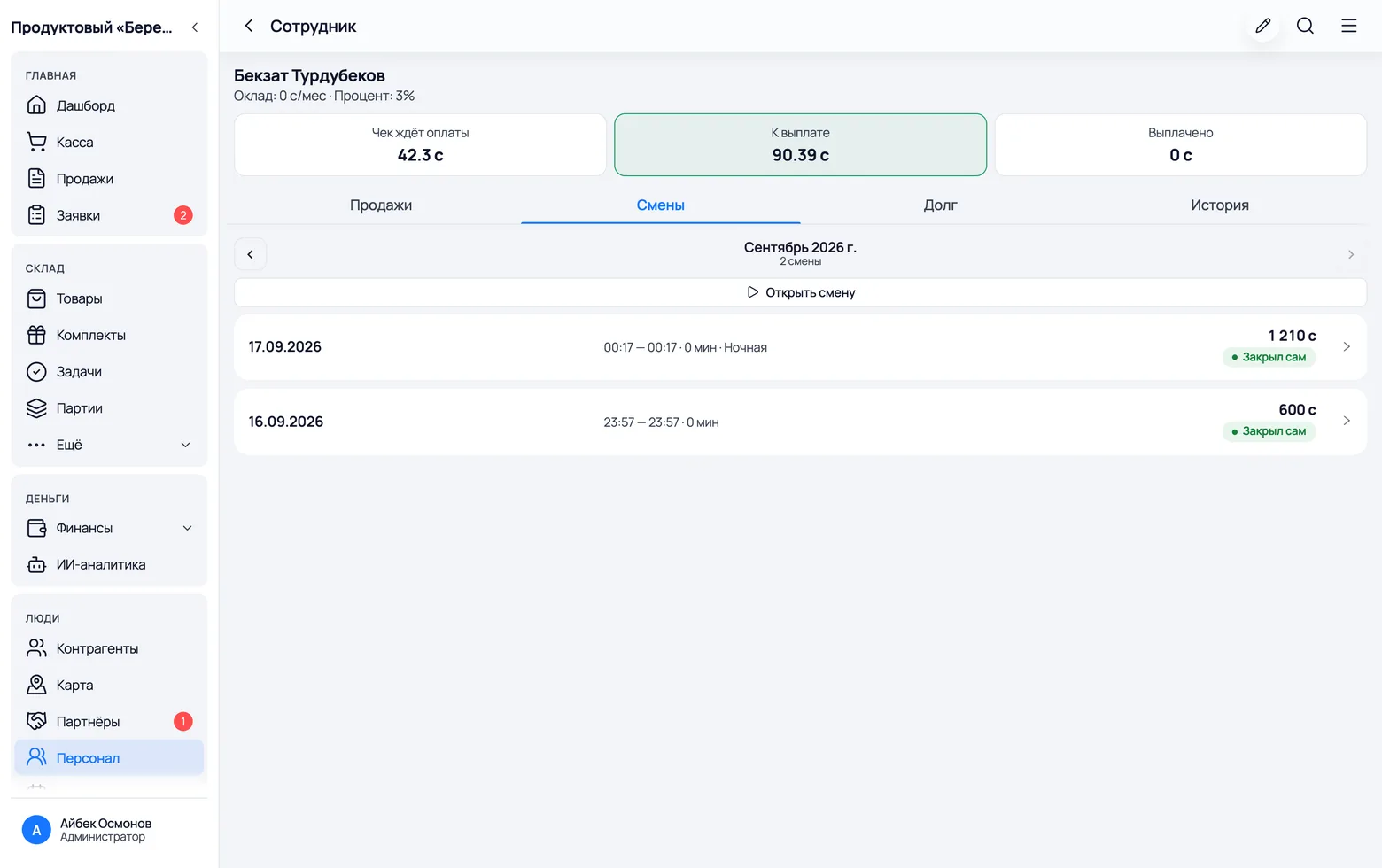
Пока смен не было, дневной оклад считался по календарю: пришёл человек или нет. Со сменами он считается за выходы — а две смены в один день дают два оклада.
 1
1
- 1В карточке сотрудника оклад подписан «с/смена», если у него дневная оплата и смены включены. Модалка выплаты показывает, сколько смен вошло в период.
- Дни ДО включения тумблера считаются по-старому, календарно: иначе включение задним числом обнулило бы уже посчитанные ведомости.
- Месячный и годовой оклад смены не трогают: там платят за период, а не за выход.