Стройматериалы: от ведра краски до долга бригады
Пошаговое руководство на живом примере магазина «Уста»: краски и эмали, монтажная пена, сухие смеси, крепёж и малярный инструмент. Пена баллоном и коробкой, мешки на складе во дворе, свои цены для бригад, продажа в долг «до пятницы», торг без убытка и новая Главная, которая за пять секунд говорит, как идут дела. Все экраны настоящие — сняты в работающей программе, на компьютере и на телефоне.
Начало
Один раз
Вход в программу
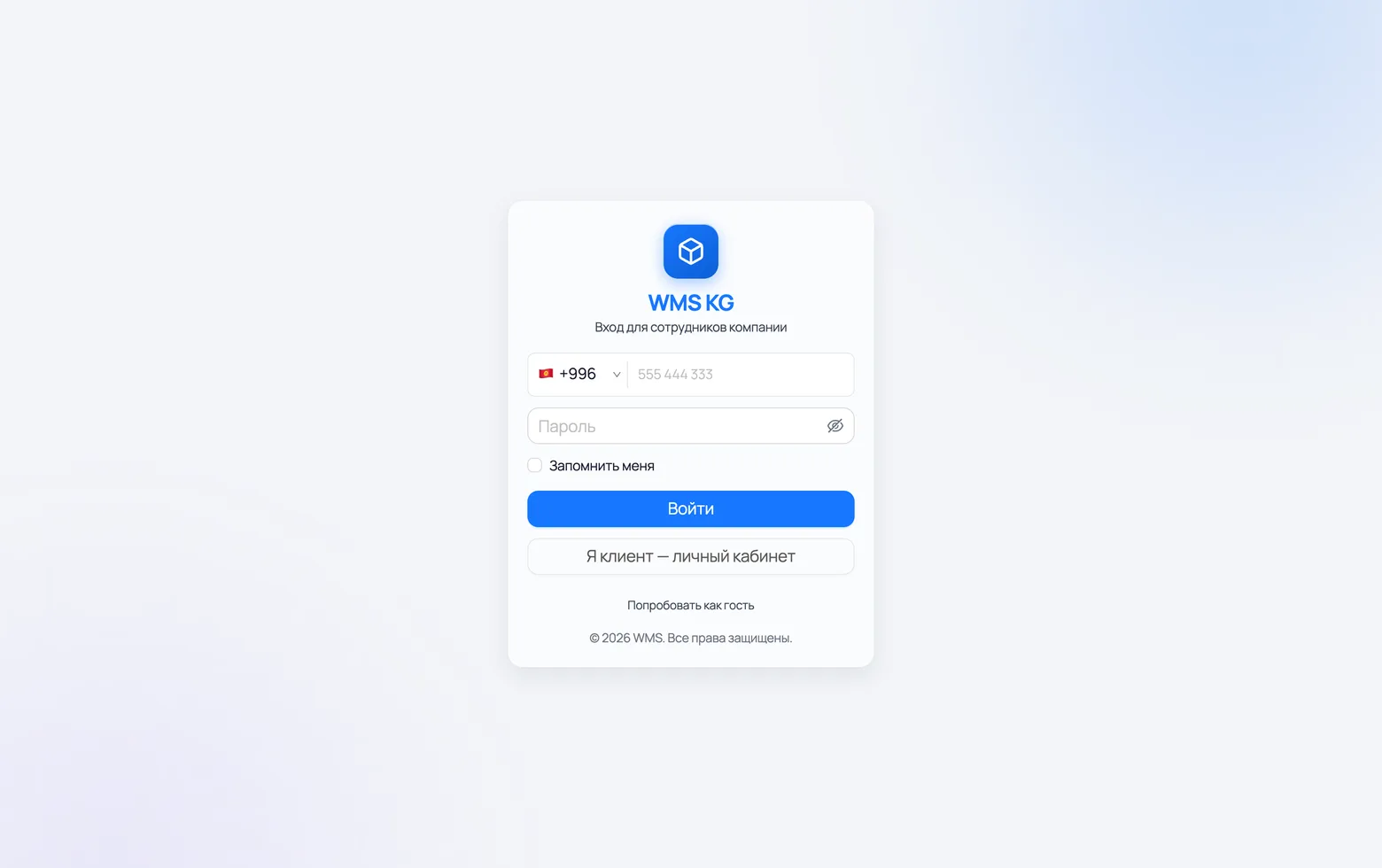
У каждого человека в магазине — свой вход: у вас, у продавца в зале и у кассира. Не жалейте пять минут на заведение сотрудников: потом в каждом чеке будет видно, кто его пробил, а спор «я не продавал эту пену» закончится, не начавшись.
 1
2
3
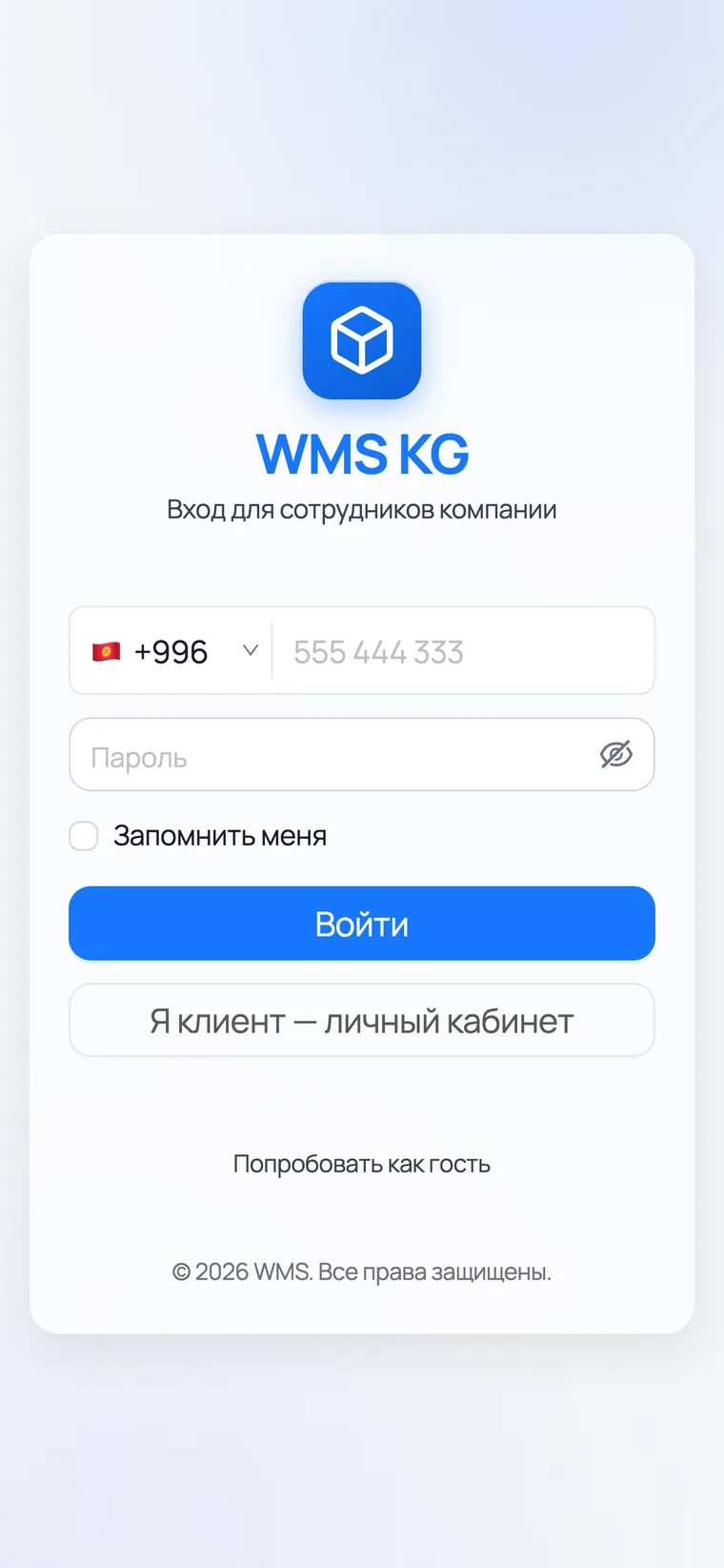
- 1Номер телефона, на который зарегистрирован магазин. Код +996 уже подставлен — вводите 9 цифр.
- 2Пароль. Галочка «Запомнить меня» оставит вход на этом устройстве.
- 3Войти — и вы на Главной. О ней — следующая часть, она того стоит.
Главная — пульт магазина
Пять секунд утром вместо часа с тетрадкой
Главная: как дела в магазине — за пять секунд
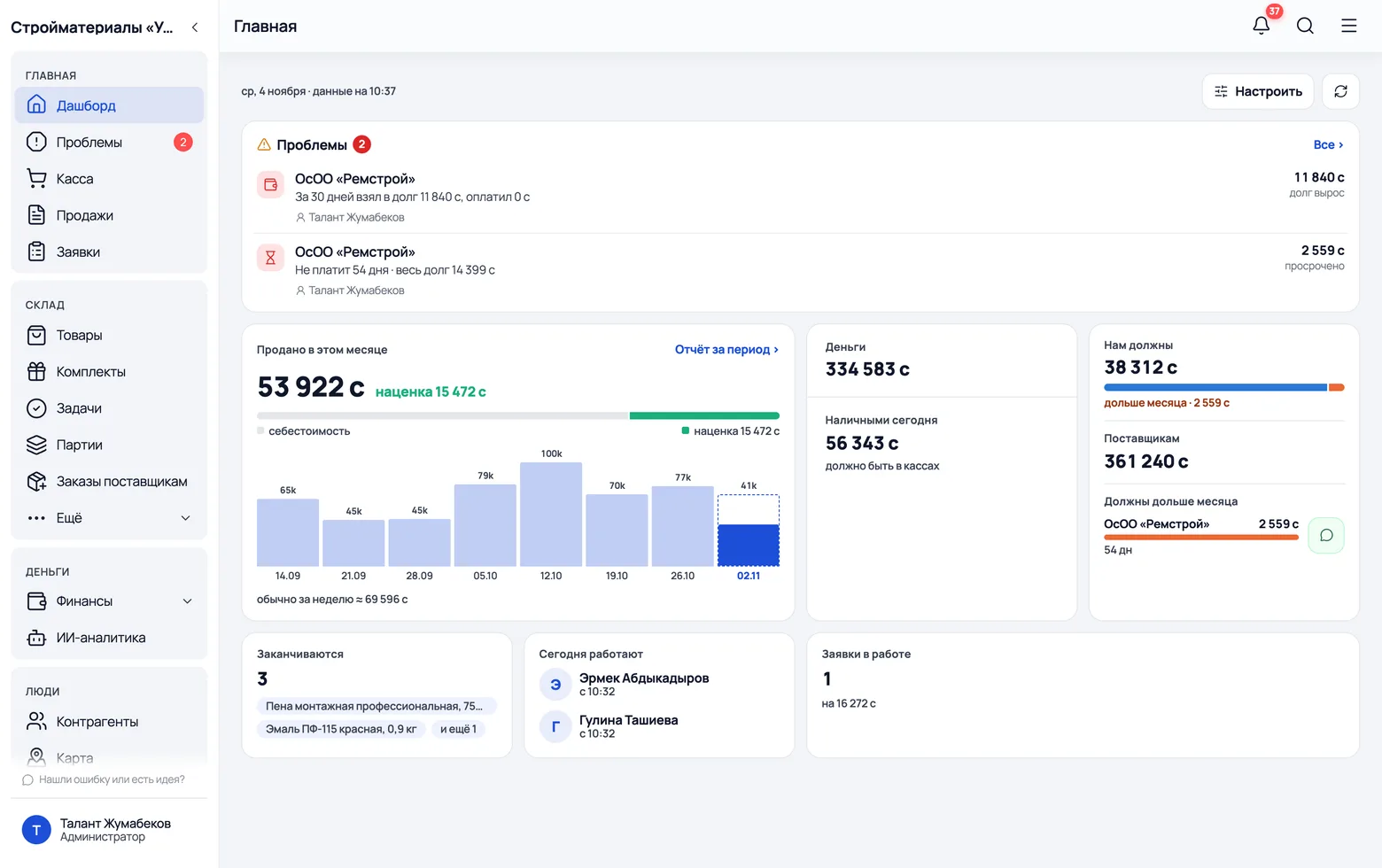
Раньше владелец утром листал тетрадку, звонил продавцу и пересчитывал кассу. Теперь он открывает Главную. Здесь нет «просто цифр» — каждое число стоит рядом с тем, что для вашего магазина обычно, а красным подсвечено только то, что требует вашей руки: кто давно не платит, что заканчивается, сколько денег должно лежать в кассе.
 1
2
3
4
5
6
- 1Проблемы — то, что программа нашла сама. «Ремстрой» за месяц взял в долг почти 12 тысяч и не заплатил ни сома, а старый чек висит 54 дня. Вы ничего не искали — она подсказала, кому звонить.
- 2Продано — сумма и наценка, то есть сколько вы заработали сверху закупки. Столбики — недели: тёмный пунктирный — текущая, она ещё идёт. Подпись «обычно за неделю» говорит, хорошая неделя или нет, без калькулятора.
- 3Деньги — всё, что есть у бизнеса, и отдельно наличными сегодня: сколько должно лежать в кассе к этой минуте. Не сходится с пачкой в ящике — значит, пора разбираться, а не через месяц.
- 4Нам должны / Поставщикам — два долга рядом. Оранжевый хвост полоски — долги дольше месяца, ниже — кто именно. Зелёная кнопка рядом отправляет должнику вежливое напоминание в WhatsApp.
- 5Заканчиваются — товар, которого осталось меньше вашего минимума. Пена, красная эмаль, шпатлёвка — завтра бригада придёт именно за ними.
- 6Сегодня работают — кто из продавцов вышел и во сколько начал. Нажмите на любой блок — откроется подробный экран.
Та же Главная — в кармане
Владелец строймагазина редко сидит в офисе: то на базе у поставщика, то на объекте у клиента. На телефоне Главная та же, только блоки встают друг под другом. Пролистали сверху вниз — и вы знаете о магазине всё, что знал бы продавец, если бы вы ему позвонили. Только звонить не пришлось.
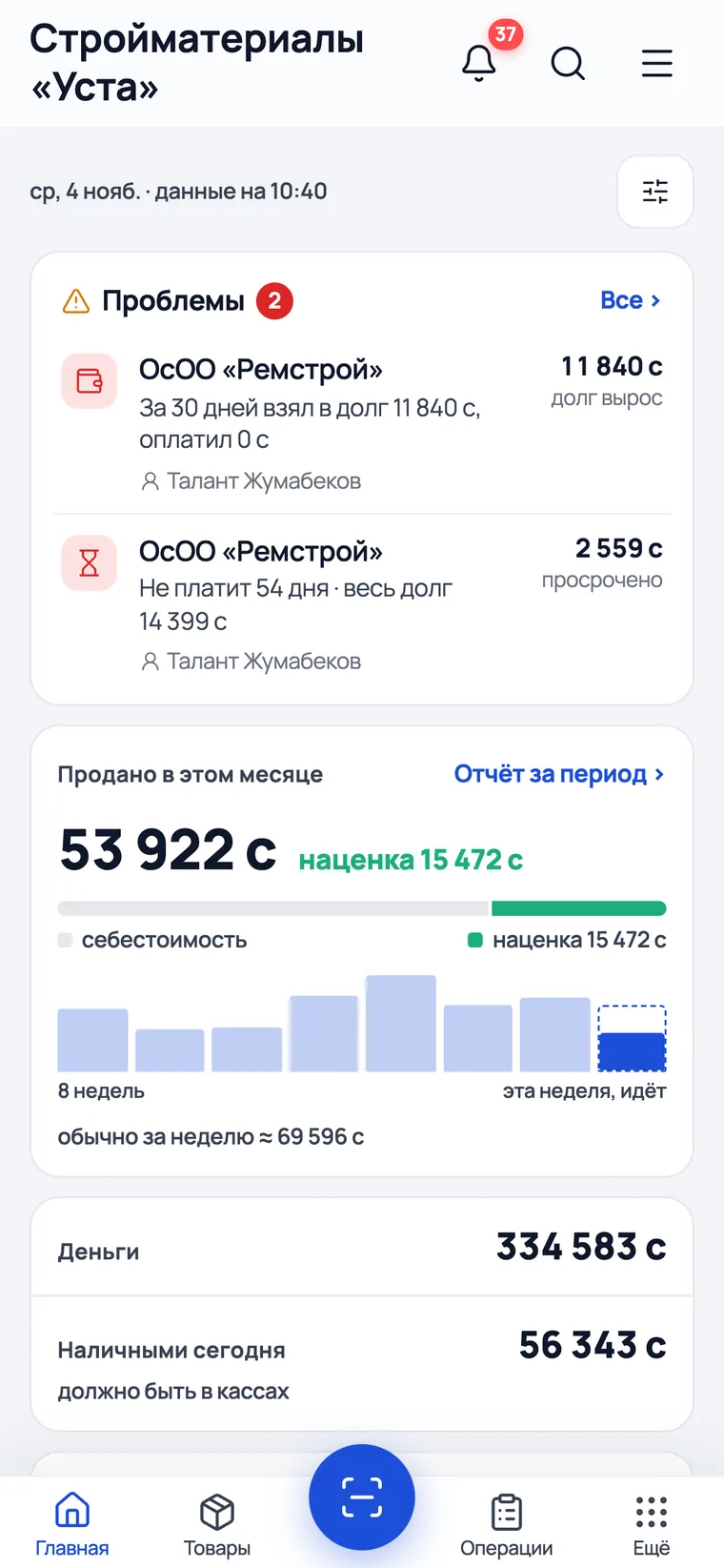
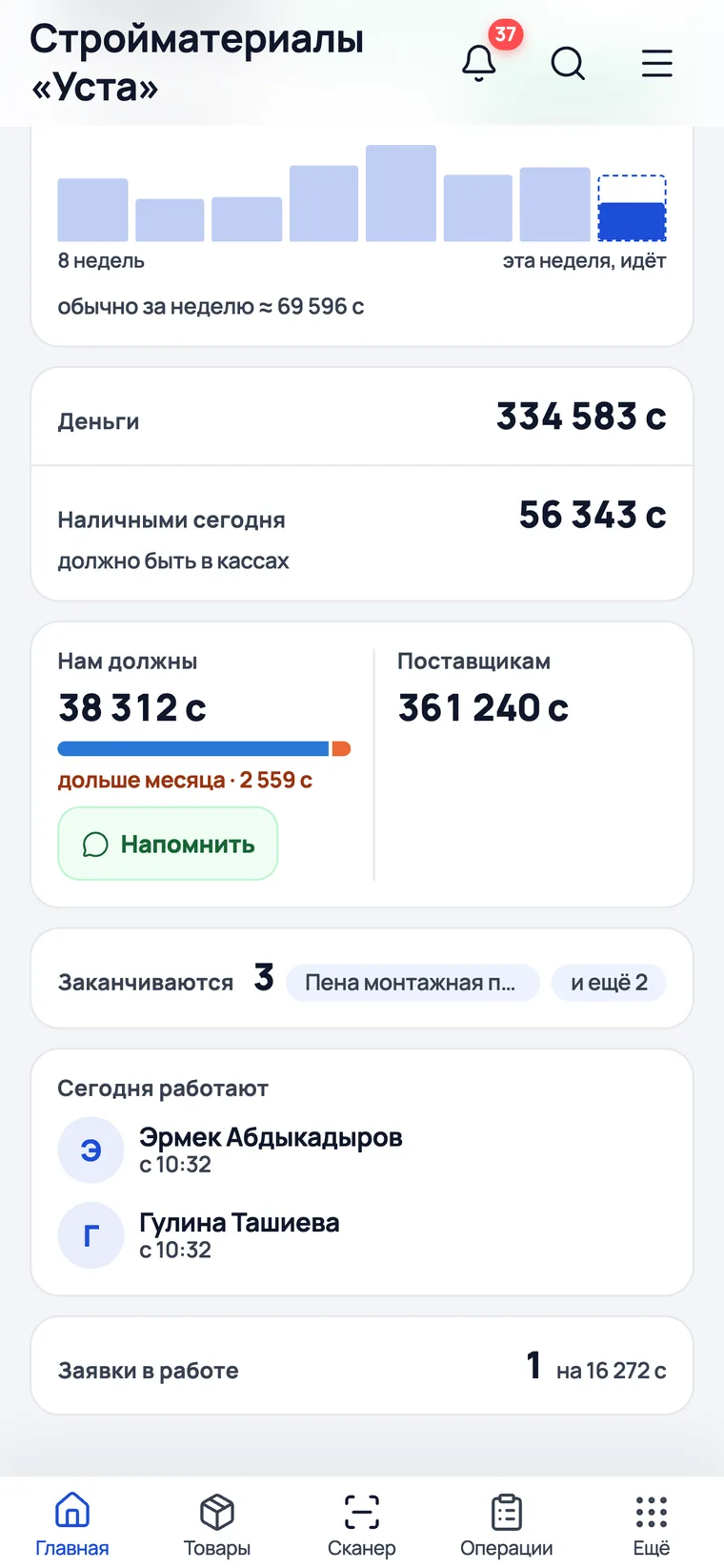
- Строка в карточке читается одной фразой: «Заканчиваются 3 · Пена монтажная…». Нажали — список целиком.
- Кнопка Напомнить под долгом откроет WhatsApp с уже написанным сообщением и суммой. Осталось нажать «отправить».
- Внизу экрана — главное меню: Товары, Сканер (круглая кнопка), Операции и Ещё, где лежит всё остальное.
Главная под вас: что показывать и в каком порядке
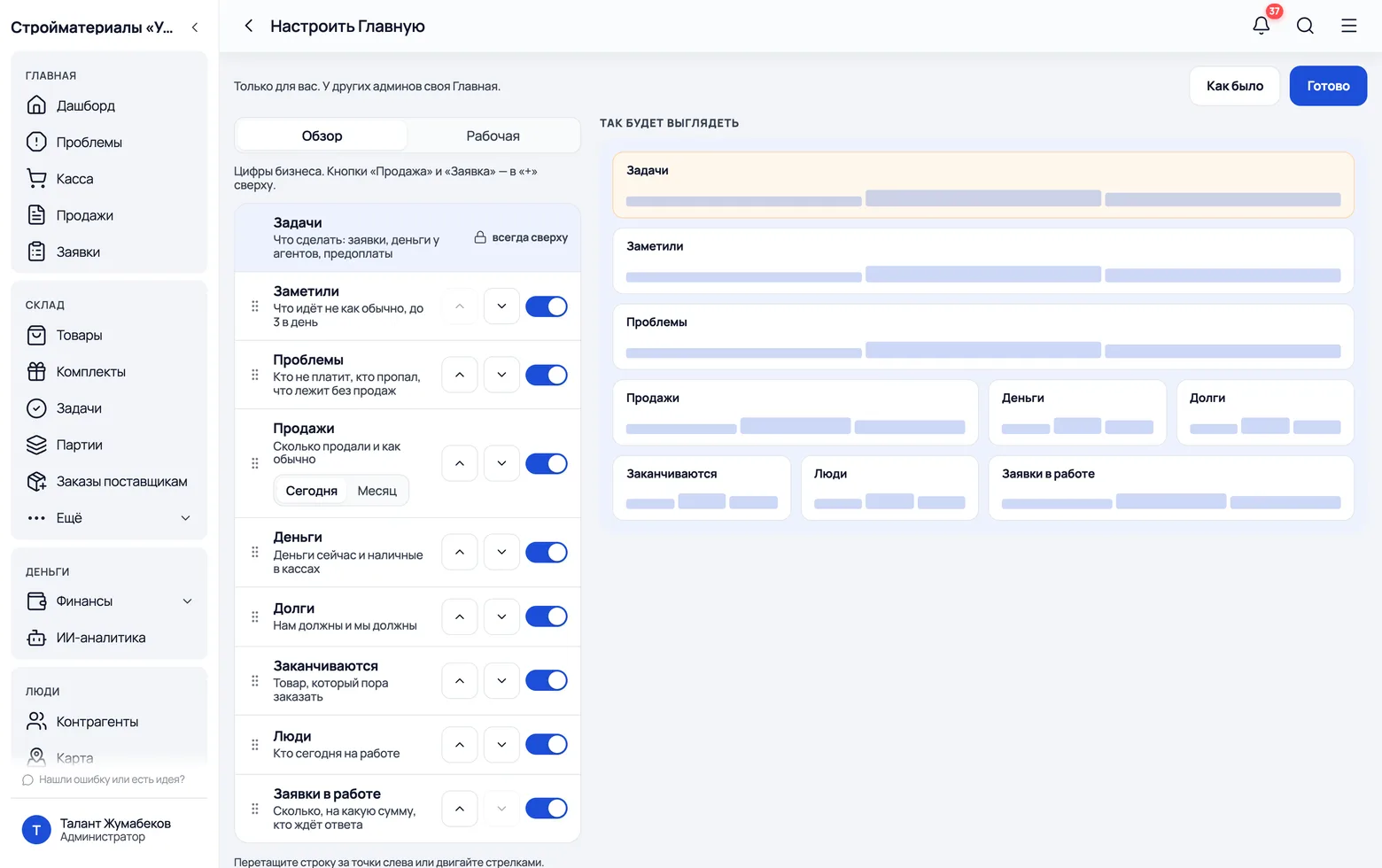
Кому-то первым делом нужны долги, кому-то — продажи. Кнопка Настроить на Главной открывает список блоков: выключайте лишнее, поднимайте важное стрелками. Справа сразу видно, как будет выглядеть экран. Каждое изменение сохраняется само, а «Как было» вернёт всё назад.
 1
2
3
4
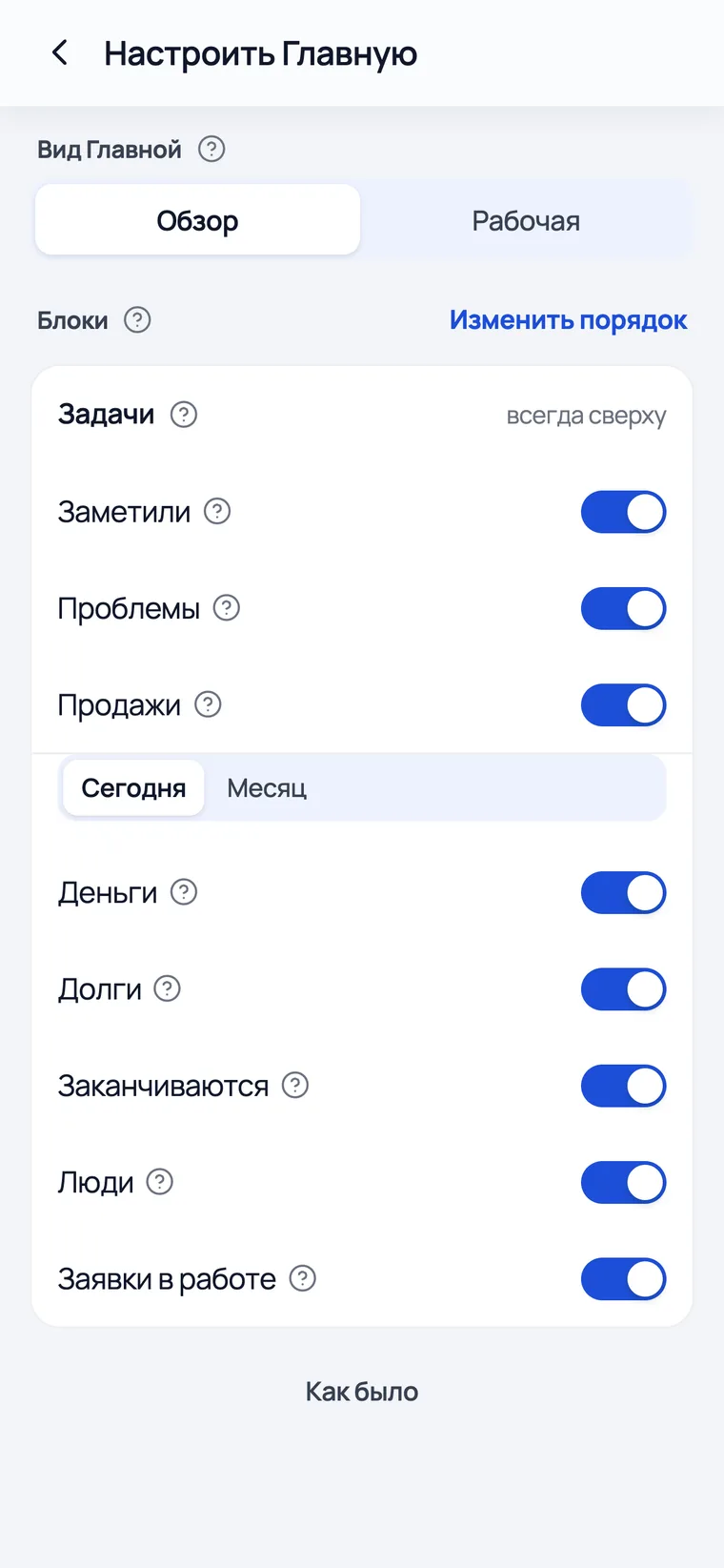
- 1Обзор — Главная с цифрами бизнеса. Рабочая — прежняя Главная с кнопками действий, если вы сами стоите за прилавком.
- 2Переключатель справа прячет или показывает блок.
- 3Стрелки меняют порядок: поднимите Долги наверх, если бригады — ваш главный покупатель.
- 4У продаж — период: Сегодня или Месяц. Пока продаж в день немного, удобнее месяц; программа сама предлагает подходящий.
Настройка магазина
Четыре шага по порядку
Склад во дворе и торговый зал
Мешки со смесями никто не таскает в зал: они лежат на паллетах во дворе, а в зале стоят краска, пена, крепёж и инструмент. Заведите две локации — и программа будет знать, где что лежит. Продавец увидит «в зале 0, на складе 6» и пойдёт во двор, а не скажет покупателю «нету».
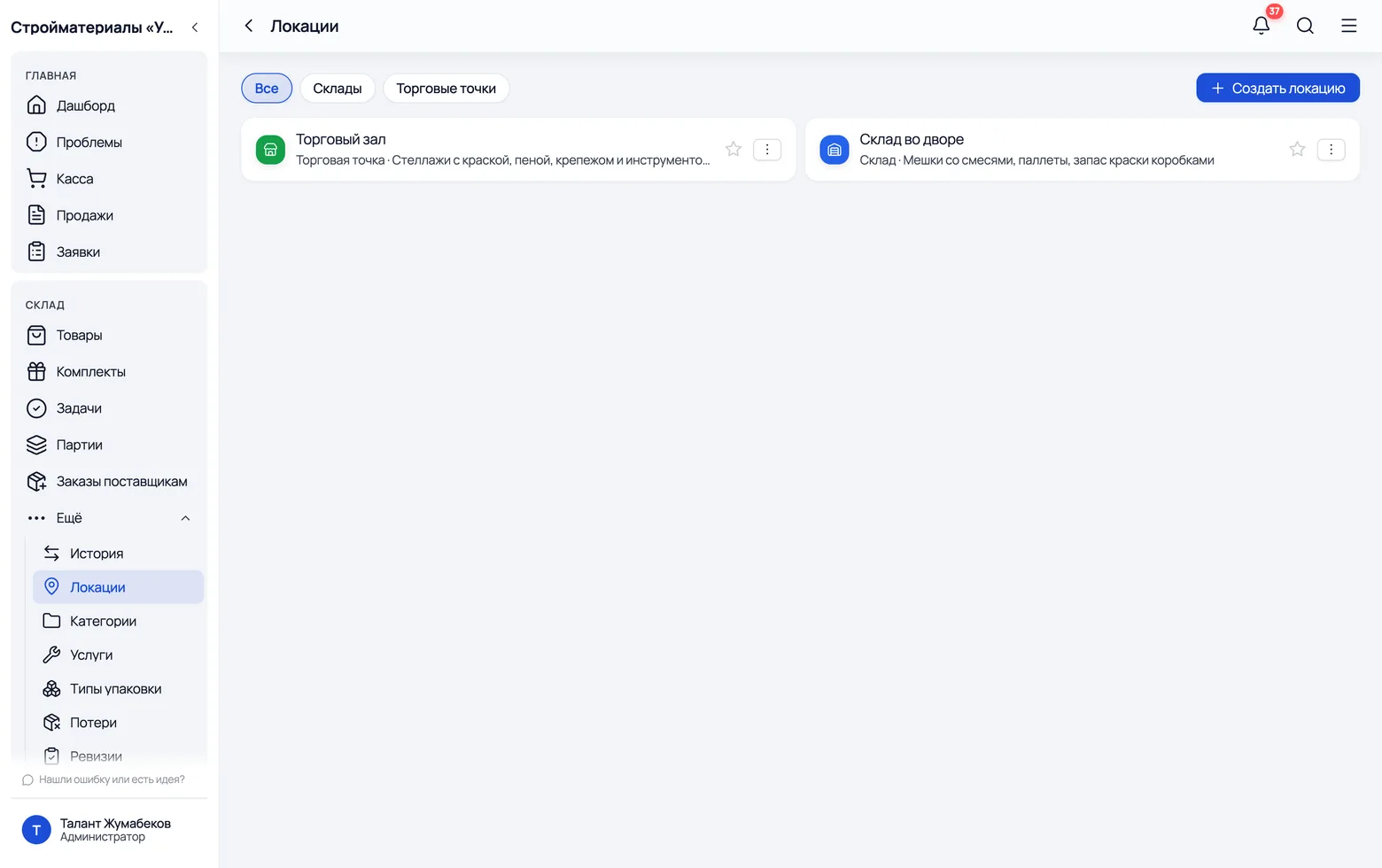
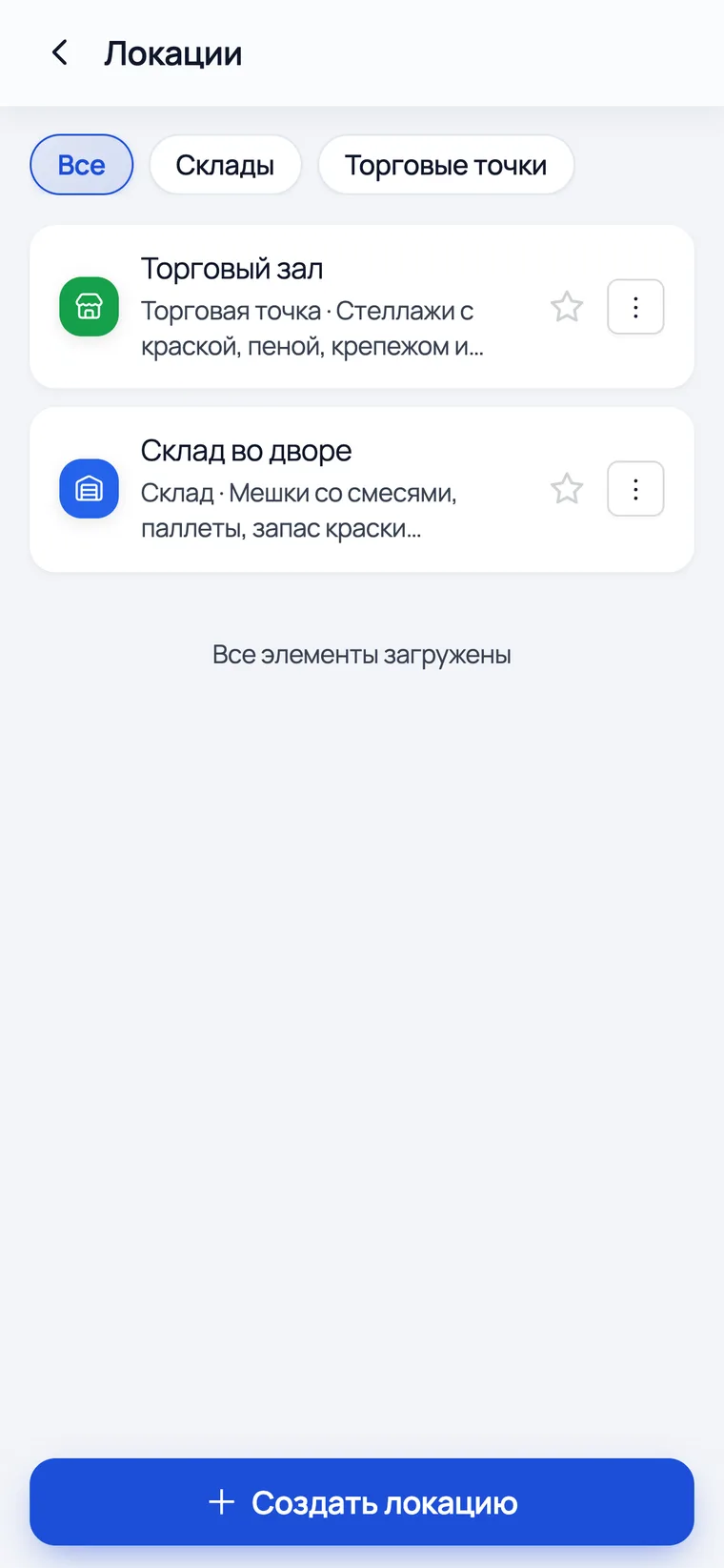
- 1Меню → Склад → Ещё → Локации → Создать локацию.
- 2«Склад во дворе» — тип Склад. «Торговый зал» — тип Торговая точка. В описании напишите, что где лежит: новому продавцу это сэкономит первую неделю расспросов.
- 3Звёздочка делает локацию основной — туда по умолчанию встаёт приход.
Каталог: семнадцать позиций за вечер
В строймаге сотни позиций, но заводить их по одной не нужно: у поставщика есть прайс в Excel — его можно загрузить целиком через Данные → Импорт товаров. Ниже — каким каталог получается в итоге: категории, артикулы, остатки по локациям и цена. Фото необязательно, но с ним продавец находит банку взглядом, а не по названию.
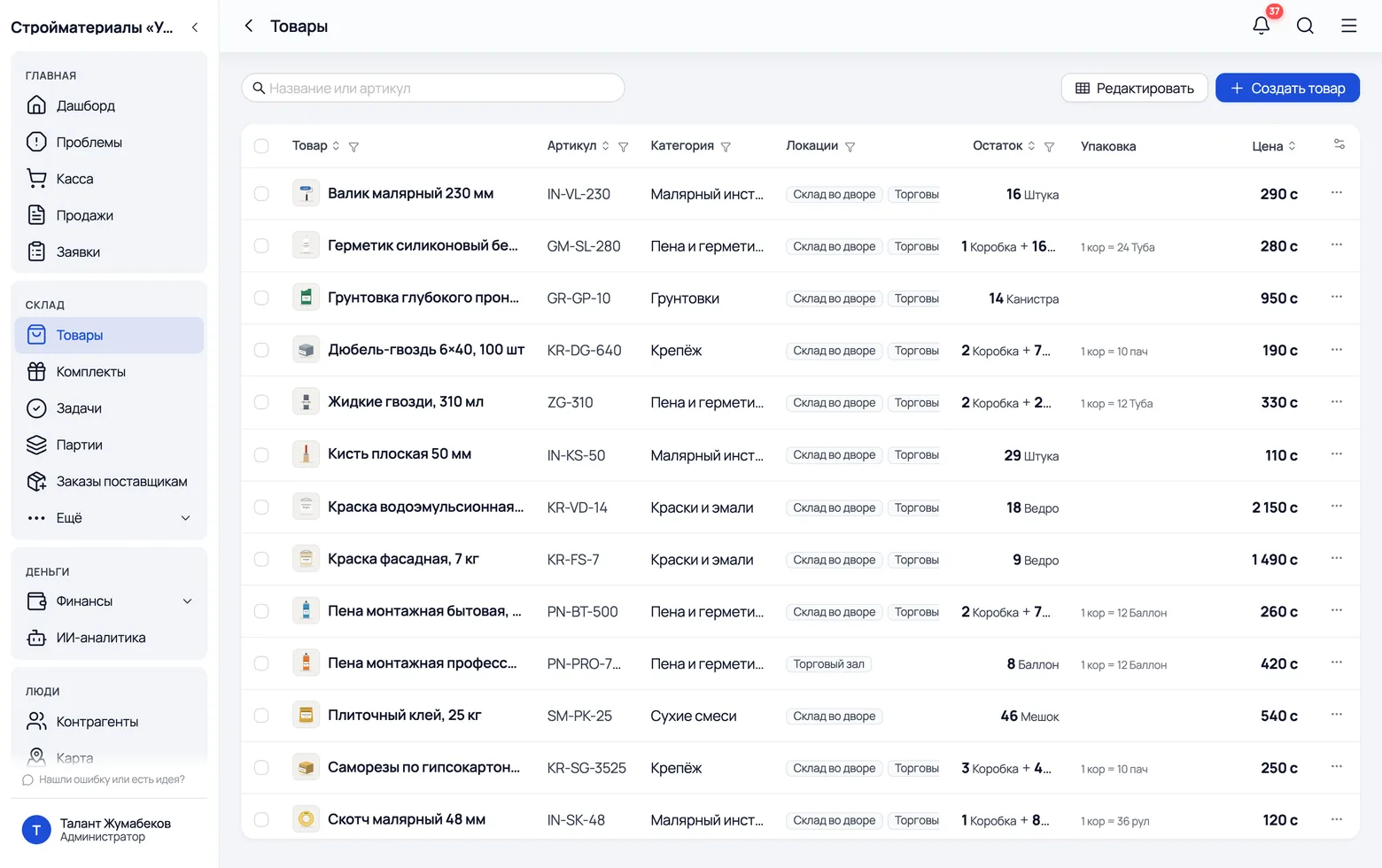 1
2
3
4
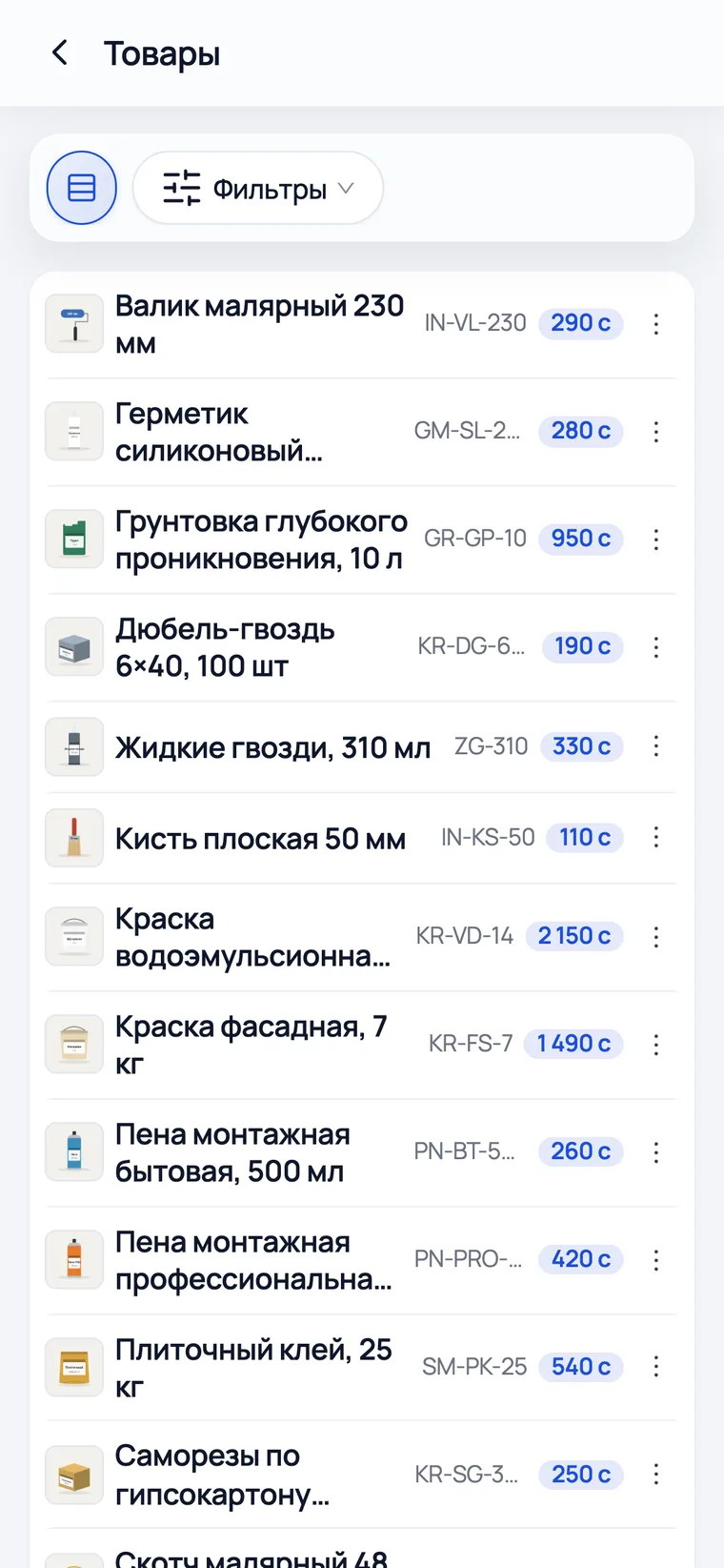
- 1Поиск понимает и название, и артикул: «пена монтажная» и «PN-PRO» найдут одно и то же, а набранное название категории («смеси») покажет все её товары.
- 2Категория — краски, пена, смеси, крепёж. По ней фильтруют список и смотрят прибыль: какая группа кормит магазин.
- 3Остаток уже с единицей: «2 Коробка + 7 Баллон» — так, как вы считали бы руками. Об упаковке — в следующем шаге.
- 4Создать товар — завести позицию вручную. Название, категория, закупка, цена и минимальная цена — этого хватит, чтобы начать продавать.
Баллон или коробка: одна карточка — две единицы
Прохожий берёт один баллон пены, бригада — коробку на 12. Заводить «Пена баллон» и «Пена коробка» двумя товарами нельзя: остаток раздвоится, и вы никогда не поймёте, сколько пены у вас на самом деле. Правильно — одна карточка и единицы учёта: «1 коробка = 12 баллонов». Продавайте как удобно, остаток считается сам.
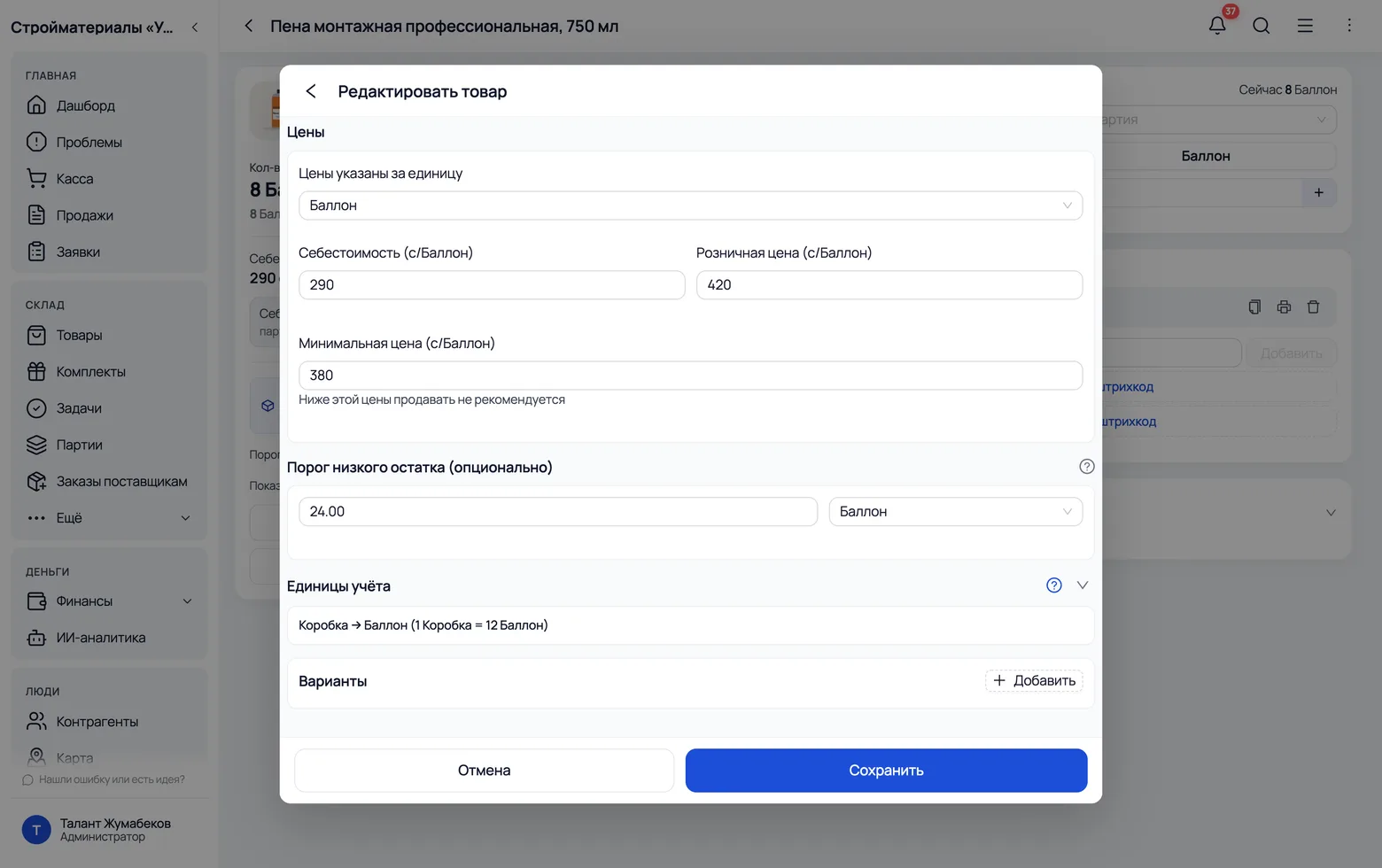 1
2
3
4
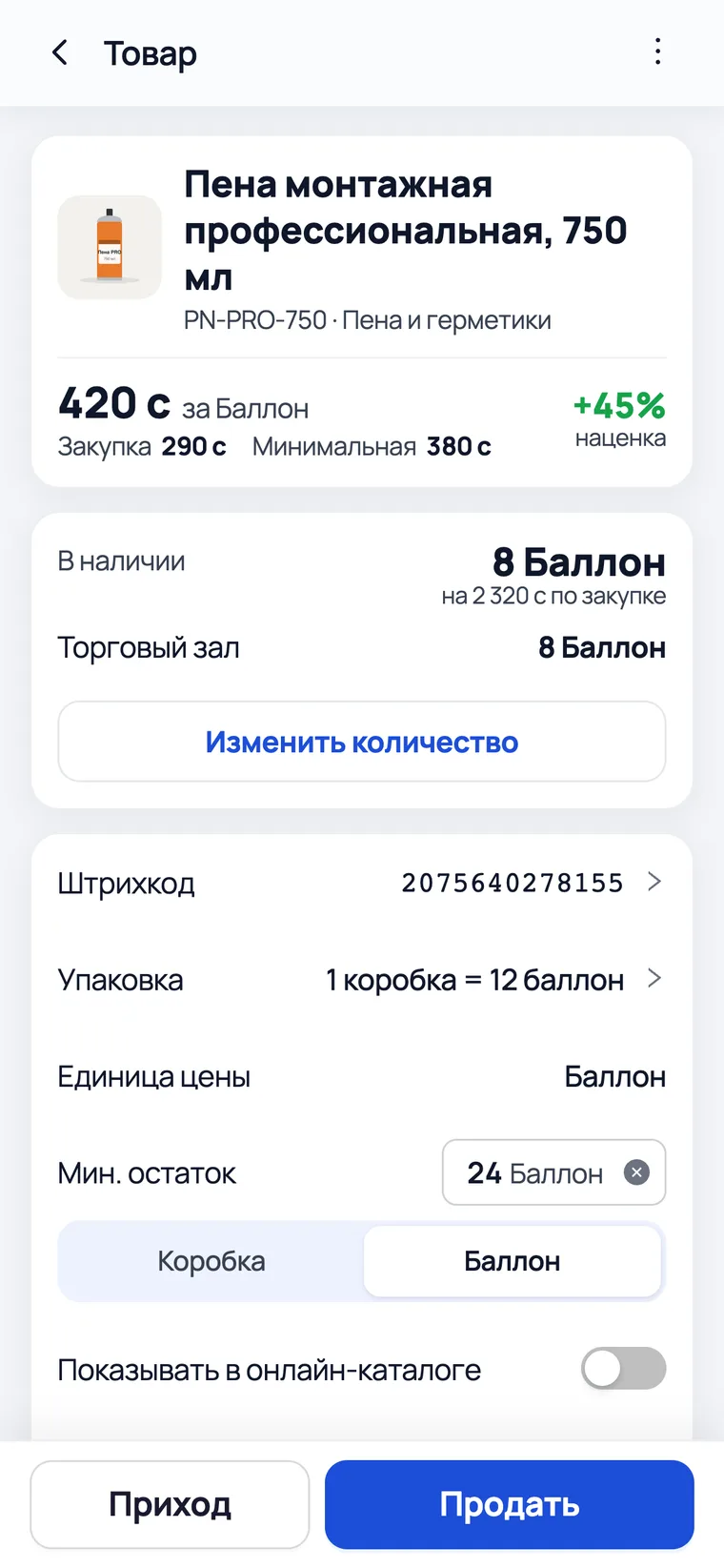
- 1Цены указаны за единицу — выберите, за что вам привычно называть цену. Для пены — за баллон: 290 закупка, 420 продажа.
- 2Минимальная цена — ниже неё продавец не продаст. О торге подробнее — в следующем шаге.
- 3Порог низкого остатка — 24 баллона, то есть две коробки. Меньше — пена появится в «Заканчиваются» на Главной.
- 4Единицы учёта: «Коробка → Баллон (1 Коробка = 12 Баллон)». Добавить уровень — одна строка; шаблоны («Коробка 12», «Коробка 24») заводятся один раз в Типах упаковки и выбираются из списка.
- На карточке товара переключатель Коробка / Баллон показывает остаток в любой из единиц: «8 баллонов» — это две трети коробки.
- Мешки, вёдра и канистры — одна единица («Мешок», «Ведро»). Усложнять их коробками не нужно: мешок не продают по половине.
Торг без убытка и своя цена для бригад
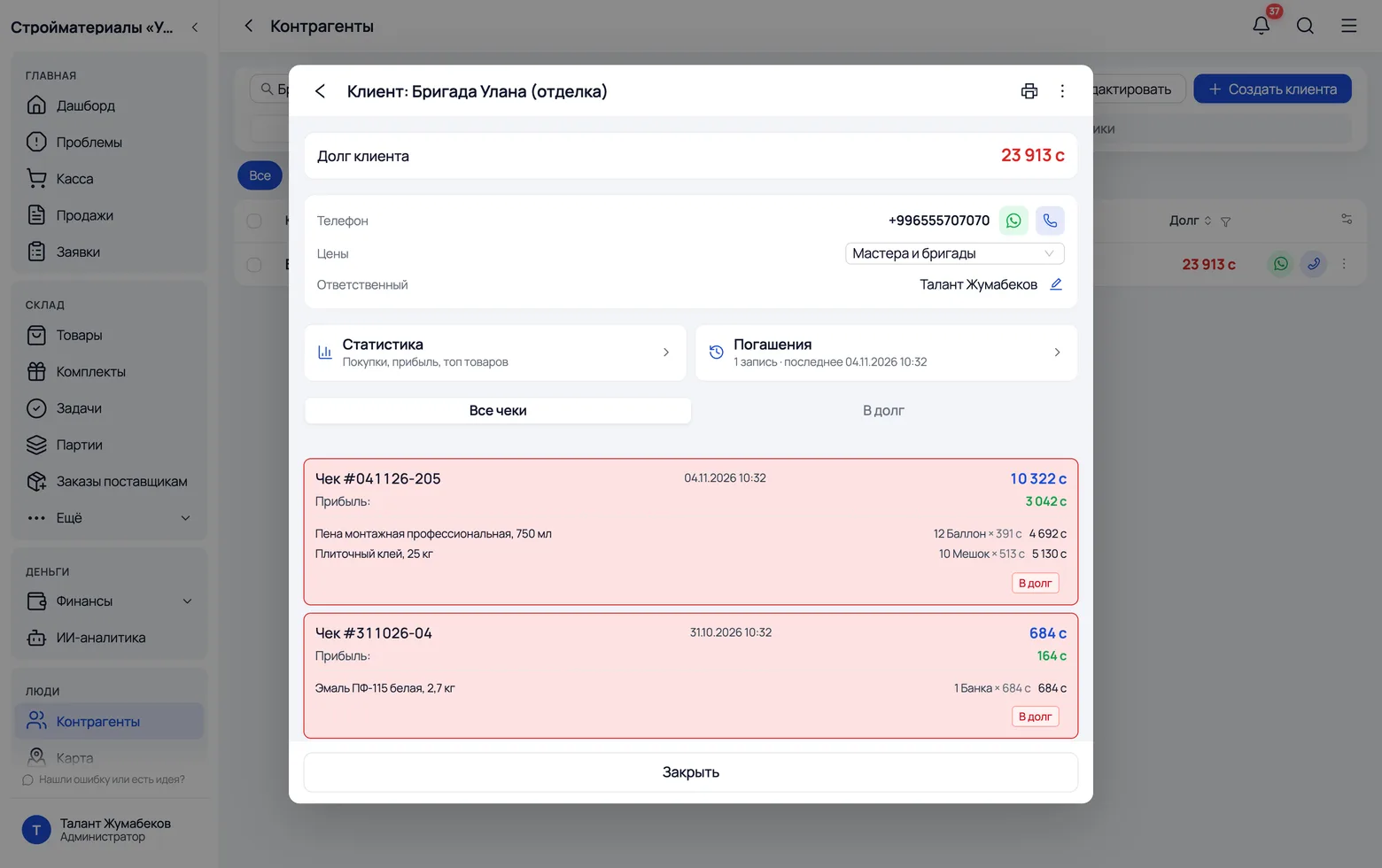
На стройрынке торгуются все, и это нормально — ненормально, когда продавец «уступил» ниже закупки. Поэтому у каждого товара есть минимальная цена: продавец может скинуть, но не ниже неё, программа просто не даст провести чек. А постоянным бригадам скидку не нужно выпрашивать: им назначен прайс «Мастера и бригады», и их цена подставляется сама, как только продавец выбирает клиента.
 1
2
3
- 1Цены в карточке клиента — какой прайс ему назначен. У «Мастеров и бригад» скидка по категориям: краски −5 %, пена −7 %, смеси −5 %. Крепёж и инструмент — по обычной цене.
- 2Долг клиента — сколько бригада должна прямо сейчас. Ниже — все её чеки, долговые подсвечены красным.
- 3Погашения — когда и сколько они приносили. Бригадир говорит «я же в пятницу отдавал» — открываете и смотрите вместе.
- Прайс-листы заводятся в Меню → Онлайн-каталог → Цены (или из карточки клиента). Один прайс назначается сколько угодно клиентам.
- Запрет продавать ниже минимальной цены включается в Настройки → Товар → Поля товара. Вас, владельца, он не ограничивает: цену своего товара решаете вы.
Товар пришёл
От фуры у ворот до цены на полке
Приход: фура у ворот
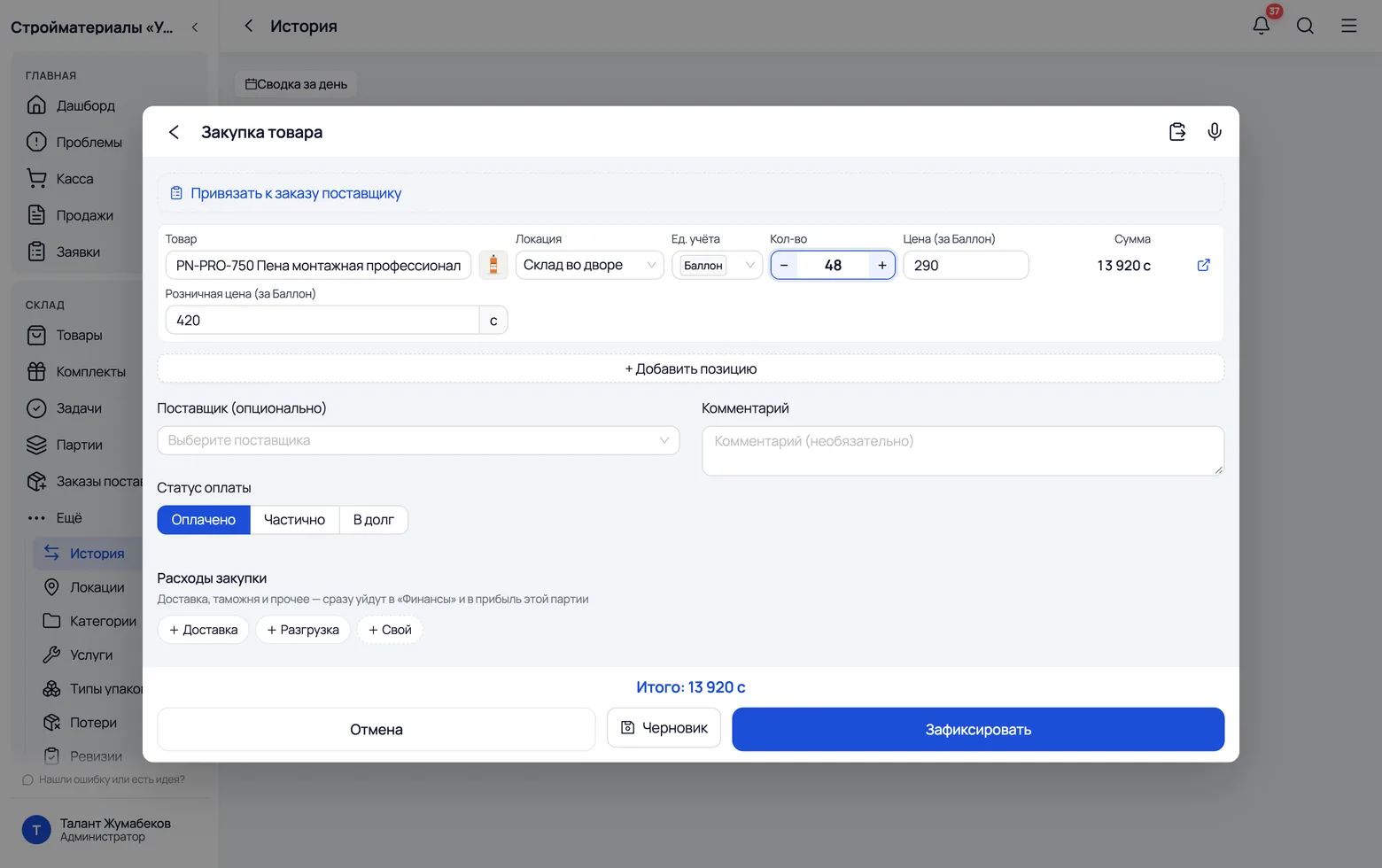
Приехала машина от «КраскаТорга». Пока её разгружают, вы заносите накладную: товар, количество, закупочная цена. Пена пришла коробками — выбираете единицу «Коробка», пишете 4, программа сама поймёт, что это 48 баллонов. Тут же — сколько заплатили, а сколько остались должны, и сколько ушло водителю за доставку.
 1
2
3
4
5
6
- 1Товар — начните печатать, выберите из подсказки. Локация — «Склад во дворе». Закупочная цена подставится из прошлого прихода; подорожало — поправьте, карточка запомнит новую.
- 2Ед. учёта — баллон или коробка. Считать коробки в уме больше не нужно.
- 3Розничная цена — подорожала закупка, поднимите и ценник прямо здесь, не уходя в карточку товара.
- 4Статус оплаты: отдали всё — «Оплачено», часть — «Частично» с суммой, ничего — «В долг». Долг поставщику ляжет в его карточку.
- 5Расходы закупки — доставка, разгрузка, свой вариант. Попадут в «Финансы» и в прибыль этой партии.
- 6Зафиксировать — товар на складе. Нажмите на значок микрофона вверху формы — и накладную можно надиктовать голосом.
Партия: что пришло, что продали, что осталось
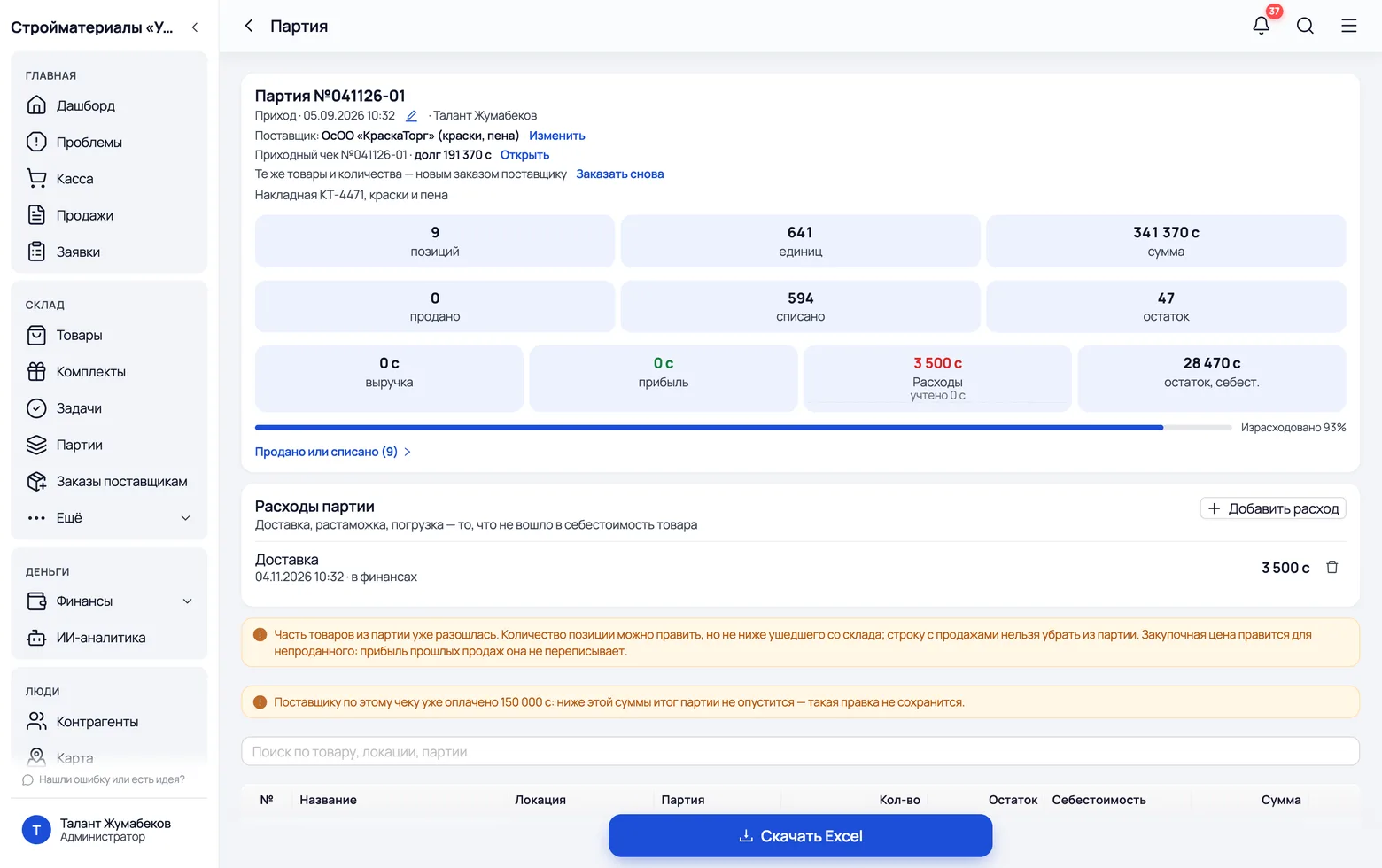
Каждый приход превращается в партию — карточку одной поставки. В ней видно, на сколько привезли, сколько уже ушло, сколько стоит то, что лежит, и сколько потратили сверху на доставку. Это ответ на вопрос «окупилась ли эта фура», а не «сколько у нас всего».
 1
2
3
4
5
- 1Дата прихода правится карандашом — если накладную занесли на день позже.
- 2Сколько позиций, единиц и на какую сумму пришло.
- 3Полоса — сколько партии уже ушло. 93 % — фуру пора повторять.
- 4Расходы партии — доставка, грузчики. Их можно добавить и потом, когда водитель принёс счёт.
- 5Заказать снова — тот же поставщик и те же товары одним нажатием, количества поправите.
Продажа
Прохожему, бригаде и с возвратом
Продажа: бригаде пену с доставкой
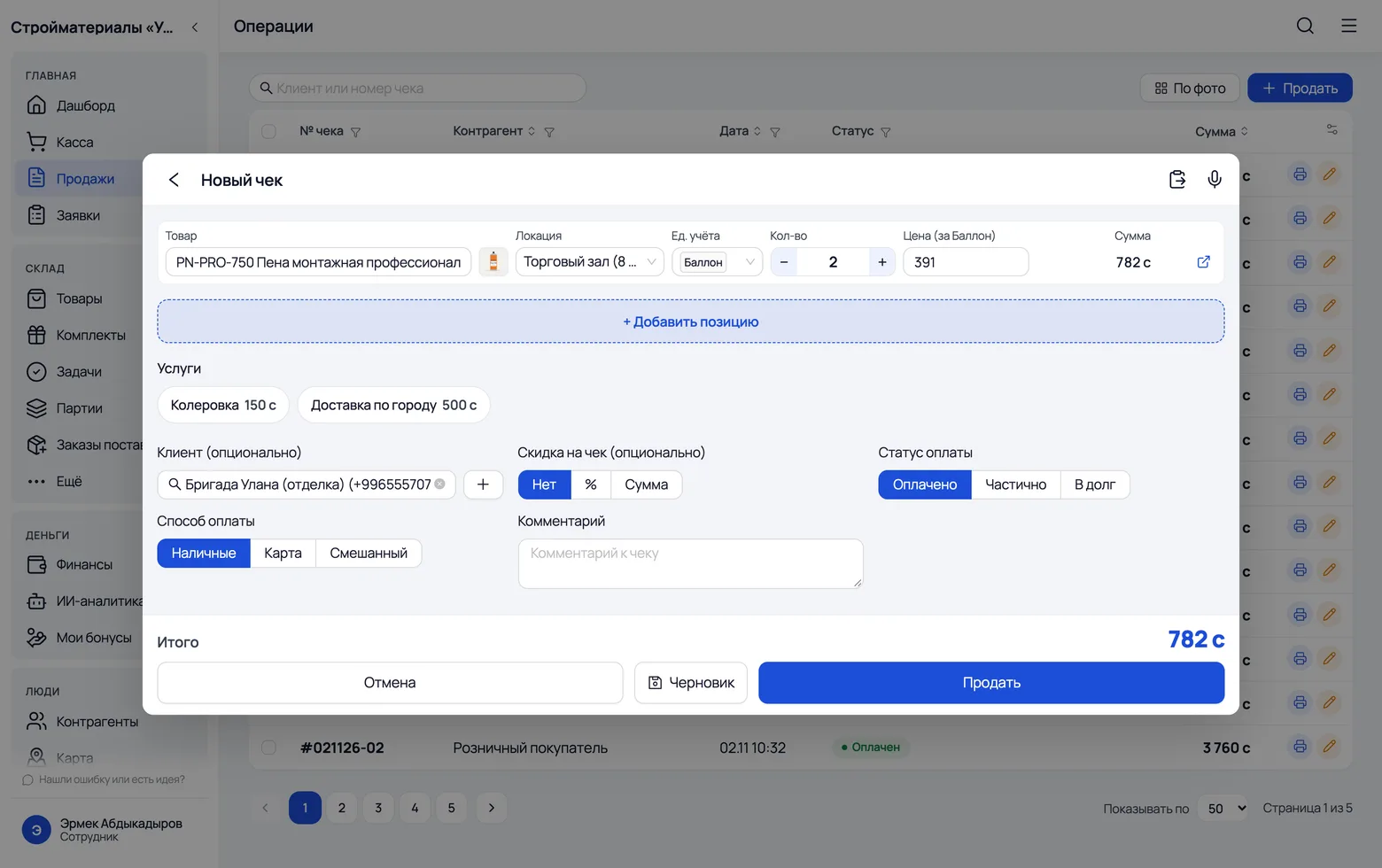
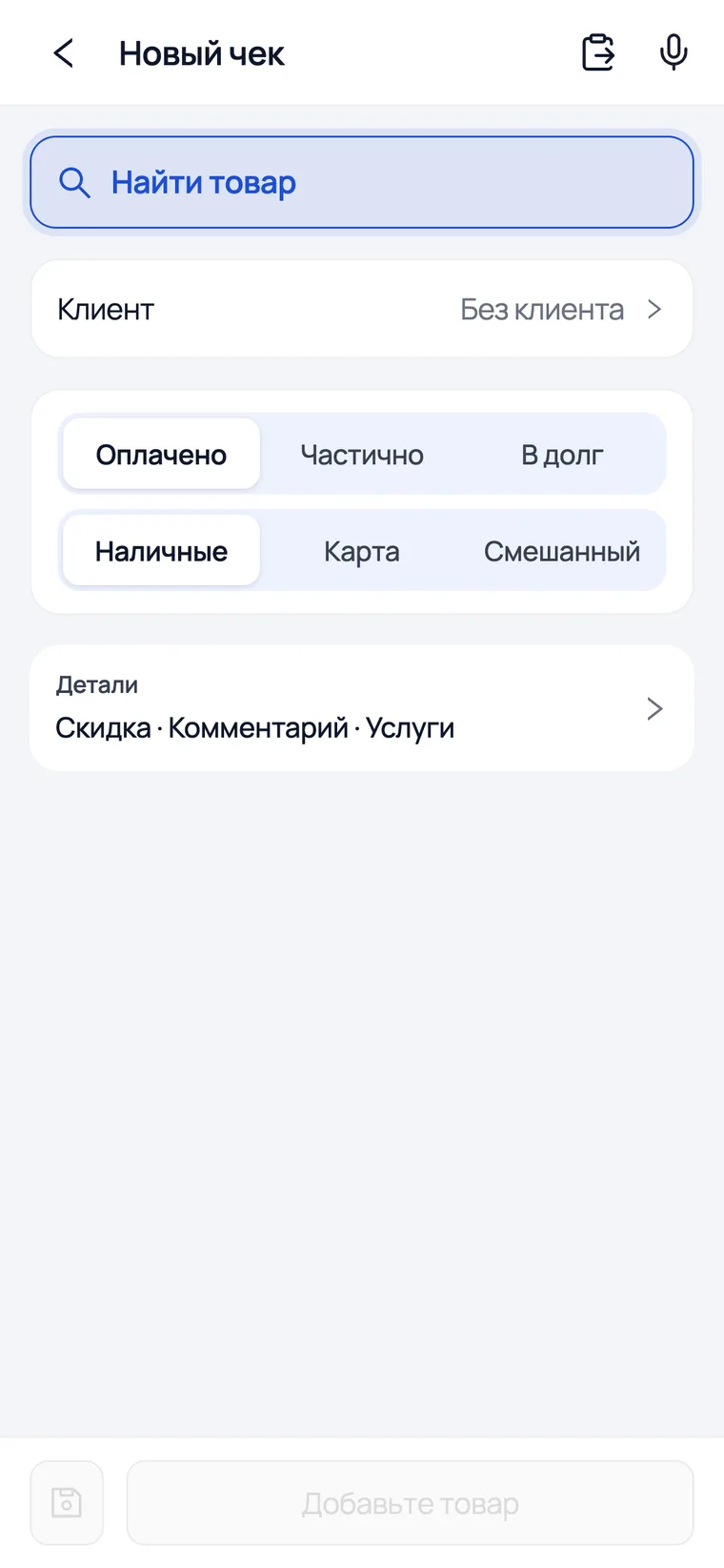
Пришёл Улан из бригады: «Две пены, мешки клея и привезите на объект». Продавец открывает Продажи → Продать, выбирает товар, клиента — и цена сама становится бригадной (391 вместо 420). Доставку добавляет кнопкой «Доставка по городу», статус — «В долг», потому что рассчитываются они по пятницам. Пять нажатий — и чек готов.
 1
2
3
4
5
6
- 1Товар — поиск по названию или артикулу. Локация встаёт туда, где товар лежит: пена — зал, клей — склад во дворе.
- 2Цена уже по прайсу бригады. Продавец может поторговаться, но ниже минимальной цены программа не пустит.
- 3Услуги — «Доставка по городу», «Колеровка». Встают отдельной строкой чека.
- 4Клиент — «Бригада Улана». Без клиента продажа тоже возможна: прохожему он не нужен.
- 5Статус оплаты: «Оплачено», «Частично» или «В долг». Способ — наличные, карта или смешанный.
- 6Итого и Продать. Чек можно сразу распечатать или отправить клиенту ссылкой в WhatsApp.
Касса: прохожий с ведром краски
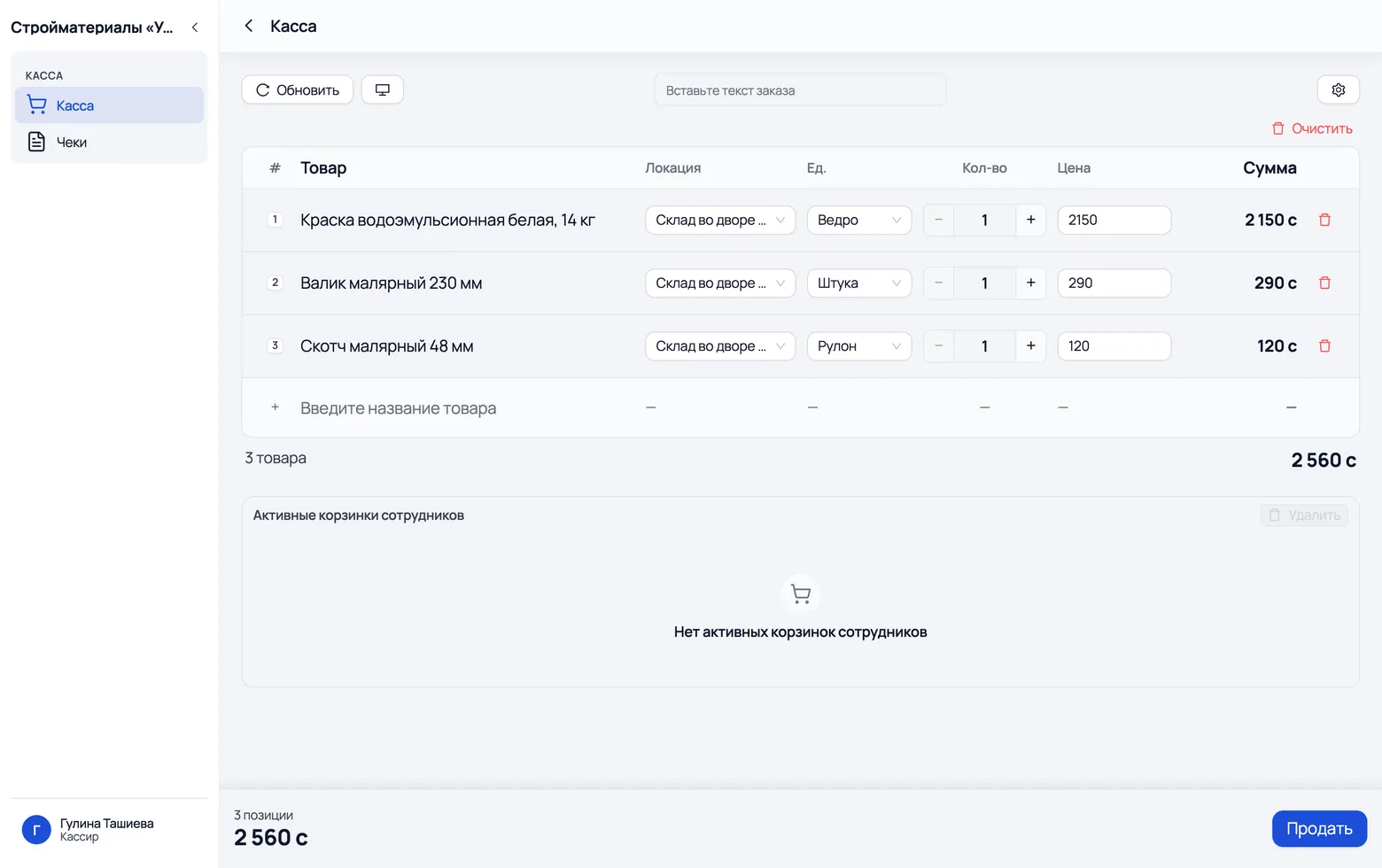
В субботу у кассы очередь: ведро, валик, скотч — и следующий. Для этого есть экран Касса: сканер штрихкодов кладёт товар в чек, цифры 1–9 на клавиатуре добавляют по штуке к строке, Enter проводит продажу. Мышь не нужна вообще. Кассиру в меню видна только касса и его чеки — ничего лишнего.
 1
2
3
4
- 1Сканер или поле ввода — товар встаёт строкой. Нет штрихкода на банке — программа сама выдаст свой и распечатает этикетку.
- 2Количество — плюсом/минусом или цифрой с клавиатуры: «1» добавит банку в первую строку.
- 3Экран покупателя — второй монитор, где покупатель видит свой чек и сумму.
- 4Продать (или Enter) — откроется оплата: Q/W/E выбирают статус, A/S/D — наличные, карта или смешанно.
Долги бригад: кто, сколько и с какого числа
Продажа в долг — главный риск строймагазина: бригада обещает «в пятницу», а пятниц бывает много. Программа считает долг сама по каждому чеку. Принесли деньги — нажмите «Погасить» в карточке клиента: сумма спишется с самых старых чеков, а в «Закрытии дня» появится строка «Погашение долга».
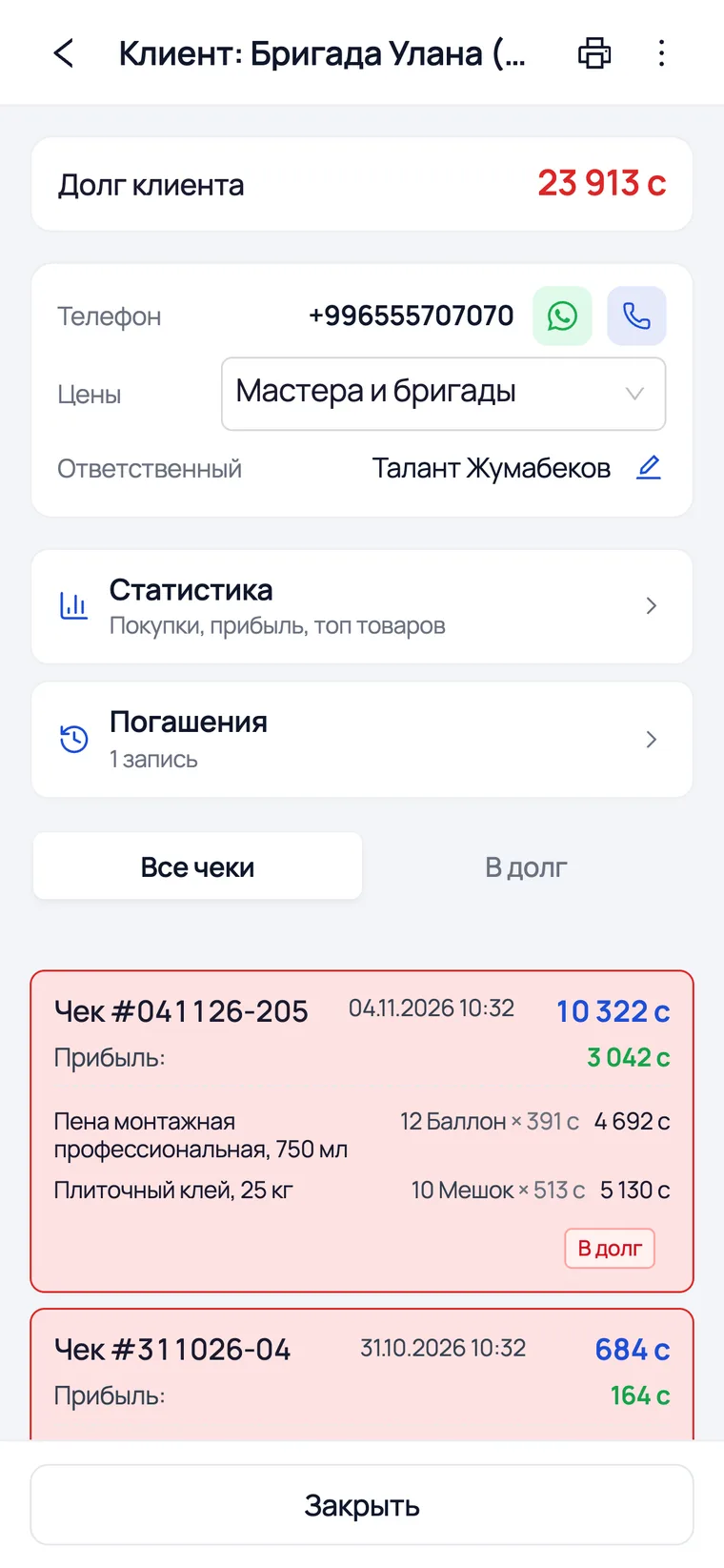
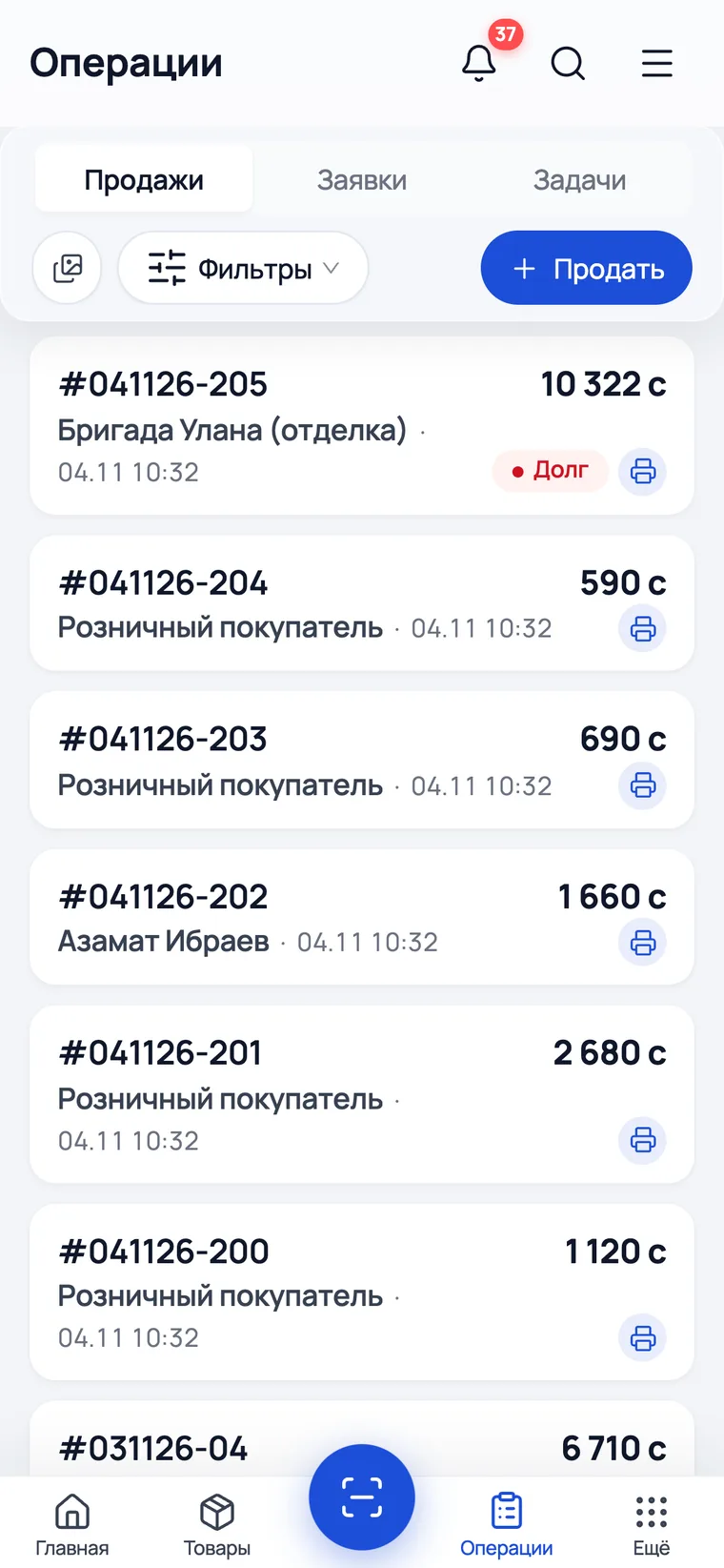
- Красная пометка Долг в списке продаж — чек ещё не оплачен. Частично оплаченный помечен «Частично».
- Должник старше месяца сам появится в Проблемах на Главной — с кнопкой звонка и суммой «просрочено».
- Принесли половину — вписываете половину. Форма погашения специально открывается пустой: «Весь долг» — отдельной ссылкой, чтобы случайно не закрыть то, что не принесли.
- Свой лимит долга и сроки для бригады можно закрепить договором (Настройки → Клиенты → Договоры с покупателями): превысил лимит — программа не даст продать ему в долг.
Возврат: «одно ведро не понадобилось»
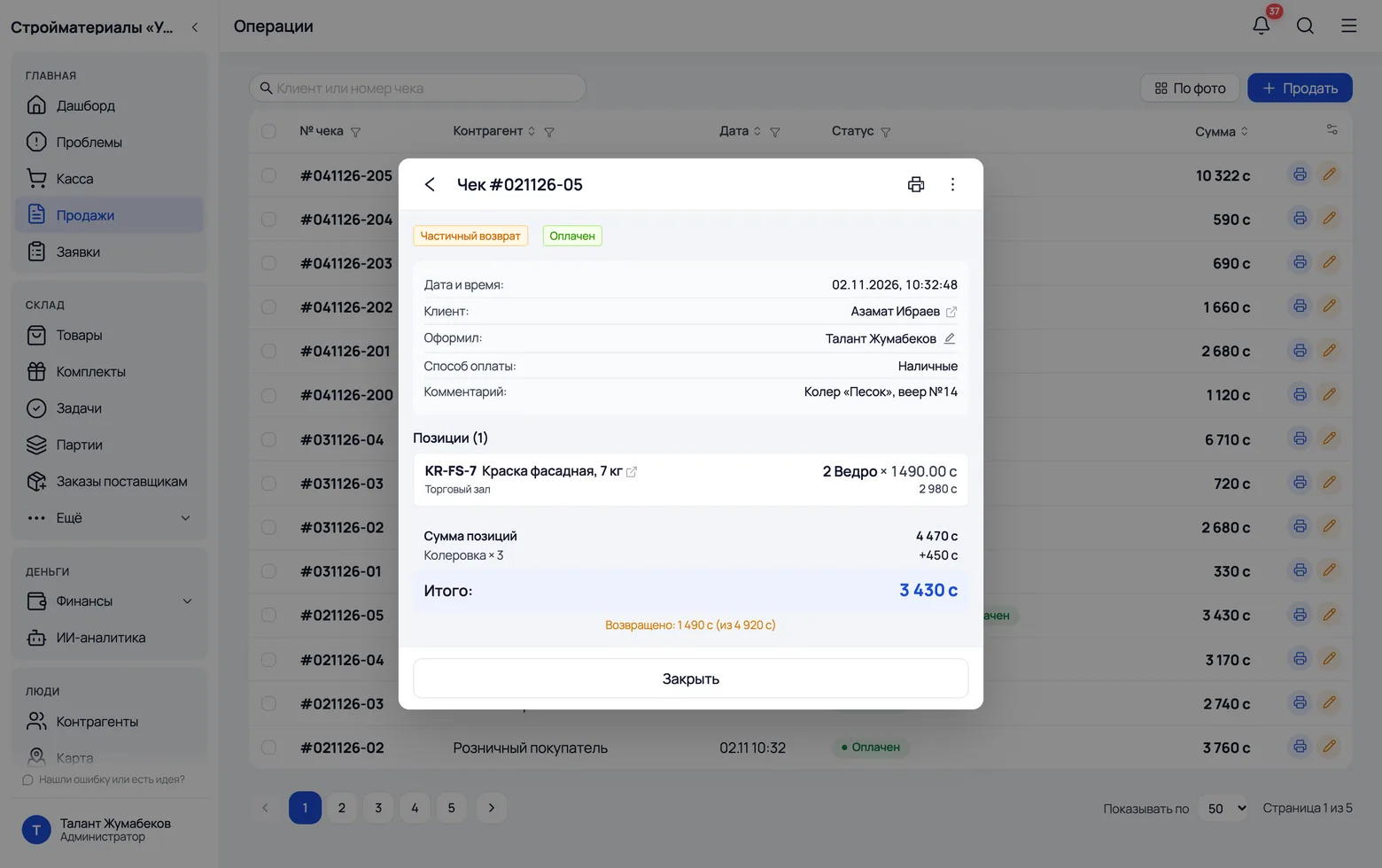
Азамат красил фасад и взял три ведра «на всякий случай». Одно осталось нераспечатанным — принёс назад. Открываете его чек, ⋯ → Возврат, отмечаете одно ведро, пишете причину. Товар вернулся на полку, деньги — из кассы, и в отчёте это видно как возврат, а не как будто ведро никто не покупал.
 1
2
3
- 1Пометка Частичный возврат — с этим чеком уже что-то вернули. Через неделю никто не спросит «а почему сумма другая».
- 2Позиции чека: 3 ведра фасадной и колеровка на три ведра.
- 3Строка «Возвращено» — сумма, которую отдали покупателю.
Контроль
Что кончается, что пропало, сколько в кассе
Дефицит и заказ поставщику
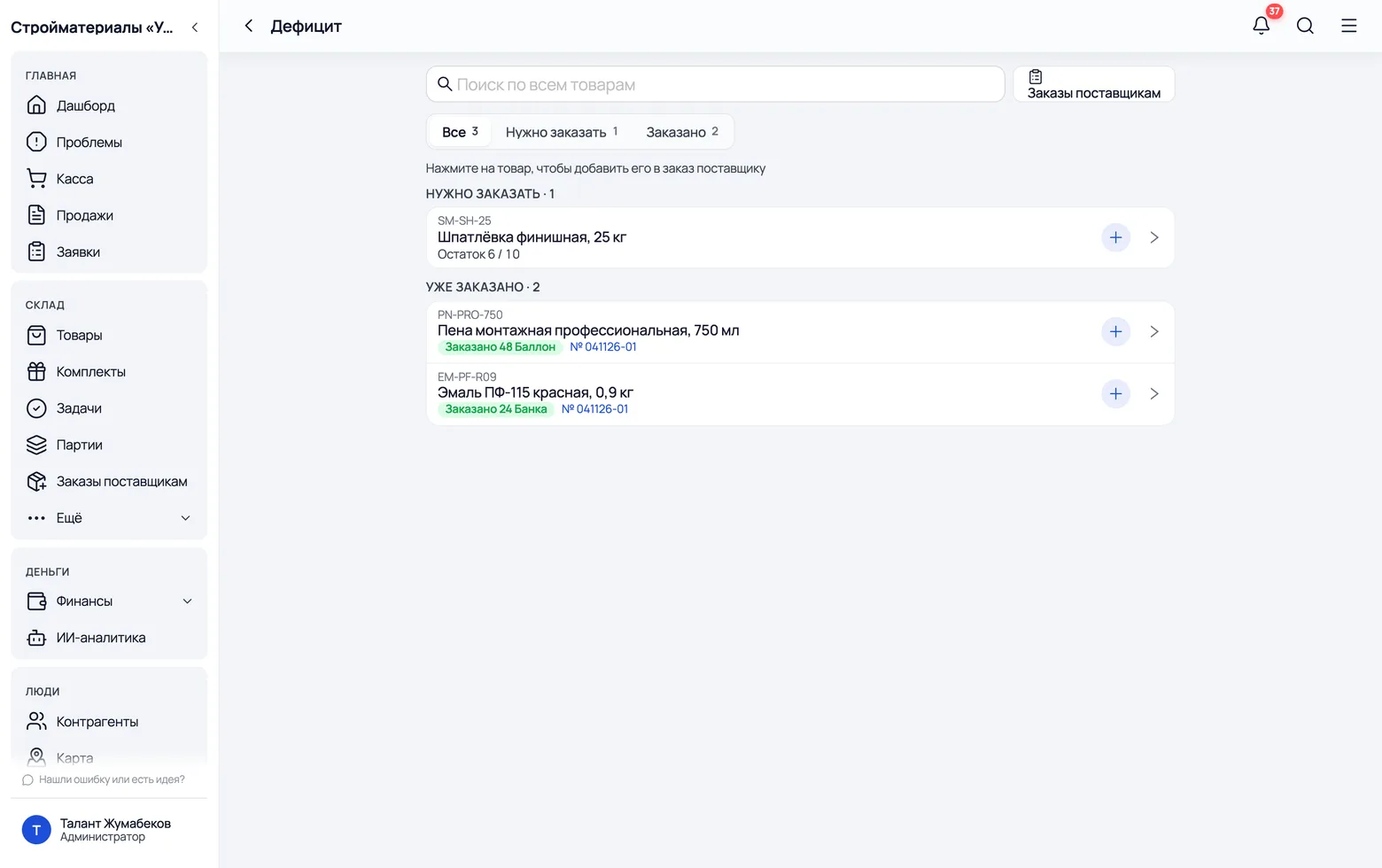
Хуже пустой полки — только бригада, которая ушла к соседу за пеной и больше не вернулась. Экран Дефицит собирает всё, что ниже вашего минимума, и делит на «нужно заказать» и «уже заказано». Нажали «+» у товара — он лёг в заказ; кнопка внизу оформит заказ поставщику, а текст для WhatsApp программа напишет сама.
 1
2
3
4
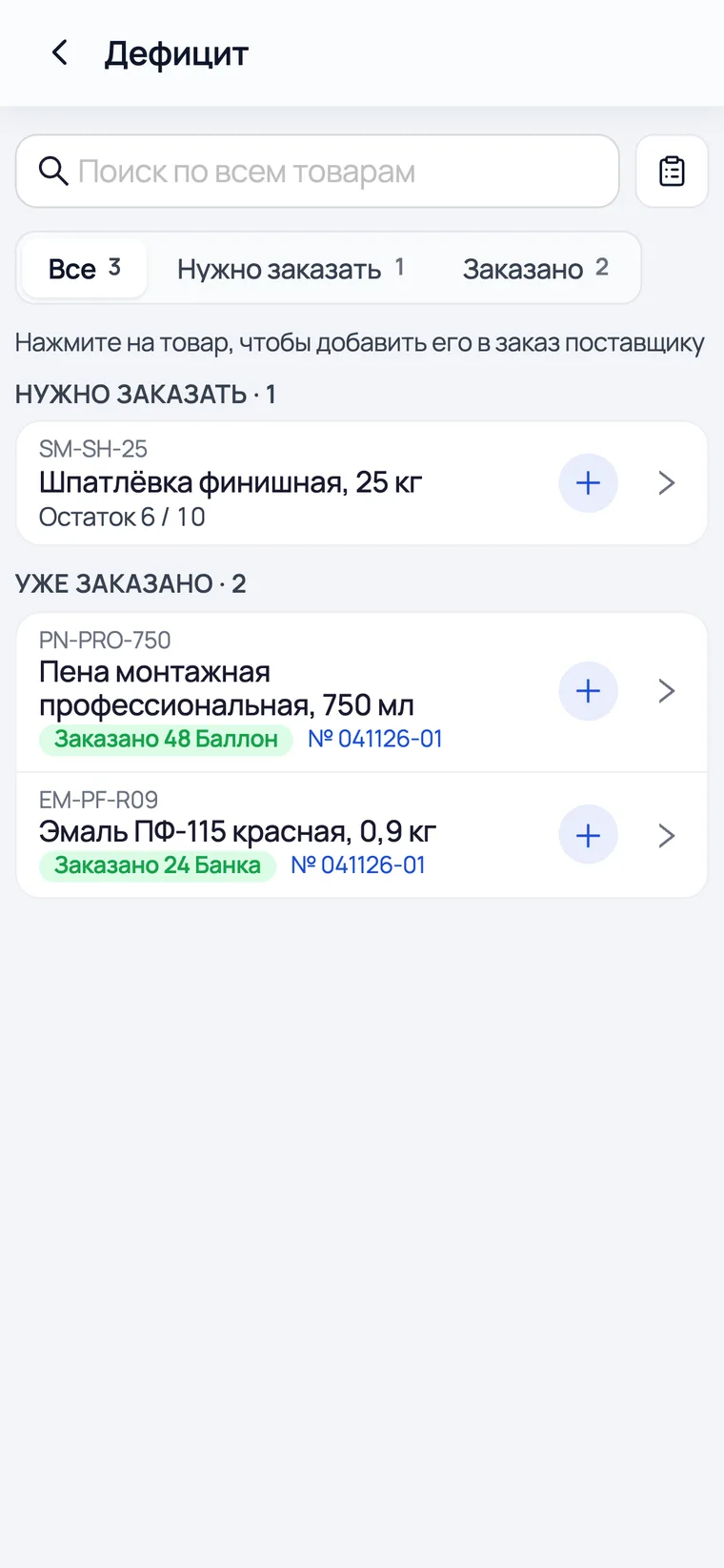
- 1Фильтр: Все / Нужно заказать / Заказано.
- 2Шпатлёвки осталось 6 мешков при минимуме 10, и её ещё никто не заказал — первая в очереди.
- 3Пена уже заказана: зелёная пометка «Заказано 48 Баллон» и номер заказа. Второй раз её не закажут по ошибке.
- 4Заказы поставщикам — все заказы. Пришла машина — Принять в карточке заказа, и количества подставятся сами.
Потери: порванный мешок и протёкшая туба
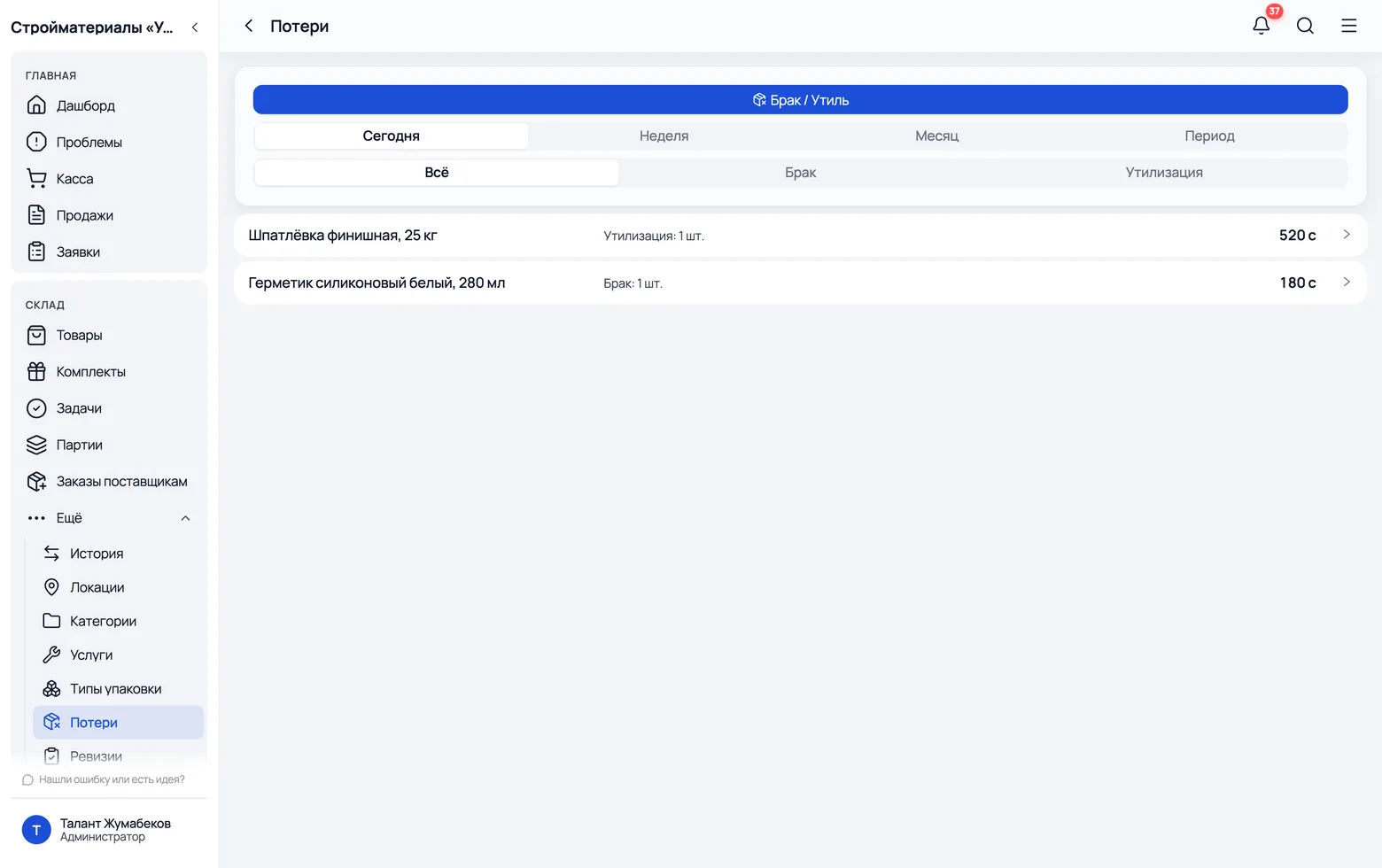
При разгрузке порвали мешок шпатлёвки, на полке протекла туба силикона. Если это не записать, через месяц остаток не сойдётся, и непонятно будет — украли или просто порвали. Кнопка Брак / Утиль на экране «Потери» списывает товар с причиной. Брак — вернём поставщику, это не убыток. Утиль — выбросили, это убыток, и он честно уменьшит прибыль.
 1
2
3
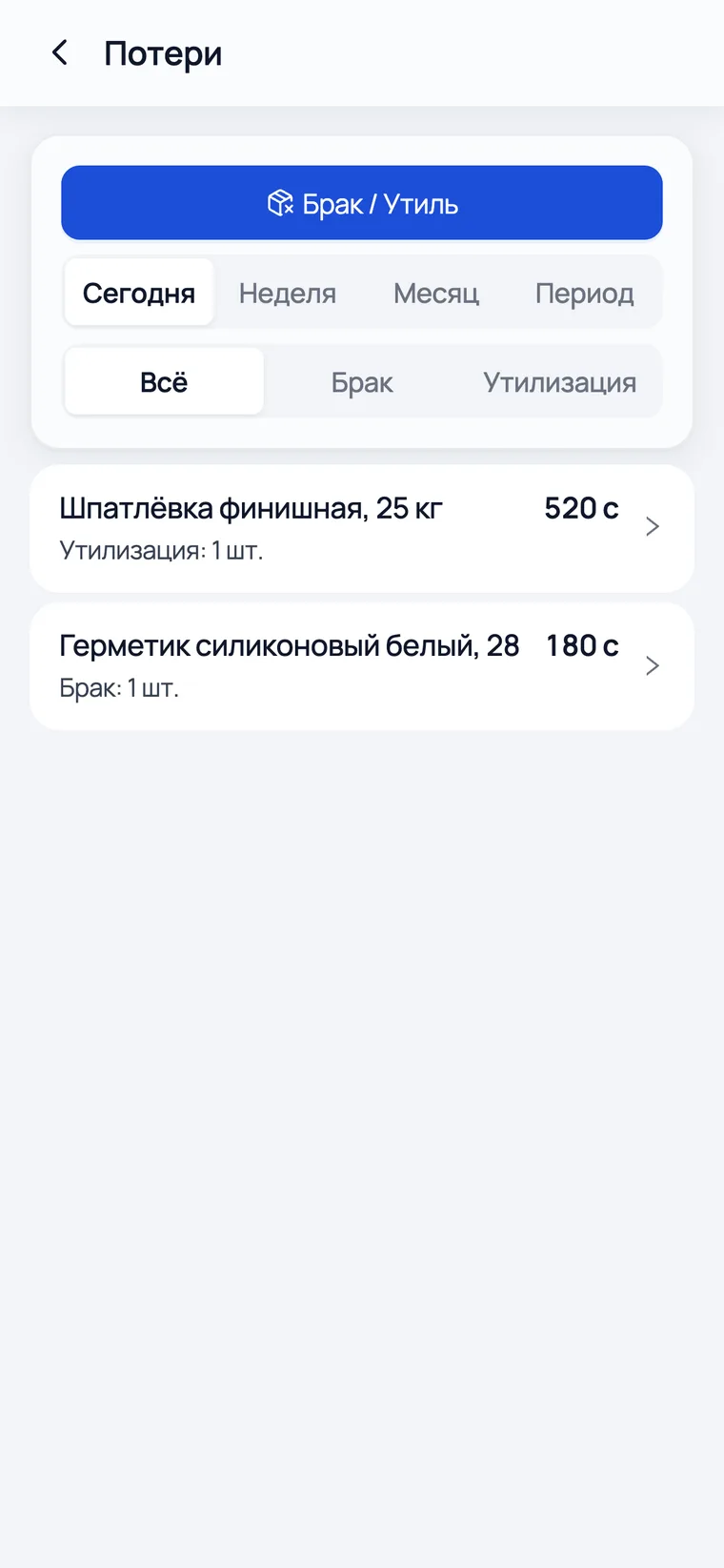
- 1Брак / Утиль — форма списания: товар, количество, причина, комментарий («мешок порвали при разгрузке»).
- 2Период: сегодня, неделя, месяц. Растут потери по неделям — разговор с грузчиками назрел.
- 3Отдельно брак и утилизация — у них разный смысл для денег.
Закрытие дня: сколько должно быть в кассе
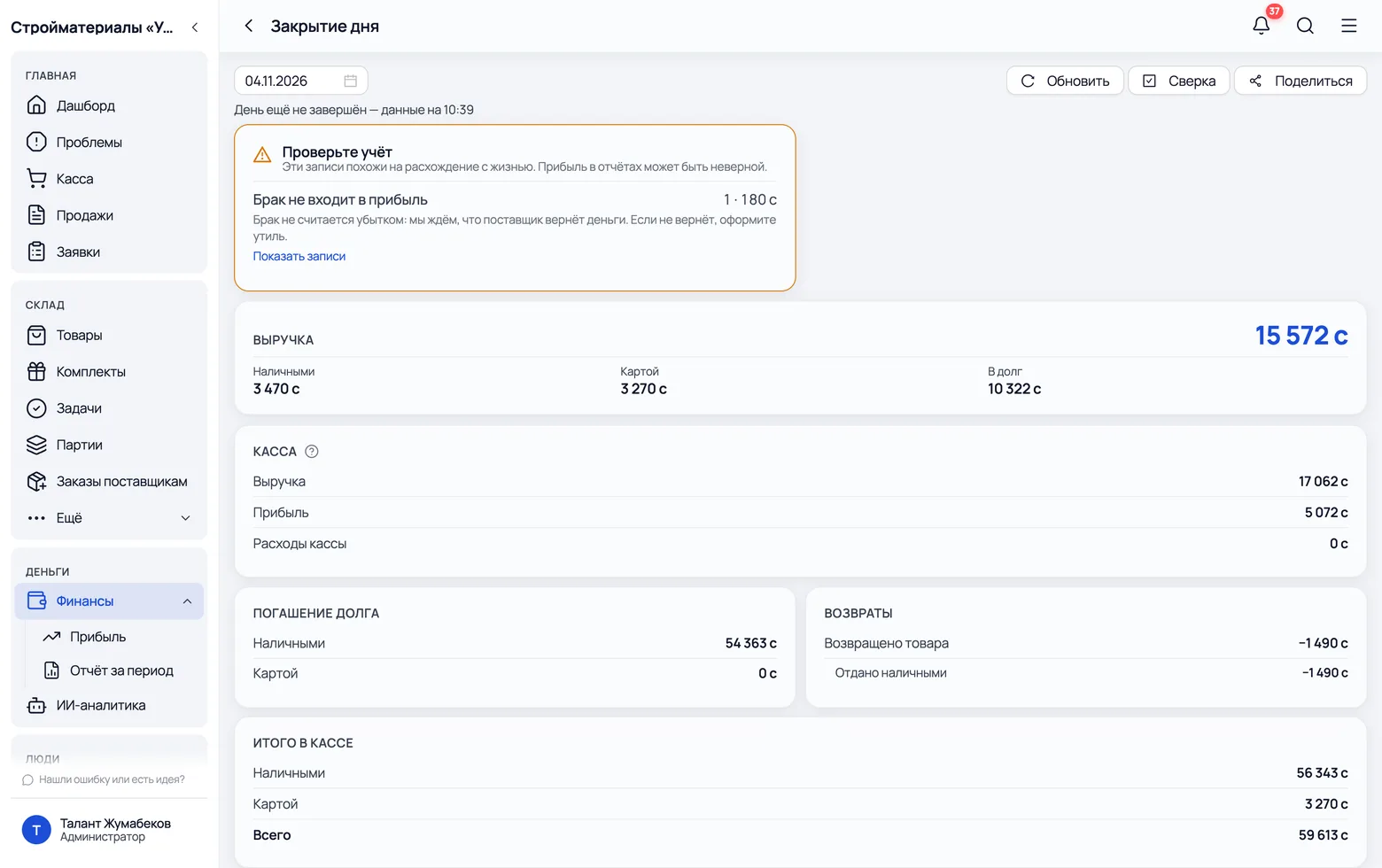
Вечер, магазин закрывается. Закрытие дня отвечает на один вопрос: сколько денег должно лежать в ящике и сколько на карте. Выручка разложена на наличные, карту и долг, отдельно — погашения долгов, возвраты и расходы кассы. Пересчитали ящик, сошлось — можно домой. Не сошлось — видно, где искать.
 1
2
3
4
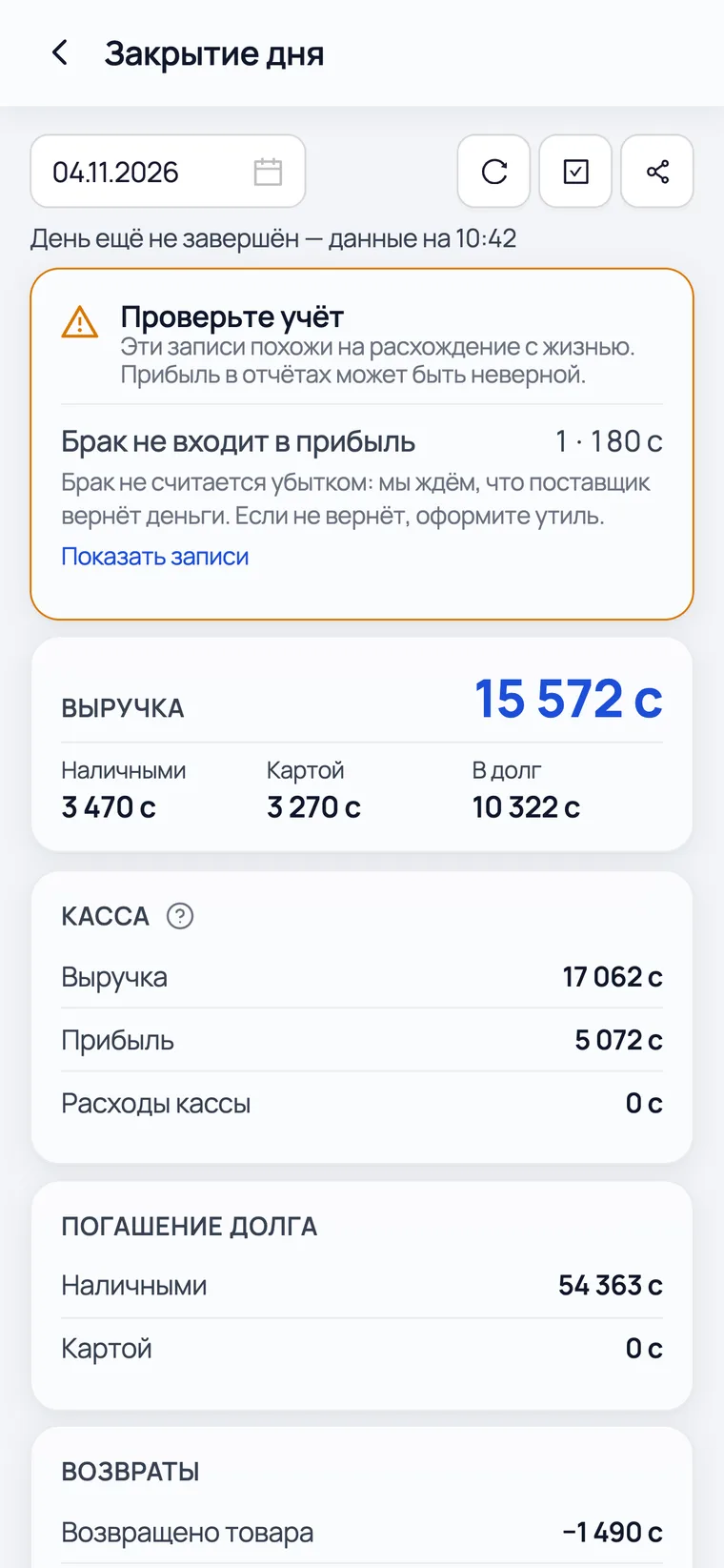
- 1Проверьте учёт — программа сама подсказывает места, где цифры могут расходиться с жизнью. Сегодня — брак, который ещё не вернули поставщику.
- 2Выручка наличными и картой — с этими цифрами сверяете ящик и терминал.
- 3В долг — продано, но денег ещё нет. В кассе их искать не нужно.
- 4Поделиться — отчёт картинкой или PDF, например вам в WhatsApp от кассира.
Финансы: выручка, прибыль, расходы
Когда Главная говорит «наценка 15 тысяч за месяц», Финансы показывают, из чего она сложилась: каждый чек с прибылью, расходы кассы и бизнеса (аренда, свет, грузчики), сводка за день, неделю или период. Аренду контейнера на рынке заносите сюда — и прибыль станет честной, а не «на бумаге».
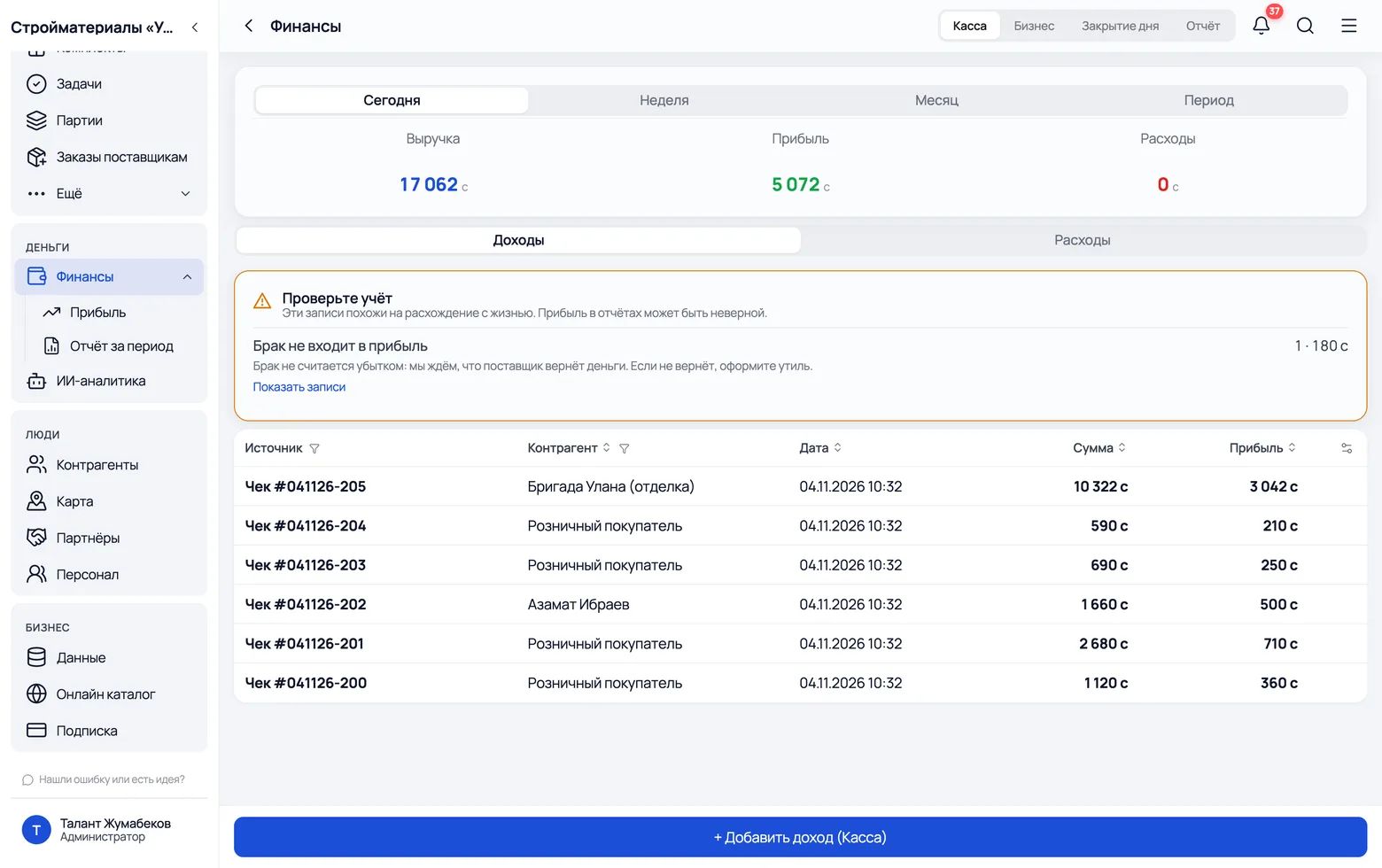 1
2
3
4
- 1Вкладки: Касса — деньги ящика, Бизнес — баланс и крупные расходы, Отчёт — период целиком.
- 2Период — сегодня, неделя, месяц или свои даты.
- 3Три главные цифры: выручка, прибыль и расходы.
- 4Ниже — каждый чек с прибылью. Нажмите на строку — откроется сам чек.
Хотите так же у себя?
Подключим вашу компанию и поможем с настройкой. 7 дней бесплатно, без карты.